

Verordnungen verlängern
Der Tab WV Verordnungen zeigt die Verordnungen, die bald ablaufen oder vor Kurzem abgelaufen sind. „WV“ steht für Wiedervorlage. Hier legst du Folgeverordnungen für mehrere Klienten auf einmal an.
Voraussetzungen
Abschnitt betitelt „Voraussetzungen“- Du siehst unter Abrechnung den Tab WV Verordnungen. Wann er erscheint, steht unter Verordnungen und Wiedervorlagen.
- Du brauchst die Berechtigung Kann Verordnungen verlängern. Ohne sie fehlen Bearbeiten und die Spalte WV.
Folgeverordnungen erstellen
Abschnitt betitelt „Folgeverordnungen erstellen“-
Öffne Abrechnung > WV Verordnungen.
-
Optional: Ändere oben bei Läuft ab in die Anzahl der Tage oder wähle mit Arzt suchen einen Arzt, um die Liste einzugrenzen.
-
Klicke oben rechts auf Bearbeiten.
-
Aktiviere bei der Verordnung das Kästchen in der Spalte Folge-VO. Unter der Verordnung erscheint die Zeile Neue Verordnung.
-
Prüfe in der neuen Zeile den Zeitraum. Vorgeschlagen wird ein Zeitraum, der am Tag nach dem Ende der bisherigen Verordnung beginnt und genauso lang ist.
-
Wähle in der neuen Zeile den Status der Folgeverordnung: Erstellt, Bei Arzt beantragt, Bei Kasse beantragt oder Genehmigt. Voreingestellt ist Erstellt.
-
Wenn du Genehmigt gewählt hast, gib im Fenster Genehmigungsdaten eingeben Genehmigungskennzeichen und Genehmigungsdatum ein und klicke auf Anwenden.
-
Wiederhole die Schritte 4 bis 7 für alle Verordnungen, die du verlängern willst.
-
Klicke oben rechts auf Speichern.
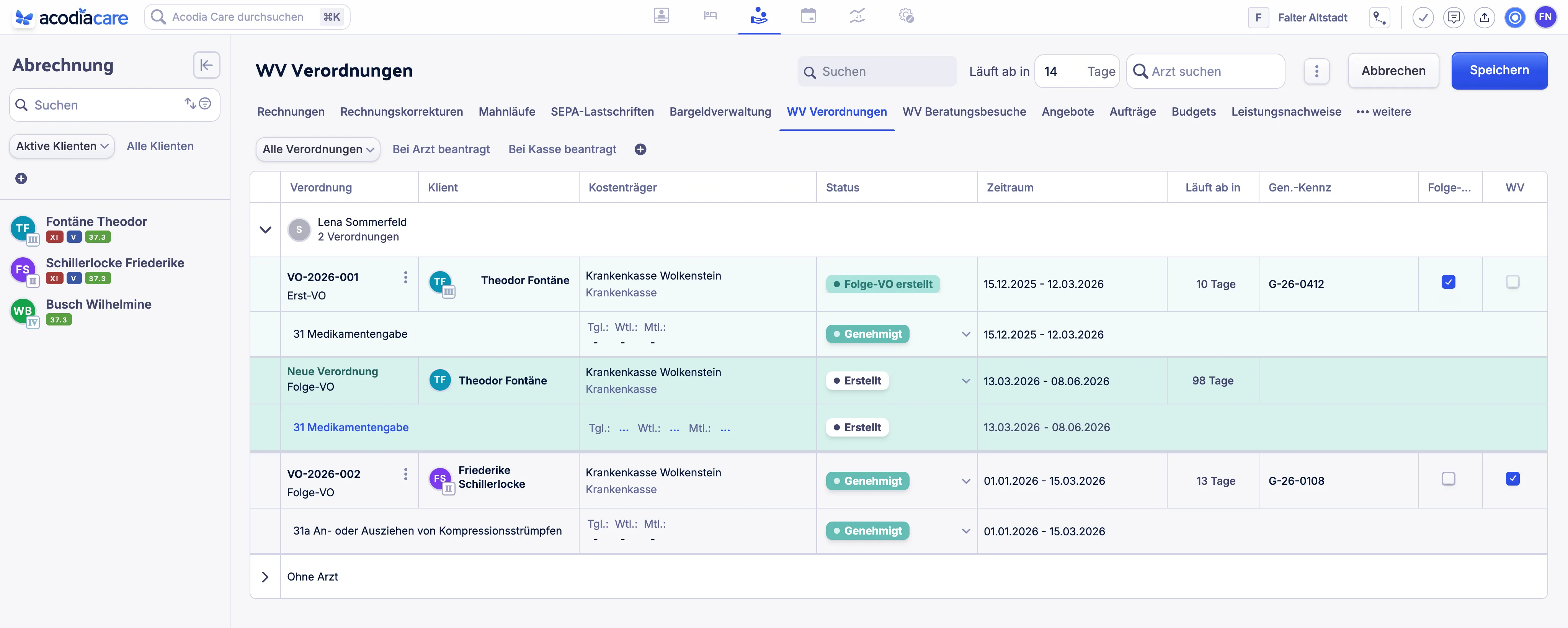
Die Folgeverordnungen sind angelegt. Die bisherigen Verordnungen haben den Status Folge-VO erstellt. Eine Folgeverordnung mit dem Status Genehmigt wird für ihren Zeitraum eingeplant.
Im Bearbeitungsmodus kannst du auch Status, Zeitraum und Gen.-Kennz der bestehenden Verordnungen ändern. Die Spalten beschreibt die Seite Verordnungen und Wiedervorlagen.
Verlängerungsschreiben beim Speichern erstellen
Abschnitt betitelt „Verlängerungsschreiben beim Speichern erstellen“Hast du Folgeverordnungen mit dem Status Bei Arzt beantragt angelegt, öffnet sich beim Speichern das Fenster Verordnungen aktualisieren. Bei anderen Status speichert Acodia Care ohne dieses Fenster.
Das Fenster listet zuerst die Klienten, deren Verordnungen du verlängerst. Prüfe die Liste. Mit Verlängerungsschreiben pro Arzt kombinieren erhältst du je Arzt ein gemeinsames Schreiben statt eines Schreibens je Verordnung. Klicke dann auf Verlängern, oder brich ab: Ohne Bestätigung legt Acodia Care nichts an.
Nach dem Klick auf Verlängern legt Acodia Care die Folgeverordnungen an und erstellt die Verlängerungsschreiben. Danach listet das Fenster die Schreiben mit dem Arzt. Mit einem Klick auf ein Schreiben lädst du es herunter, mit Erneut herunterladen alle Schreiben.
Verordnung aus der Wiedervorlage nehmen
Abschnitt betitelt „Verordnung aus der Wiedervorlage nehmen“Soll eine Verordnung nicht verlängert werden, nimmst du sie aus der Liste. Die Planung ändert sich dadurch nicht, und die Verordnung bleibt beim Klienten im Tab Verordnung.
- Öffne Abrechnung > WV Verordnungen. Der Bearbeitungsmodus ist nicht nötig.
- Klicke in der Zeile der Verordnung in der Spalte WV auf das Kreuz mit dem Tooltip Nicht wieder vorlegen. Es öffnet sich das Fenster Nicht wieder vorlegen.
- Klicke auf Bestätigen.
Die Verordnung verschwindet aus der Liste. Kurz erscheint die Meldung Verordnung wird nicht wieder vorgelegt mit Rückgängig: Damit holst du die Verordnung zurück in die Wiedervorlage.
Siehe auch
Abschnitt betitelt „Siehe auch“- Verordnung hinzufügen: eine einzelne Folgeverordnung beim Klienten erstellen
- Schreiben erstellen
- Verordnungsstatus ändern