

Abrechnung
Du findest die Seite unter Abrechnung. Hier erstellst und verwaltest du Rechnungen, Rechnungskorrekturen, Mahnläufe und weitere Dokumente der Abrechnung, und du bearbeitest Wiedervorlagen. Welche Tabs du siehst, hängt von deinen Berechtigungen ab, bei zwei Tabs auch von den Versorgungsarten der gewählten Organisationseinheit (OE). Die Seite Abrechnung erscheint, sobald du mindestens einen Tab sehen darfst.
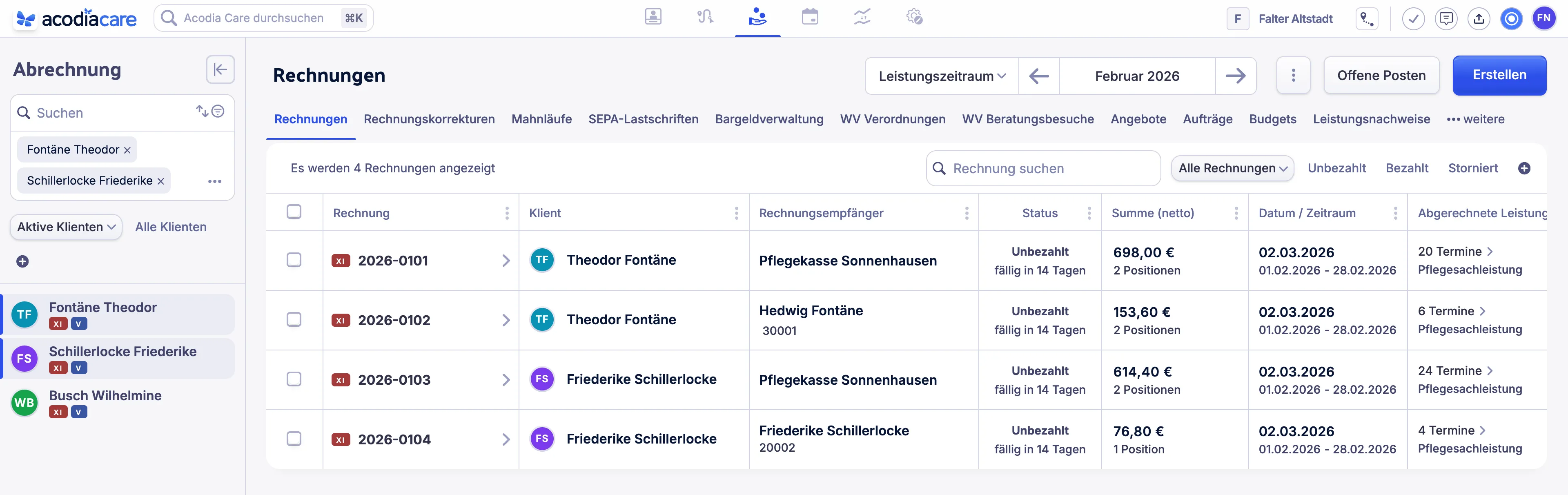
- Suchfeld mit den gewählten Klienten
- Ansichten
- Klientenliste
- Tabs
- Zeitraum
Navigationsspalte
Abschnitt betitelt „Navigationsspalte“Links steht die Navigationsspalte mit dem Titel Abrechnung. Mit Navigationsspalte einklappen blendest du sie aus, mit Navigationsspalte ausklappen wieder ein.
| Element | Bedeutung |
|---|---|
| Suchfeld | Sucht in der Klientenliste. Unter dem Suchfeld stehen die gewählten Klienten, siehe Klienten suchen und wählen. |
| Filter & Sortieren | Symbol rechts im Suchfeld. Öffnet Filter und Sortierung für die Klientenliste. |
| Ansichten | Gespeicherte Filter für die Klientenliste. Eine Ansicht wählst du mit einem Klick. |
| Klientenliste | Die Klienten, die zu Filter und Ansicht passen. Das runde Symbol zeigt Kürzel und Farbe des Klienten und seinen Pflegegrad, daneben stehen seine Versorgungsarten. Die Liste richtet sich nach dem Zeitraum oben rechts: Ein Klient, der nach dem Zeitraum ausgetreten ist, steht für diesen Zeitraum noch in der Liste. |
Klienten suchen und wählen
Abschnitt betitelt „Klienten suchen und wählen“Ein Klick auf einen Klienten in der Liste öffnet ihn nicht, sondern wählt ihn aus. Die gewählten Klienten stehen als Tags unter dem Suchfeld, ab fünf Klienten steht dort nur noch ihre Anzahl, zum Beispiel „5 Klienten gewählt“. Ein gewählter Klient ist in der Liste hervorgehoben. Im Kontextmenü heißt die Auswahl Ablage.
Sind Klienten gewählt, zeigen alle Listen und Exporte auf der Seite nur noch diese Klienten. Die gewählte Ansicht gilt dann für die Listen nicht. Ohne gewählte Klienten zeigen die Listen die Klienten der gewählten Ansicht.
| Aktion | Bedeutung |
|---|---|
| Klick auf einen Klienten | Wählt den Klienten aus. Ein zweiter Klick nimmt ihn wieder aus der Auswahl. |
| Drag-and-drop | Ziehe einen Klienten aus der Liste nach oben zu den Tags unter dem Suchfeld. Ein nicht gewählter Klient kommt so in die Auswahl, ein gewählter wird entfernt. |
| Kreuz an einem Tag | Entfernt den Klienten aus der Auswahl. |
| Drei Punkte neben den Tags | Öffnet ein Menü mit Auswahl in Ansicht umwandeln und Leeren. Auswahl in Ansicht umwandeln legt eine Ansicht mit den gewählten Klienten an und leert danach die Auswahl. Leeren entfernt alle Klienten aus der Auswahl. |
| Rechtsklick auf einen Klienten | Öffnet das Kontextmenü mit In neuem Tab öffnen, Link kopieren, Öffnen, Rechnung erstellen und Zur Ablage hinzufügen oder Aus Ablage entfernen. Rechnung erstellen öffnet das Fenster Rechnungen erstellen für diesen Klienten. |
Die Auswahl gilt nur für dich. Sie bleibt gespeichert, auch wenn du die Seite verlässt oder die OE wechselst. Nur auf der Seite Abrechnung kannst du Klienten so wählen. In der Klientenliste unter Klienten gibt es im Kontextmenü In Abrechnung öffnen und Rechnung erstellen: Beide ersetzen deine Auswahl durch diesen einen Klienten und öffnen die Abrechnung im Tab Rechnungen, Rechnung erstellen zusätzlich mit dem Fenster Rechnungen erstellen.
Berechtigungen:
- Die Auswahl siehst du mit Kann Klientenablagen anwenden und erstellen.
- Klienten wählen und entfernen kannst du mit Kann Ablagen bearbeiten.
- Rechnung erstellen im Kontextmenü erscheint mit Kann Rechnungen erstellen.
- Auswahl in Ansicht umwandeln erscheint mit Kann Ansichten bearbeiten oder Kann Filteransichten öffentlich zur Verfügung stellen.
Zeitraum oben rechts
Abschnitt betitelt „Zeitraum oben rechts“Rechts über der Liste wählst du, welchen Zeitraum die Liste zeigt. Mit den Pfeilen links und rechts springst du zum vorherigen oder nächsten Zeitraum. Ein Klick auf das Datum öffnet die Auswahl. Beim Öffnen der Seite ist der laufende Monat gewählt. In einem geöffneten Dokument, zum Beispiel einer Rechnung, gibt es keinen Zeitraum.
Was links neben dem Zeitraum steht, hängt vom Tab ab:
| Tab | Anzeige |
|---|---|
| Rechnungen, Rechnungskorrekturen, Angebote, Aufträge | Eine Auswahl mit Leistungszeitraum und dem Datum des Dokuments: Rechnungsdatum, bei Angeboten Angebotsdatum, bei Aufträgen Auftragsdatum. Damit legst du fest, ob die Liste nach dem Zeitraum der Leistungen oder nach dem Datum des Dokuments filtert. |
| Mahnläufe | Mahndatum |
| SEPA-Lastschriften, Bargeldverwaltung | Zeitraum. Die Bargeldverwaltung hat ihren eigenen Zeitraum. |
| Verordnungen | Verordnungsdatum |
| WV Beratungsbesuche, Leistungsnachweise, Unterschriften-Übersicht | Statt eines Zeitraums wählst du einen Monat. Die drei Tabs teilen sich den Monat. |
| WV Verordnungen | Statt eines Zeitraums stehen dort ein Suchfeld, Läuft ab in mit der Zahl der Tage, Arzt suchen und ein Filter für abgelaufene Verordnungen. |
| Budgets | Statt eines Zeitraums stehen dort Typ, Stichtag und Exportieren, siehe Budgets. |
Die Tabs stehen über der Liste, in dieser Reihenfolge. Du siehst einen Tab nur mit der Berechtigung, die beim Tab steht. Je nach Tab stehen oben rechts Buttons und ein Menü mit drei Punkten. Die wichtigsten stehen unten beim Tab.
Arbeitest du OE-übergreifend, siehst du dieselben Tabs wie in einer OE. Die Bedingungen zu den Versorgungsarten bei WV Verordnungen und WV Beratungsbesuche richten sich dann nach der OE, die du zuletzt gewählt hattest. Leistungsnachweise und Unterschriften-Übersicht zeigen statt der Liste Organisationseinheit wählen.
Rechnungen
Abschnitt betitelt „Rechnungen“Die Rechnungen der gewählten Klienten im Zeitraum. Hier erstellst du Rechnungen, setzt Zahlungen und exportierst. Diesen Tab öffnet die Seite zuerst.
Berechtigung: Kann Rechnungen filtern. Aufbau: Rechnungen.
Rechnungskorrekturen
Abschnitt betitelt „Rechnungskorrekturen“Die Rechnungskorrekturen der gewählten Klienten im Zeitraum. Mit Rechnungskorrekturen erstellen berechnest du Monate neu und erstellst Rechnungskorrekturen über die Differenz.
Berechtigung: Kann Rechnungskorrekturen filtern. Aufbau: Rechnungskorrekturen.
Mahnläufe
Abschnitt betitelt „Mahnläufe“Die Mahnläufe im Zeitraum. Ein Mahnlauf erstellt Mahnungen für unbezahlte Rechnungen.
Berechtigung: Kann alle Mahnläufe abfragen. Aufbau: Mahnläufe.
SEPA-Lastschriften
Abschnitt betitelt „SEPA-Lastschriften“Die erstellten SEPA-Lastschriften. Ein Klick auf einen Eintrag öffnet ihn in einer Seitenleiste. Mit SEPA-Lastschrift erstellen legst du eine neue Lastschrift an. Das Fenster startet mit dem Zeitraum oben rechts.
Berechtigung: Kann SEPA Lastschrift Datei erstellen. Anleitung: SEPA-Lastschrift erstellen.
Bargeldverwaltung
Abschnitt betitelt „Bargeldverwaltung“Die Bargeldkonten der Klienten mit den Tabs Kontostände, Buchungen und Buchungsvorl. In Kontostände und Buchungen steht oben rechts Buchung hinzufügen. In Buchungsvorl. stehen Buchungen ausführen und Buchungsvorl. hinzufügen, im Menü mit den drei Punkten Rückwirkend korrigieren und Buchungsliste exportieren.
Berechtigungen, alle vier nötig: Kann alle Bargeldkonto abfragen, Kann Bargeld-Buchungsliste sehen, Kann alle Bargeldkonto Periode abfragen und Kann alle Bargeldkontobuchung abfragen. Anleitungen: Bargeldverwaltung.
WV Verordnungen
Abschnitt betitelt „WV Verordnungen“Die Wiedervorlage der Verordnungen: Verordnungen, die bald ablaufen oder abgelaufen sind. Mit Bearbeiten verlängerst du mehrere Verordnungen auf einmal, mit Exportieren exportierst du die Liste.
Den Tab gibt es nur, wenn die gewählte OE unter Angebotene Versorgungsarten SGB V Behandlungspflege, Außerklinische Intensivpflege oder Intensivwohngemeinschaft hat. Berechtigung: Kann Verordnungen filtern, für Bearbeiten zusätzlich Kann Verordnungen verlängern. Aufbau: Verordnungen und Wiedervorlagen.
WV Beratungsbesuche
Abschnitt betitelt „WV Beratungsbesuche“Die Wiedervorlage der Beratungsbesuche im gewählten Monat. Oben rechts stehen Bearbeiten, im Menü mit den drei Punkten Klient hinzufügen und Leeren Nachweis drucken. Für ausgewählte Einträge gibt es Durchgeführten Besuch erfassen, Erfassung zurücknehmen, Nachweis exportieren und Liste exportieren. Im Bearbeitungsmodus steht dort Auswahl in Touren einplanen statt Durchgeführten Besuch erfassen und Erfassung zurücknehmen.
Den Tab gibt es nur, wenn die gewählte OE unter Angebotene Versorgungsarten SGB XI § 37.3 Beratungseinsatz oder SGB XI Pflegeleistung hat. Berechtigung: Kann Beratungsbesuche nach Klienten filtern, für Bearbeiten zusätzlich Kann mehrere Beratungsbesuche gleichzeitig bearbeiten. Anleitung: Beratungsbesuche planen und erfassen.
Angebote
Abschnitt betitelt „Angebote“Die Angebote der gewählten Klienten im Zeitraum. Ein geöffnetes Angebot exportierst du mit Exportieren.
Berechtigung: Kann Angebote filtern. Aufbau: Angebote.
Aufträge
Abschnitt betitelt „Aufträge“Die Aufträge der gewählten Klienten im Zeitraum. Einen geöffneten Auftrag exportierst du mit Exportieren.
Berechtigung: Kann Aufträge filtern. Aufbau: Aufträge.
Budgets
Abschnitt betitelt „Budgets“Die Budgets der Klienten an einem Stichtag, mit Verbrauch, Restanspruch und Überschreitung.
Berechtigungen: Kann alle Budgets von Klienten abrufen und Kann alle Buchungen abfragen. Aufbau: Budgets.
Leistungsnachweise
Abschnitt betitelt „Leistungsnachweise“Die Leistungsnachweise im gewählten Monat. Mit Erstellen legst du Leistungsnachweise an. Den Tab gibt es nur für eine OE: Arbeitest du OE-übergreifend, zeigt er Organisationseinheit wählen und den Button OE-übergreifend arbeiten deaktivieren.
Berechtigung: Kann alle Leistungsnachweise abfragen. Aufbau: Leistungsnachweise.
Unterschriften-Übersicht
Abschnitt betitelt „Unterschriften-Übersicht“Zeigt für den gewählten Monat, welche durchgeführten Einsätze im Leistungsnachweis unterschrieben sind. Auch diesen Tab gibt es nur für eine OE.
Berechtigung: Kann alle Einträge für erbrachte Leistungen abfragen. Aufbau: Leistungsnachweise.
Verordnungen
Abschnitt betitelt „Verordnungen“Die Verordnungen der gewählten Klienten im Zeitraum. Mit Exportieren exportierst du die Liste.
Berechtigung: Kann Verordnungen filtern. Aufbau: Verordnungen und Wiedervorlagen.