

Buchungsvorlagen
Mit Buchungsvorlagen buchst du wiederkehrende Beträge, zum Beispiel Barbetrag oder Bekleidungsgeld, für viele Klienten auf einmal. Eine Buchungsvorlage legt fest, welcher Betrag in welchem Zeitraum für einen Klienten gebucht wird. Acodia Care speichert sie als Zusatzleistung des Klienten.
Voraussetzungen
Abschnitt betitelt „Voraussetzungen“- Du siehst den Tab Bargeldverwaltung, siehe Buchung erstellen.
- Für die Liste der Buchungsvorlagen brauchst du die Berechtigung Kann alle Klienten Zusatzleistungen abfragen.
- Zum Anlegen, Bearbeiten und Deaktivieren brauchst du die Berechtigung Kann die zusätzlichen Leistungen eines Klienten bearbeiten.
- Zum Ausführen und Korrigieren brauchst du die Berechtigung Kann Buchungsvorlagen in der Bargeldverwaltung buchen.
- Für die Organisationseinheit ist ein Standort hinterlegt. Sonst zeigt das Fenster Buchungsvorlage erstellen den Hinweis Standortangaben fehlen und du kannst nicht speichern.
- Es gibt eine Zusatzleistung für den Betrag, den du buchen willst. Das Feld Leistung zeigt die Leistungen, die unter Einstellungen > Leistungen im Tab Zusatzleistungen angelegt sind, siehe Leistungen verwalten.
Buchungsvorlage hinzufügen
Abschnitt betitelt „Buchungsvorlage hinzufügen“- Öffne Abrechnung > Bargeldverwaltung.
- Wähle rechts in der Kachel Informationen Buchungsvorl..
- Klicke oben rechts auf Buchungsvorl. hinzufügen. Es öffnet sich das Fenster Buchungsvorlage erstellen.
- Wähle die Leistung. Acodia Care übernimmt den Preis der Leistung als Betrag. Bei einem negativen Preis setzt es den Typ auf Auszahlung, sonst auf Einzahlung.
- Prüfe Typ und Betrag und passe sie bei Bedarf an.
- Wähle den Gültigkeitszeitraum. Das Enddatum kannst du offen lassen. Das Feld Buchungsdatum ist auf monatlich voreingestellt. Es legt fest, an welchem Tag des Monats Acodia Care die Buchung bucht.
- Wähle unter Klienten einen oder mehrere Klienten. Wenn sich die Beträge unterscheiden, aktiviere Betrag pro Klient eingeben und gib sie in der Tabelle ein.
- Optional: Aktiviere Rechnungsempfänger und wähle Kostenträger. Dann erscheint der Betrag als Zusatzleistung auf der Rechnung an diesen Kostenträger.
- Klicke auf Speichern.
Für jeden gewählten Klienten entsteht eine eigene Buchungsvorlage. Die Liste zeigt die Buchungsvorlagen nach Klienten gruppiert, und zwar die, die im oben gewählten Zeitraum gültig sind. Gebucht wird noch nichts: Das machst du mit Buchungen ausführen.
Um eine Buchungsvorlage zu ändern, klicke in ihrer Zeile auf Aktionen (drei Punkte) und wähle Bearbeiten. Mit Deaktivieren beendest du sie; sie verschwindet dann aus der Liste. Schon gebuchte Beträge bleiben unverändert.
Buchungen ausführen
Abschnitt betitelt „Buchungen ausführen“Mit Buchungen ausführen buchst du die Beträge der Buchungsvorlagen für einen Monat auf die Bargeldkonten.
- Öffne Abrechnung > Bargeldverwaltung.
- Wähle rechts in der Kachel Informationen Buchungsvorl..
- Klicke oben rechts auf Buchungen ausführen. Es öffnet sich das Fenster Buchungen ausführen.
- Prüfe das Datum. Der Monat dieses Datums ist der Monat, für den gebucht wird. Voreingestellt ist der heutige Tag. Liegt der oben gewählte Zeitraum in der Vergangenheit, ist es dessen erster Tag. Ein Tag in der Zukunft ist nicht möglich.
- Prüfe die Auswahl. Die Liste zeigt die Buchungsvorlagen, die am gewählten Datum gültig sind. Unter Noch nicht gebucht sind alle ausgewählt; deaktiviere das Kästchen vor jeder, die du nicht buchen willst.
- Optional: Deaktiviere Beleg nach Erstellen exportieren, wenn du keine Bargeld-Quittungen brauchst.
- Klicke auf Weiter. Acodia Care bucht und zeigt in der Spalte Status für jede Buchungsvorlage Gebucht oder Fehler.
- Optional: Klicke auf Alle herunterladen, um die Bargeld-Quittungen als ZIP-Datei herunterzuladen. Du kannst das Fenster auch schließen; die Quittungen werden im Hintergrund weiter erstellt.
- Klicke auf Fertig.
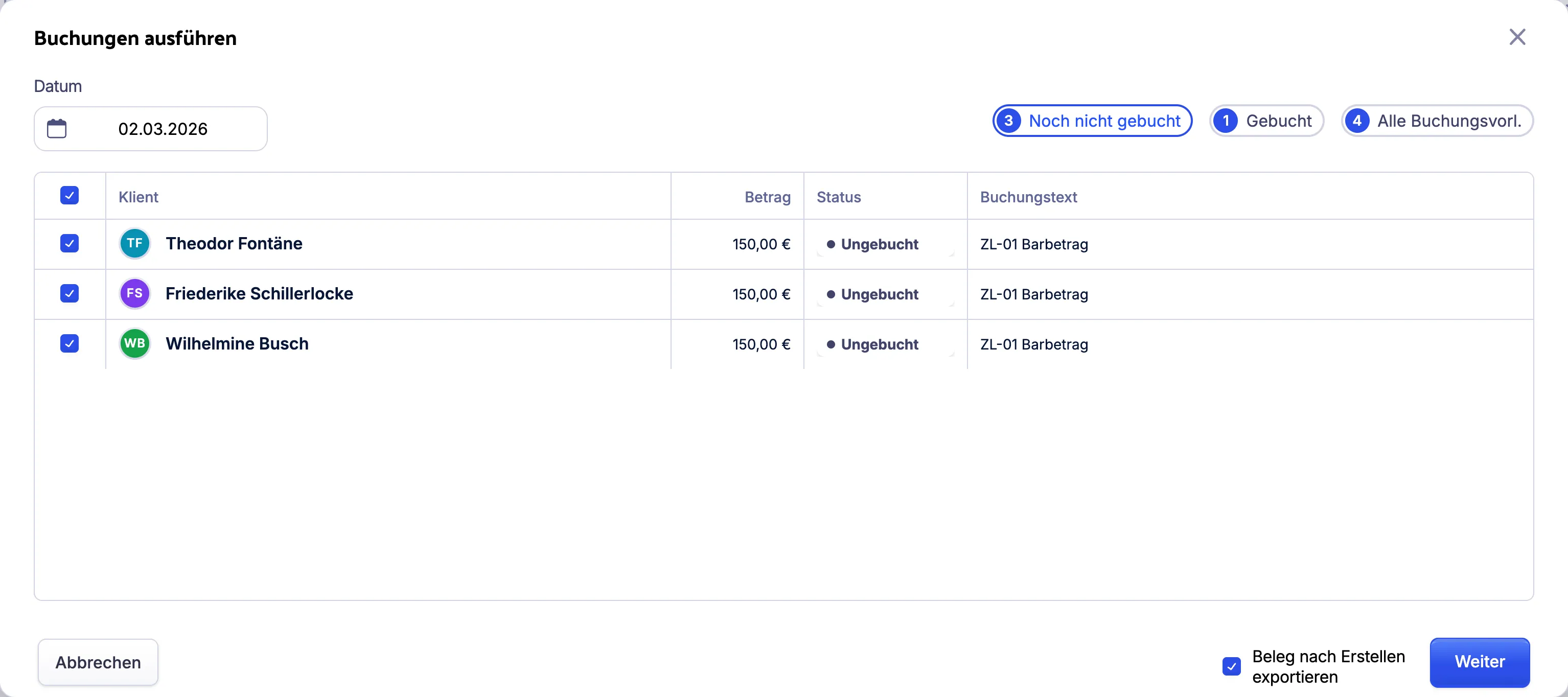
Jede Buchung bekommt den Typ der Buchungsvorlage und als Buchungstext den Namen der Leistung mit Jahr und Monat. Jede Buchungsvorlage bucht Acodia Care höchstens einmal pro Monat. Das gilt auch, wenn du sie geändert hast: Für dieselbe Leistung beim selben Klienten zählt der Monat dann schon als gebucht. Solche Buchungsvorlagen stehen unter Gebucht und lassen sich nicht auswählen.
Zeigt eine Zeile Fehler, steht der Grund im Tooltip, zum Beispiel „Für diese Zusatzleistung ist kein Betrag hinterlegt.“ Mit Zurück kommst du zur Auswahl zurück und kannst die noch nicht gebuchten Buchungsvorlagen erneut buchen. Liegt das Datum in einem früheren Monat, berechnet Acodia Care die Kontostände ab diesem Monat neu.
Willst du nur bestimmte Buchungsvorlagen buchen, wähle sie vorher in der Liste aus. Klicke dann über der Liste auf die Anzahl, zum Beispiel 2 ausgewählt, und wähle Buchungen ausführen. Das Fenster zeigt dann nur die ausgewählten Buchungsvorlagen.
Buchungen rückwirkend korrigieren
Abschnitt betitelt „Buchungen rückwirkend korrigieren“Wenn du eine Buchungsvorlage nachträglich geändert hast, zum Beispiel mit einem neuen Betrag ab einem früheren Monat, passen die schon gebuchten Monate nicht mehr. Mit Rückwirkend korrigieren buchst du die Differenz im laufenden Monat nach.
- Öffne Abrechnung > Bargeldverwaltung.
- Wähle rechts in der Kachel Informationen Buchungsvorl..
- Klicke oben rechts neben den Buttons auf die drei Punkte und wähle Rückwirkend korrigieren. Es öffnet sich das Fenster Rückwirkend korrigieren.
- Wähle unter Von und Bis die Monate, die du prüfen willst. Voreingestellt sind die letzten 12 abgeschlossenen Monate.
- Prüfe die Liste. Die Liste zeigt für jeden Klienten, jede Leistung und jeden Monat mit Abweichung den Betrag Soll, den Betrag Gebucht und die Differenz.
- Optional: Deaktiviere das Kästchen vor jeder Zeile, die du nicht korrigieren willst.
- Optional: Deaktiviere Beleg nach Erstellen exportieren, wenn du keine Bargeld-Quittungen brauchst.
- Klicke auf Korrekturen buchen.
Acodia Care bucht jede Differenz mit dem heutigen Datum als Einzahlung oder Auszahlung. Der Buchungstext lautet „Korrekturbuchung:“ mit der Leistung und dem korrigierten Monat. Gibt es keine Abweichungen, zeigt das Fenster Keine Abweichungen im gewählten Zeitraum.
Den laufenden Monat kannst du hier nicht korrigieren. Ihn buchst du mit Buchungen ausführen.