

Angebot oder Auftrag erstellen
Aus dem Leistungsplan eines Klienten erstellst du ein Angebot, einen Auftrag oder beides. Acodia Care berechnet die Positionen aus den geplanten Leistungen für einen Monat. Ein Angebot zeigt dem Klienten vor Beginn der Versorgung, was die Leistungen kosten. Ein Auftrag listet die vereinbarten Leistungen, nachdem der Klient zugestimmt hat, als Grundlage für den Pflegevertrag.
Voraussetzungen
Abschnitt betitelt „Voraussetzungen“- Der Leistungsplan hat den Status Erstellt oder Freigegeben und enthält eingeplante Leistungen.
- Die Organisationseinheit (OE) bietet nicht nur die Versorgungsart Teilhabe und Inklusion an. Sonst fehlt der Button Auftrag/Angebot.
- Für ein Angebot brauchst du die Berechtigungen Kann Angebote erstellen, Kann Kostenkalkulationen für Leistungspläne durchführen und Kann Dokumente erstellen.
- Für einen Auftrag brauchst du die Berechtigungen Kann Aufträge erstellen, Kann Kostenkalkulationen für Leistungspläne durchführen und Kann Dokumente erstellen.
- Beim Klienten sind Kostenträger mit gültigen Kostenvereinbarungen hinterlegt. Sonst zeigt das Fenster eine Warnung, siehe Was Acodia Care berechnet.
Angebot oder Auftrag erstellen
Abschnitt betitelt „Angebot oder Auftrag erstellen“- Öffne Klienten > Klient auswählen > Tab Leistungsplan.
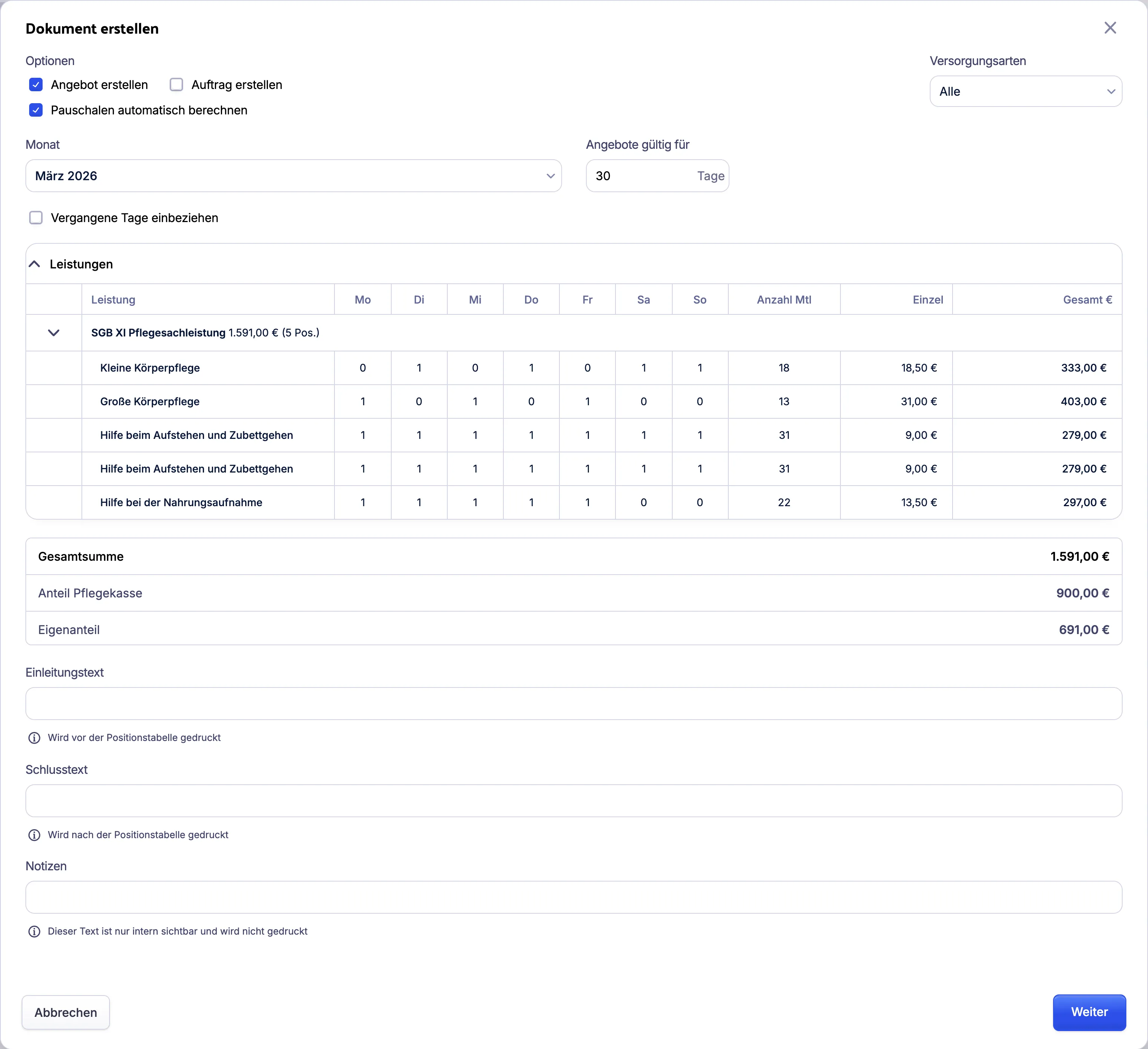
- Klicke oben rechts auf Auftrag/Angebot und wähle Angebot oder Auftrag. Es öffnet sich das Fenster Dokument erstellen. Unter Optionen ist Angebot erstellen oder Auftrag erstellen schon aktiviert.
- Optional: Aktiviere zusätzlich das andere Kästchen, wenn du Angebot und Auftrag zusammen erstellen willst.
- Optional: Wähle unter Versorgungsarten eine einzelne Versorgungsart. Vorausgewählt ist Alle.
- Wähle den Monat, für den du das Dokument erstellst.
- Optional: Ändere unter Angebote gültig für die Zahl der Tage.
- Prüfe unter Leistungen die Positionen und darunter die Summen.
- Optional: Gib einen Einleitungstext, einen Schlusstext oder Notizen ein.
- Klicke auf Weiter. Wenn Acodia Care mehrere Dokumente erstellt, zeigt es dir zuerst die Liste. Klicke dann noch einmal auf Weiter.
Acodia Care erstellt die Dokumente. Bei jedem Dokument kannst du es mit Herunterladen speichern oder mit In diesem Tab öffnen oder In neuem Tab öffnen ansehen. Mit Herunterladen unten im Fenster speicherst du alle ausgewählten Dokumente auf einmal. Mit Schließen beendest du das Fenster.
Die erstellten Dokumente findest du danach unter Auftrag/Angebot in der Liste Erstellt.
Weitere Optionen
Abschnitt betitelt „Weitere Optionen“- Pauschalen automatisch berechnen: ist vorausgewählt. Acodia Care fügt dann die Hausbesuchspauschale automatisch hinzu. Schaltest du die Option aus, fehlt sie im Dokument.
- Je Leistungsnachweis aufteilen: Acodia Care erstellt je Leistungsnachweis ein eigenes Dokument. Die Option erscheint nur, wenn die Leistungen eines Katalogs zu mehreren Leistungsnachweisen gehören. Unter Empfänger wählst du, an wen die Dokumente gehen: Kostenträger des Leistungsnachweises (vorausgewählt) oder Klient. Ist beim Klienten für einen Leistungsnachweis kein eigener Kostenträger hinterlegt, geht sein Dokument an den Klienten.
- Vergangene Tage einbeziehen: erscheint nur, wenn du den aktuellen Monat gewählt hast. Ohne diese Option berechnet Acodia Care den aktuellen Monat erst ab heute.
- Angebote gültig für: gilt nur für Angebote. Der Vorschlag kommt aus den Einstellungen der OE.
- Notizen: nur intern sichtbar, nicht im gedruckten Dokument. Einleitungstext steht vor der Positionstabelle, Schlusstext danach.
Was Acodia Care berechnet
Abschnitt betitelt „Was Acodia Care berechnet“- Die Positionen kommen aus den Einsätzen des Leistungsplans und aus den Einsätzen der aktiven Verordnungen des Klienten.
- Unter Monat kannst du bis zu 3 Monate zurück wählen, aber nicht vor den Beginn des Leistungsplans. Nach vorn reicht die Auswahl 5 Monate über den aktuellen Monat hinaus. Beginnt der Leistungsplan später, reicht sie 5 Monate über seinen ersten Monat hinaus.
- Acodia Care erstellt ein Dokument je Versorgungsart und Katalog. Adressiert ist es an den Klienten.
- Fehlt für eine Leistungsgrundlage ein Kostenträger oder eine gültige Kostenvereinbarung, zeigt das Fenster eine Warnung. Je nach Fall berechnet Acodia Care das Angebot dann mit der Standard-Kostenvereinbarung oder kann keine Preise berechnen.