

Dienstplan fortsetzen und freie Schichten besetzen
Mit Dienstplan fortsetzen legst du den Dienstplan für den nächsten Monat aus dem aktuellen an, statt alles neu einzuplanen. Mit Freie Schichten automatisch besetzen schlägt dir Acodia Care Mitarbeiter für Schichten vor, die noch niemand hat.
Dienstplan fortsetzen gibt es in beiden Planungsweisen. Freie Schichten automatisch besetzen gibt es nur mit KI-gestützte Planung und Schichtsystem: Mit Statische Planung und feste Mitarbeiter hat der Dienstplan keine freien Schichten.
Voraussetzungen
Abschnitt betitelt „Voraussetzungen“- Zum Fortsetzen brauchst du die Berechtigung Kann Dienstpläne erstellen.
- Um einen fortgesetzten Dienstplan zu verwerfen, brauchst du die Berechtigung Kann Dienstpläne in den Papierkorb bewegen.
- Zum automatischen Besetzen brauchst du die Berechtigungen Kann Dienstpläne bearbeiten und Kann Dienstpläne automatisch vervollständigen lassen.
- Die Mitarbeiter haben in der Organisationseinheit (OE) einen gültigen Vertrag. Siehe Beschäftigung hinterlegen.
- Hat ein Mitarbeiter Verfügbarkeiten, plant Acodia Care ihn nur innerhalb dieser Zeiten ein. Mit KI-gestützte Planung und Schichtsystem sind Verfügbarkeiten optional.
- Optional mit KI-gestützte Planung und Schichtsystem: Du hast pro OE eingestellt, wie viele Wochen sich beim Fortsetzen wiederholen. Das Feld Rhythmus in Wochen findest du unter Einstellungen > Organisationseinheiten im Bereich Dienstplan fortsetzen.
Dienstplan fortsetzen
Abschnitt betitelt „Dienstplan fortsetzen“Acodia Care legt einen neuen Dienstplan für den Monat an, den du wählst. Er bekommt die Mitarbeiter des geöffneten Dienstplans, die in diesem Monat noch beschäftigt sind. Was er außerdem übernimmt, hängt von der Planungsweise ab:
- KI-gestützte Planung und Schichtsystem: Die Schichten der letzten vollen Wochen (Montag bis Sonntag) wiederholen sich im neuen Monat. Wie viele Wochen, legt Rhythmus in Wochen fest: 1 bis 4, voreingestellt sind 2. Mit 2 wechseln sich zum Beispiel Früh- und Spätdienst wöchentlich ab. Jeder Mitarbeiter behält seine Schicht, wenn er an dem Tag kann. Sonst bleibt die Schicht frei. Schichten aus ausgeblendeten oder abgelaufenen Schichtvorlagen werden nicht übernommen.
- Statische Planung und feste Mitarbeiter: Die Termine werden anhand des Klientenmusters neu angelegt, also der wiederkehrenden Termine der Klienten. Termine, die nicht passen, werden übersprungen. Für den Monat darf es noch keinen Dienstplan geben. Mehr dazu unter Termine im Dienstplan planen. Das Klientenmuster legst du im Leistungsplan des Klienten fest: Klicke bei einer Leistung eines Einsatzes auf Turnus bearbeiten. Im Fenster Wiederholung wählst du unter Gewünschtes Muster des Klienten die Wochentage, jeweils mit Von, Bis und Mitarbeiter. Leistungen mit Ohne festen Turnus oder ohne Muster übernimmt Acodia Care nicht.
- Öffne Organisation > Dienstplan.
- Öffne den Dienstplan, den du fortsetzen willst.
- Wenn der Bearbeitungsmodus aktiv ist, klicke oben rechts auf Fertig.
- Klicke oben rechts auf die drei Punkte.
- Klicke auf Dienstplan fortsetzen. Es öffnet sich das Fenster Dienstplan fortsetzen.
- Wähle unter Zeitraum wählen den Monat für den neuen Dienstplan. Vorgewählt ist der Monat nach dem geöffneten Dienstplan.
- Klicke auf Fortfahren.
Acodia Care legt den neuen Dienstplan an und öffnet ihn im Bearbeitungsmodus. Er heißt wie der Monat, zum Beispiel „Dezember“, und ist noch nicht veröffentlicht. Prüfe ihn jetzt.
Fortgesetzten Dienstplan prüfen
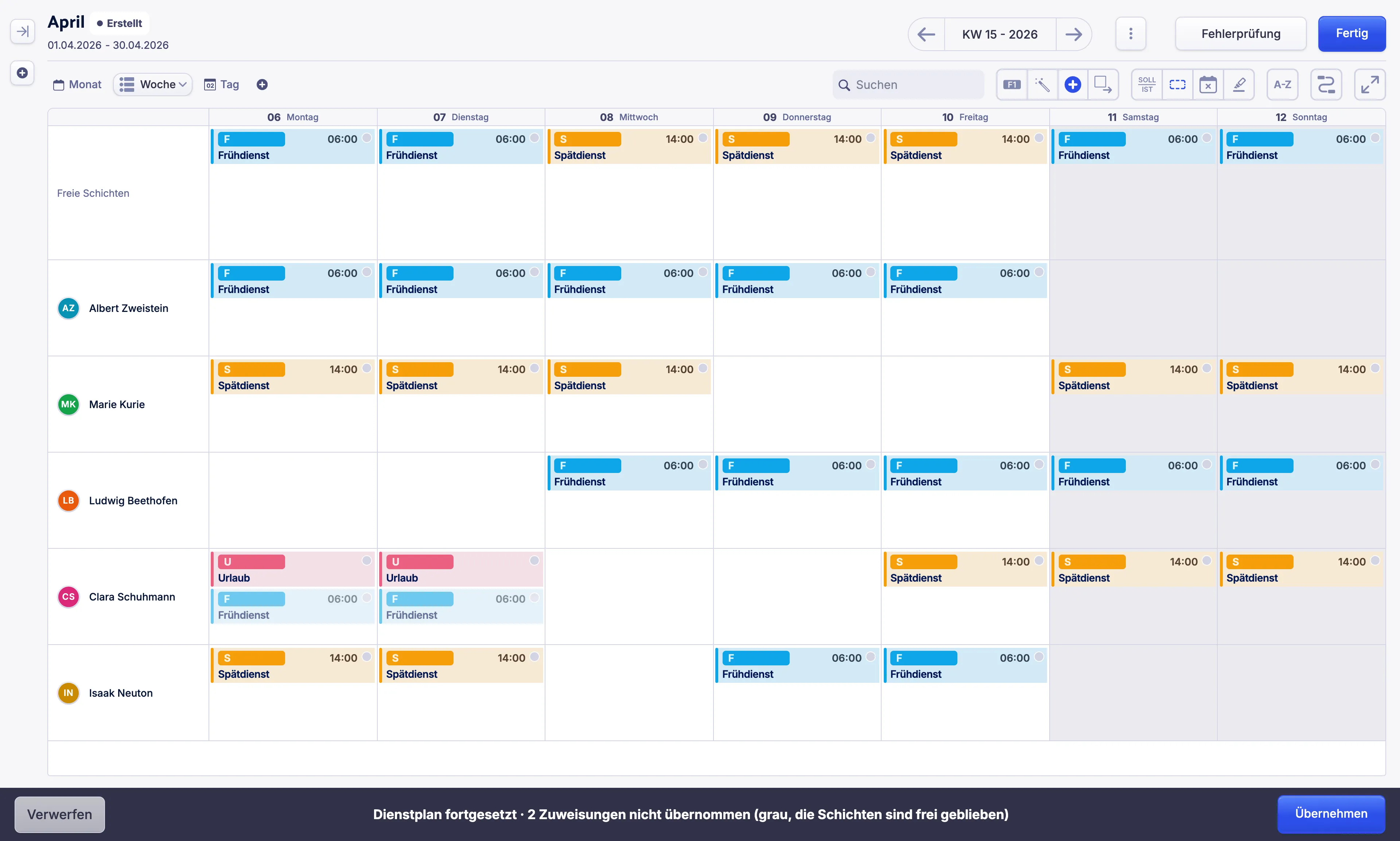
Abschnitt betitelt „Fortgesetzten Dienstplan prüfen“Was Acodia Care nicht übernehmen konnte, zeigt der neue Dienstplan grau an. Den Grund zeigt Acodia Care nach Übersprungen an, zum Beispiel Abwesend, Qualifikation fehlt oder Mitarbeiter nicht verfügbar. Eine Leiste zeigt, wie viel übersprungen wurde, mit Übernehmen und Verwerfen.
- KI-gestützte Planung und Schichtsystem: Eine graue Schicht steht in der Zeile des Mitarbeiters, der sie nicht übernehmen konnte. Die Schicht selbst steht frei in der Zeile Freie Schichten. Ein Klick auf die graue Schicht ändert nichts.
- Statische Planung und feste Mitarbeiter: Graue Termine siehst du nur in den Darstellungen Tag und Monat. Ein Klick auf einen grauen Termin übernimmt ihn doch.
-
Prüfe die grauen Schichten oder Termine und ihre Gründe.
-
Optional: Besetze die freien Schichten selbst oder mit Freie Schichten automatisch besetzen.
-
Wenn du mit Statische Planung und feste Mitarbeiter planst: Klicke auf jeden grauen Termin, den du doch übernehmen willst.
-
Klicke auf Übernehmen.
Der neue Dienstplan bleibt so, wie er jetzt ist. Fertig hat dieselbe Wirkung. Danach kannst du ihn veröffentlichen. Weitere Mitarbeiter fügst du über die drei Punkte und Mitarbeiter bearbeiten hinzu.
Freie Schichten automatisch besetzen
Abschnitt betitelt „Freie Schichten automatisch besetzen“Nur mit KI-gestützte Planung und Schichtsystem. Acodia Care schlägt für jede freie Schicht einen Mitarbeiter vor: zuerst, wer sich die Schicht gewünscht hat, dann, wer die meisten Soll-Stunden offen hat. Es kommen nur Mitarbeiter dieses Dienstplans in Frage, die an dem Tag einen gültigen Vertrag haben und nicht abwesend sind. Außerdem müssen Verfügbarkeiten, Qualifikation, die Regeln des Vertrags und die Pflegepräferenzen der Klienten auf der Stammtour passen. Ist eine Schicht mit Freie Schichten auf folgende Teammitglieder einschränken begrenzt, kommen nur diese Mitarbeiter in Frage. Gespeichert wird erst mit Übernehmen.
-
Öffne Organisation > Dienstplan.
-
Öffne den Dienstplan.
-
Klicke oben rechts auf Bearbeiten. Was bei einem veröffentlichten Dienstplan passiert, steht unter Dienstplan.
-
Klicke in der Aktionsleiste bei den Planungshilfen auf das Zauberstab-Symbol (Freie Schichten automatisch besetzen). Acodia Care berechnet die Vorschläge. Das Symbol ist nicht klickbar, wenn der Dienstplan keine freien Schichten hat.
-
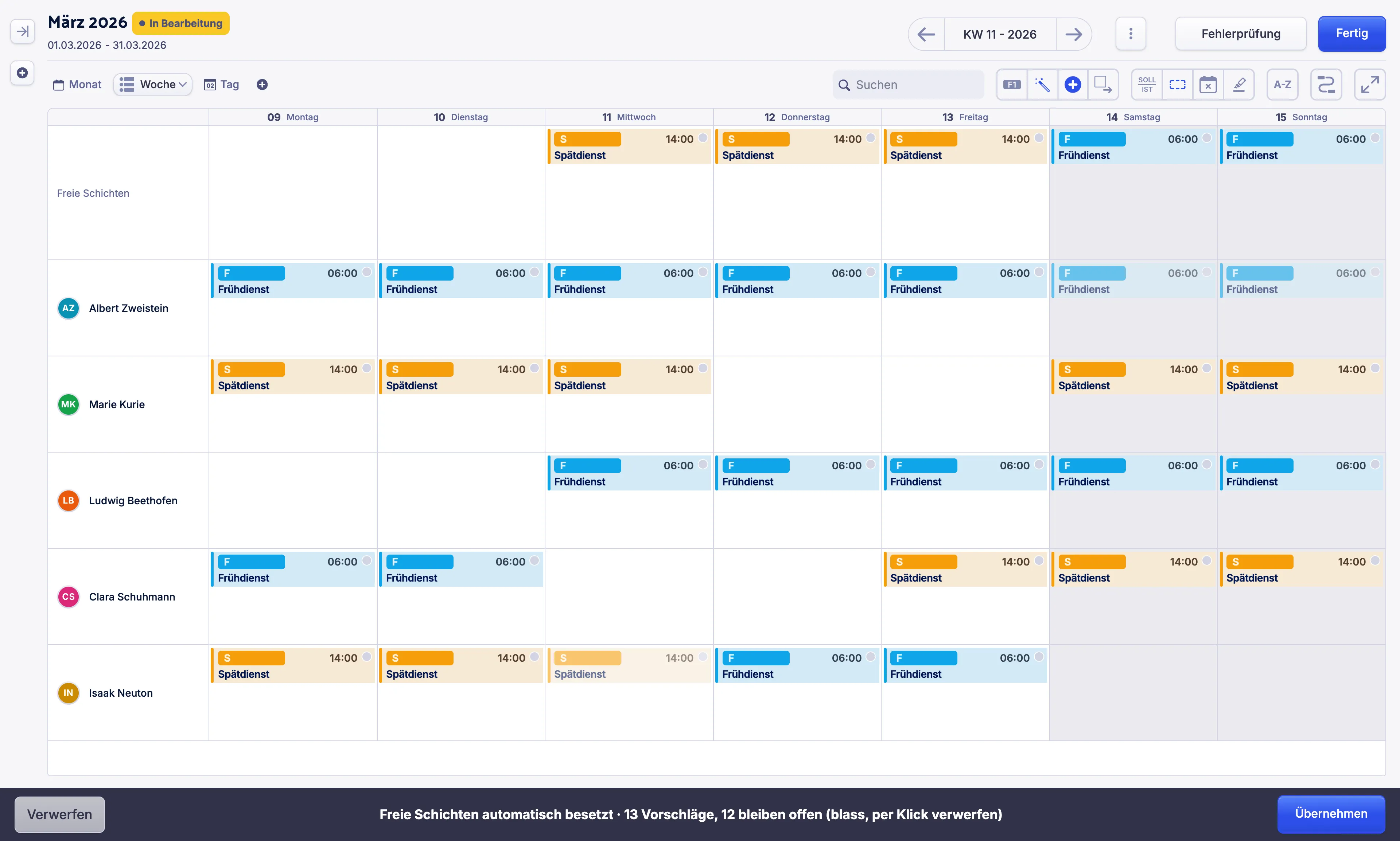
Prüfe die Vorschläge. Sie erscheinen als blasse Schichten in den Zeilen der Mitarbeiter. Eine Leiste zeigt, wie viele Vorschläge es gibt und wie viele Schichten offen bleiben.
-
Optional: Klicke auf jeden Vorschlag, den du nicht willst. Er verschwindet, und die Schicht bleibt frei.
-
Klicke auf Übernehmen.
Acodia Care besetzt die Schichten und meldet, wie viele es waren. Schichten, die inzwischen jemand anders besetzt hat, bleiben unverändert. Mit Verwerfen oder Fertig statt Übernehmen verwirfst du alle Vorschläge. Findet Acodia Care niemanden, meldet es Für die offenen Schichten wurde niemand gefunden.
Hat sich ein Mitarbeiter eine Schicht gewünscht, die er so bekommt, bleibt sein Schichtwunsch offen. Du bestätigst oder lehnst ihn weiterhin in den Anfragen ab. Siehe Anfragen verwalten.