

Mitarbeiter hinzufügen
Mit dem Eintrittsassistenten gibst du neuen Mitarbeitern Zugang zu Acodia Care. Du importierst Benutzer aus Microsoft Entra oder schaltest vorhandene Mitarbeiter frei und richtest sie auf Wunsch in einem Durchgang vollständig ein.
Voraussetzungen
Abschnitt betitelt „Voraussetzungen“- Du brauchst die Berechtigung Kann Mitarbeiter erstellen.
- Für Nur Zugang einrichten brauchst du außerdem Kann die Stammdaten von Mitabeitern bearbeiten, Kann die Organisationseinheiten von Mitarbeitern bearbeiten und Kann die Nutzergruppen von Mitarbeitern bearbeiten.
- Für Vollständig einrichten brauchst du außerdem diese Berechtigungen:
- Stammdaten: Kann die Stammdaten von Mitabeitern bearbeiten
- Einsätze: Kann die Organisationseinheiten von Mitarbeitern bearbeiten
- Eintritt, Qualifikationen, Löhne und Kilometerpauschale: Kann die Beschäftigungsdaten von Mitarbeitern bearbeiten
- Teams: Kann Teammitglieder hinzufügen. Für ein Team, in dem du nicht Kann verwalten hast, zusätzlich Kann Mitglieder zu einem Team hinzufügen, dem man selbst nicht angehört.
- Kontaktdaten, wenn du welche eingibst: Kann Kontaktdaten von Mitarbeitern bearbeiten
- Urlaubsanspruch, wenn du einen wählst: Kann Urlaubsansprüche erstellen
- Berechtigungen: Kann die Nutzergruppen von Mitarbeitern bearbeiten
- Verfügbarkeiten, wenn du welche eingibst: Kann Verfügbarkeiten erstellen
- Um Berechtigungsgruppen zuzuweisen, brauchst du die Berechtigung Kann die Nutzergruppen von Mitarbeitern bearbeiten.
- Benutzer aus Microsoft Entra siehst du nur mit der Berechtigung Kann Nutzer aus der Organisation übernehmen. Dafür ist Microsoft Entra mit Acodia Care verbunden. Das wird beim Start mit Acodia Care festgelegt: Dein Pflegedienst nutzt sein eigenes Microsoft Entra, oder Acodia richtet auf Wunsch eines für dich ein.
- Vorhandene Mitarbeiter zum Freischalten siehst du mit der Berechtigung Kann freizuschaltende Mitarbeiter filtern. Hat eine Person noch kein Benutzerkonto in Microsoft Entra, lege es in der Verwaltung deines Microsoft Entra an. Verwaltet Acodia dein Microsoft Entra, wende dich an den Support von Acodia Care.
Eintrittsassistent öffnen
Abschnitt betitelt „Eintrittsassistent öffnen“- Öffne Organisation > Mitarbeiter.
- Klicke oben in der Navigationsspalte auf das Plus-Symbol (Erstellen). Es öffnet sich das Fenster Mitarbeiter hinzufügen mit dem Eintrittsassistenten.
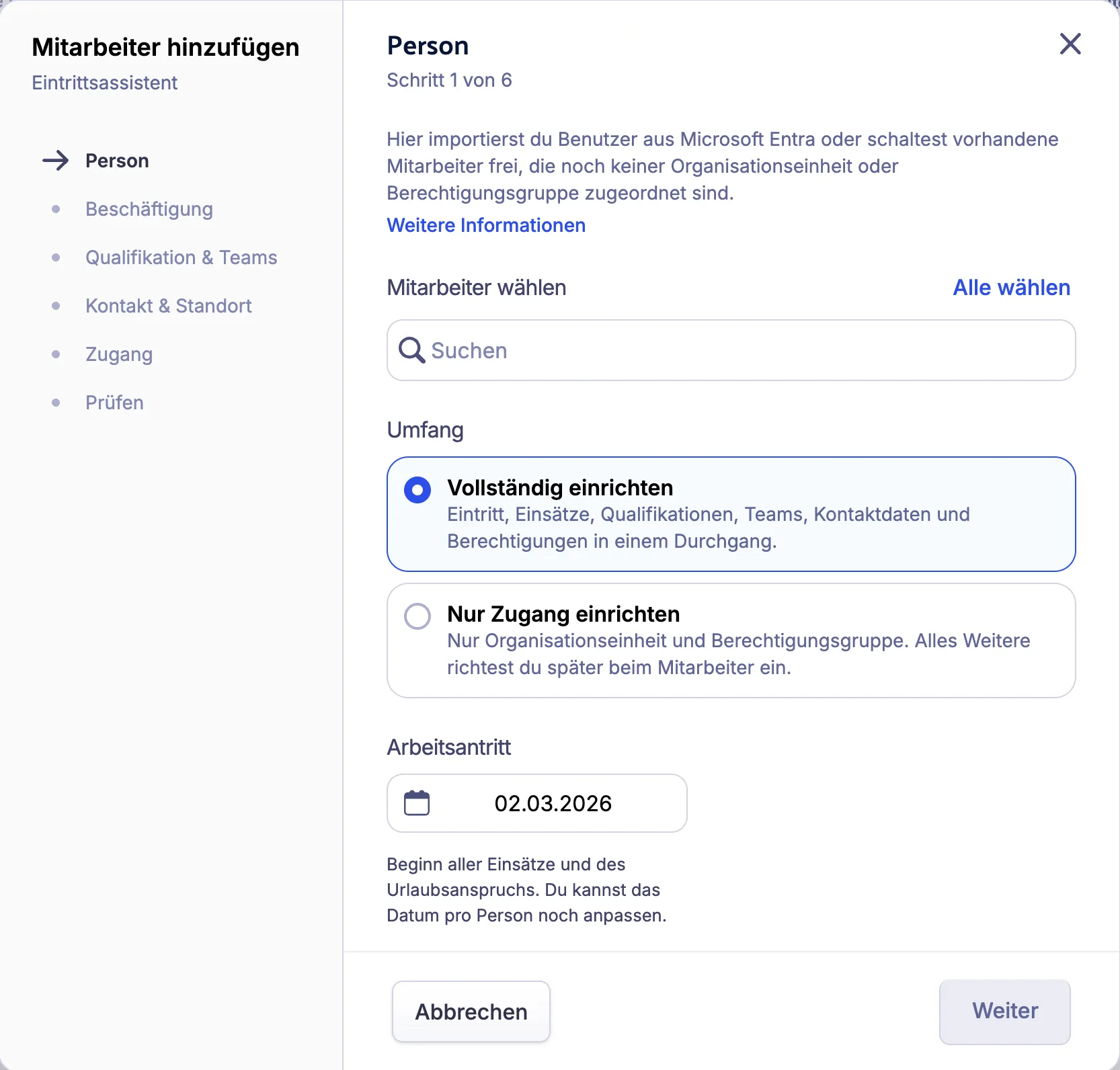
Der Assistent beginnt mit dem Schritt Person. Dort wählst du unter Umfang, wie viel du einrichtest:
- Vollständig einrichten: Eintritt, Einsätze, Qualifikationen, Teams, Kontaktdaten und Berechtigungen in einem Durchgang. So geht es weiter: Mitarbeiter vollständig einrichten.
- Nur Zugang einrichten: nur Organisationseinheit (OE) und Berechtigungsgruppe. Alles Weitere richtest du später beim Mitarbeiter ein. So geht es weiter: Nur Zugang einrichten.
Mitarbeiter vollständig einrichten
Abschnitt betitelt „Mitarbeiter vollständig einrichten“Mit Weiter gehst du zum nächsten Schritt, mit Zurück zum vorherigen. Optionale Schritte überspringst du mit Überspringen. Wenn du mehrere Personen gewählt hast, füllst du die Schritte Beschäftigung bis Zugang für jede Person nacheinander aus: Weiter führt dich zur nächsten Person. Mit Auf alle übertragen übernimmst du die Angaben der angezeigten Person für alle Personen, bei denen dieser Schritt noch nicht ausgefüllt ist. Das geht in diesen Schritten, außer in Kontakt & Standort.
-
Im Schritt Person:
- Klicke unter Mitarbeiter wählen in das Suchfeld und wähle eine oder mehrere Personen. Unter Als Mitarbeiter in Acodia Care importieren stehen Benutzer aus Microsoft Entra. Unter Mitarbeiter aktivieren stehen vorhandene Mitarbeiter, die noch keiner OE oder Berechtigungsgruppe zugeordnet sind.
- Wähle unter Umfang Vollständig einrichten. Diese Auswahl ist vorbelegt.
- Wähle unter Arbeitsantritt den ersten Arbeitstag. Vorbelegt ist das heutige Datum. Ab diesem Tag beginnen alle Einsätze und der Urlaubsanspruch.
- Klicke auf Weiter.
-
Im Schritt Beschäftigung:
- Wenn du mehrere Personen gewählt hast, kannst du unter Arbeitsantritt das Datum für die angezeigte Person ändern.
- Klicke unter Einsätze auf Einsatz hinzufügen. Fülle das Fenster Einsatz hinzufügen aus und klicke auf Anwenden. Was die Angaben bedeuten, steht unter Beschäftigung hinterlegen. Jede Person braucht mindestens einen Einsatz.
- Wenn die Person Einsätze in mehreren OEs hat, wähle in der Spalte Haupt-OE ihre Haupt-Organisationseinheit.
- Optional: Wähle unter Urlaubsanspruch den Urlaubsanspruch der Person. Darunter siehst du, ab wann er gilt und wie viele Tage die Person im Eintrittsjahr erhält. Im Eintrittsjahr erhält die Person für jeden vollen Kalendermonat ab dem Eintritt ein Zwölftel des Jahresurlaubs. Wie gerundet wird, richtet sich nach den Einstellungen der Haupt-OE. Mehr dazu: Urlaubsanspruch verwalten.
-
Optional: Im Schritt Qualifikation & Teams:
- Gib unter Berufsbezeichnung die Berufsbezeichnung der Person ein. Wenn du das Feld leer lässt, übernimmt Acodia Care den Namen der Hauptqualifikation.
- Klicke unter Qualifikationen auf Qualifikation hinzufügen und wähle die Qualifikation. Die erste Qualifikation, die du hinzufügst, wird die Hauptqualifikation.
- Wähle unter Teams die Teams der Person. Zur Auswahl stehen Teams ohne OE und Teams der OEs, in denen die Person einen Einsatz hat.
-
Wenn die Haupt-OE einer gewählten Person die Planungsweise Statische Planung und feste Mitarbeiter nutzt, trage im Schritt Verfügbarkeiten ein, wann die Person eingesetzt werden kann. Daraus entsteht ihre Stammtour. Der Schritt ist optional.
- Klicke auf Eintrag hinzufügen.
- Wähle den Wochentag, die Uhrzeiten und den Zeitraum. Der Zeitraum beginnt mit dem Eintritt.
- Wiederhole das für jeden weiteren Wochentag.
Verfügbarkeiten kannst du nur eintragen, wenn die Person im Schritt Qualifikation & Teams ein Team ihrer Haupt-OE bekommen hat.
-
Optional: Trage im Schritt Kontakt & Standort unter Adressen, Telefon und E-Mail-Adresse die Kontaktdaten der Person ein.
-
Wähle im Schritt Zugang unter Berechtigungsgruppen mindestens eine Berechtigungsgruppe. Personen aus Microsoft Entra melden sich über Microsoft Entra an, eine Einladung ist nicht nötig. Bei der letzten Person klickst du auf Prüfen.
-
Prüfe im Schritt Prüfen die Angaben aller Personen und klicke auf Bestätigen. Acodia Care speichert die Angaben Person für Person und zeigt den Fortschritt.
-
Wenn der Assistent meldet, dass die Mitarbeiter freigeschaltet wurden, klicke auf Fertig.
Die Mitarbeiter haben jetzt Zugang zu Acodia Care und sind mit allen Angaben eingerichtet.
Nur Zugang einrichten
Abschnitt betitelt „Nur Zugang einrichten“Mit Weiter gehst du zum nächsten Schritt, mit Zurück zum vorherigen.
- Im Schritt Person:
- Klicke unter Mitarbeiter wählen in das Suchfeld und wähle eine oder mehrere Personen.
- Wähle unter Umfang Nur Zugang einrichten.
- Wähle unter Arbeitsantritt den ersten Arbeitstag. Ab diesem Tag ordnet Acodia Care die Person ihrer OE zu.
- Klicke auf Weiter.
- Im Schritt Zugang siehst du eine Zeile pro Person:
- Wenn dein Pflegedienst mehrere OEs hat, wähle unter Organisationseinheit die Haupt-OE der Person.
- Wähle unter Berechtigungsgruppen mindestens eine Berechtigungsgruppe.
- Klicke auf Prüfen.
- Prüfe im Schritt Prüfen die Angaben und klicke auf Bestätigen.
- Wenn der Assistent meldet, dass die Mitarbeiter freigeschaltet wurden, klicke auf Fertig.
Die Mitarbeiter haben jetzt Zugang zu Acodia Care. Beschäftigung, Qualifikationen und weitere Angaben richtest du später beim Mitarbeiter ein.