

Mit Kollegen chatten
Im Fenster Nachrichten chattest du mit einzelnen Mitarbeitern oder mit mehreren in einer Chat-Gruppe. Du kannst Dateien senden, auf Nachrichten reagieren und eine empfangene Datei als Dokument bei einem Klienten oder Mitarbeiter speichern. Chats in der Web-App und in der App sind dieselben.
Voraussetzungen
Abschnitt betitelt „Voraussetzungen“- Um einen Chat oder eine Chat-Gruppe zu beginnen, brauchst du die Berechtigungen Kann Nachrichten-Gruppe erstellen und Kann Mitarbeiter filtern. Ohne sie fehlt das Plus-Symbol Unterhaltung erstellen.
- Um Nachrichten zu senden, brauchst du die Berechtigung Kann Nachrichten erstellen, für Dateien zusätzlich Kann Dokumente erstellen.
- Um eine Unterhaltung zu entfernen oder eine Chat-Gruppe zu archivieren, brauchst du die Berechtigung Kann Nachrichten-Gruppe in den Papierkorb bewegen.
Chat mit einem Mitarbeiter beginnen
Abschnitt betitelt „Chat mit einem Mitarbeiter beginnen“- Öffne das Fenster Nachrichten.
- Klicke oben links auf das Plus-Symbol Unterhaltung erstellen. Die Liste Erstellen zeigt die Mitarbeiter.
- Optional: Gib im Feld Kontakt suchen einen Namen ein.
- Klicke auf den Mitarbeiter. Wenn du mit ihm schon einen Chat hast, öffnet sich dieser.
- Gib unten im Feld Nachricht schreiben… deine Nachricht ein.
- Drücke Enter oder klicke rechts im Feld auf Senden.
Deine Nachricht steht im Chat, und der Chat erscheint in der Liste. Ein neuer Chat entsteht erst mit der ersten Nachricht.
Zur Auswahl stehen die Mitarbeiter aller Organisationseinheiten (OEs), auf die du Zugriff hast. Mit Umschalt + Enter beginnst du im Feld eine neue Zeile.
Chat-Gruppe erstellen
Abschnitt betitelt „Chat-Gruppe erstellen“- Öffne das Fenster Nachrichten und klicke auf das Plus-Symbol Unterhaltung erstellen.
- Klicke auf Neue Chat-Gruppe. Es öffnet sich das Fenster Gruppen-Chat erstellen, und darüber die Auswahl der Mitarbeiter.
- Wähle die Mitarbeiter, die zur Gruppe gehören sollen.
- Gib eine Bezeichnung ein, zum Beispiel „Team Nord“.
- Optional: Ändere die Nachricht. Sie ist die erste Nachricht der Gruppe; vorgegeben ist „Neue Gruppe erstellt“.
- Optional: Schalte Mitglieder können auf Nachrichten antworten oder Mitglieder können weitere Empfänger hinzufügen ein oder aus.
- Optional: Setze bei den Mitgliedern unten im Fenster bei weiteren Mitgliedern Kann verwalten. Weitere Mitglieder fügst du mit Mitarbeiter hinzufügen hinzu.
- Klicke auf Hinzufügen.
Die Gruppe öffnet sich mit der ersten Nachricht, und die Web-App meldet „Neue Gruppe erstellt“. Du selbst bist Mitglied und darfst die Gruppe verwalten.
In einer neuen Gruppe ist Mitglieder können auf Nachrichten antworten eingeschaltet und Mitglieder können weitere Empfänger hinzufügen ausgeschaltet.
Chat-Gruppe bearbeiten
Abschnitt betitelt „Chat-Gruppe bearbeiten“Eine Chat-Gruppe bearbeiten kannst du, wenn bei dir Kann verwalten gesetzt ist.
- Öffne die Gruppe im Fenster Nachrichten.
- Klicke oben rechts auf das Symbol mit drei Punkten (Einstellungen). Es öffnet sich das Fenster Gruppen-Chat bearbeiten.
- Optional: Ändere die Bezeichnung.
- Optional: Schalte Mitglieder können auf Nachrichten antworten oder Mitglieder können weitere Empfänger hinzufügen ein oder aus.
- Optional: Füge mit Mitarbeiter hinzufügen Mitglieder hinzu, oder entferne ein Mitglied in seiner Zeile. Entfernen kannst du nur, solange danach mindestens 2 Mitglieder in der Gruppe bleiben.
- Optional: Setze oder entferne Kann verwalten bei einem Mitglied.
- Klicke auf Speichern.
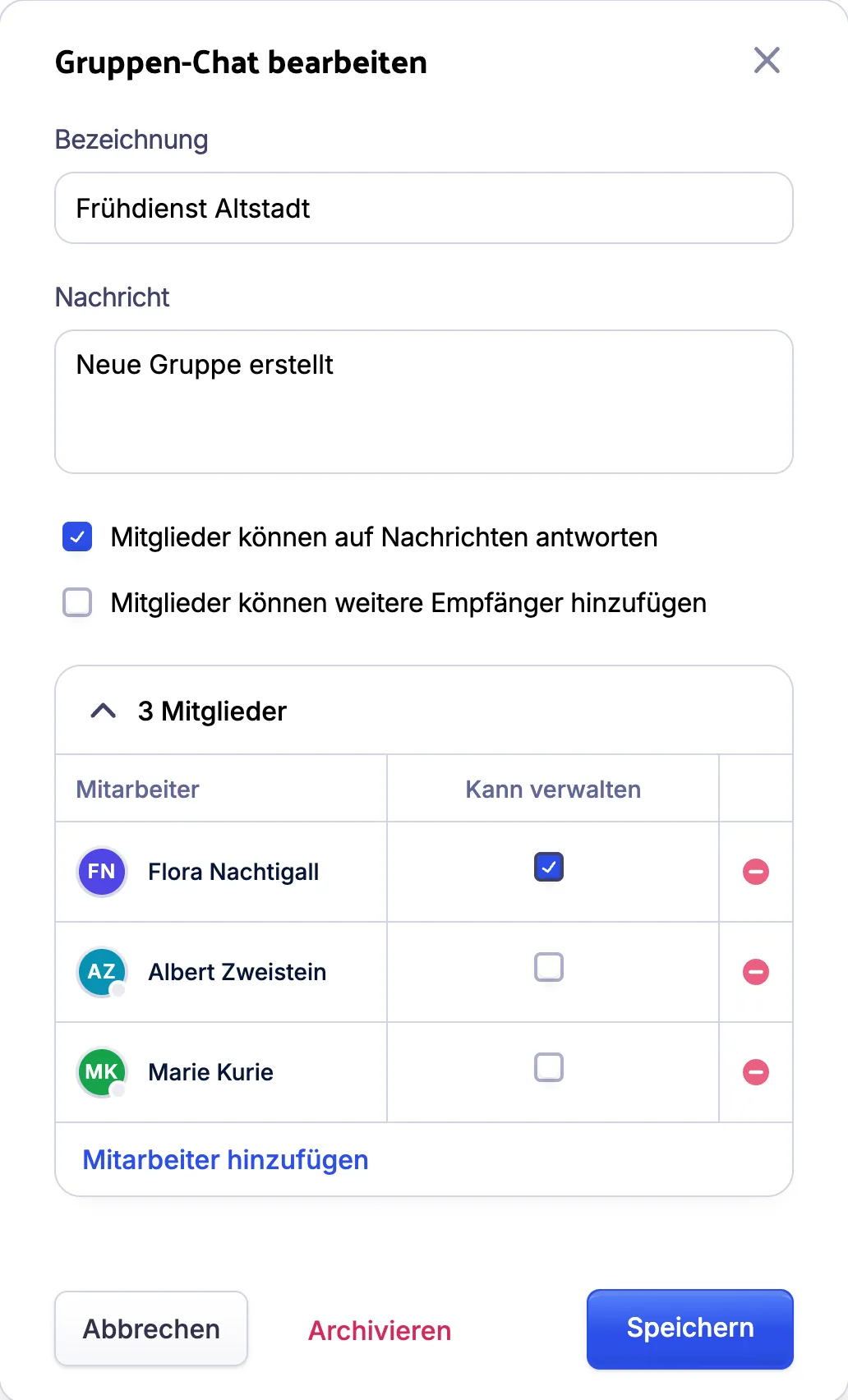
Die Gruppe zeigt die neue Bezeichnung und gilt für die gewählten Mitglieder.
Die übrigen Mitglieder sehen das Fenster nur zum Lesen. Ist Mitglieder können weitere Empfänger hinzufügen eingeschaltet, fügen auch sie dort mit Mitarbeiter hinzufügen Mitglieder hinzu; diese gehören sofort zur Gruppe. Ist Mitglieder können auf Nachrichten antworten ausgeschaltet, schreiben nur noch Mitglieder mit Kann verwalten in der Gruppe; die übrigen sehen kein Eingabefeld.
Mit Archivieren im Fenster Gruppen-Chat bearbeiten archivierst du die Gruppe, siehe Unterhaltung entfernen, verlassen oder archivieren.
Mit Nachrichten arbeiten
Abschnitt betitelt „Mit Nachrichten arbeiten“Zeigst du auf eine Nachricht, erscheinen neben ihr diese Symbole:
- Reaktion hinzufügen (Smiley): Wähle ein Emoji für deine Reaktion. Sie steht danach unten an der Nachricht. Klickst du auf deine eigene Reaktion, nimmst du sie zurück (Reaktion entfernen).
- Herunterladen: Nur bei einer Nachricht mit Datei. Lädt die Datei herunter.
- Symbol mit drei Punkten: Zeigt, wann die Nachricht geschrieben wurde, und diese Einträge:
- Antworten: Die Nachricht erscheint über dem Eingabefeld, und deine nächste Nachricht bezieht sich auf sie. Mit dem X daneben brichst du ab.
- Infos: Öffnet rechts Infos zur Nachricht mit Verfasst durch, Verfasst am und unter Status, welcher Mitarbeiter die Nachricht wann gelesen hat.
- Bei Klient speichern und Bei Mitarbeiter speichern: Nur bei einer Nachricht mit genau einer Datei und mit der Berechtigung Kann Dokumente erstellen, siehe Datei bei einem Klienten oder Mitarbeiter speichern.
- Nachricht löschen: Nur bei Nachrichten, die du löschen darfst. Ein Fenster fragt, ob du die Nachricht für alle Teilnehmer entfernen willst; mit Löschen bestätigst du. Das kannst du nicht rückgängig machen.
Welche Nachrichten du löschen darfst, regeln die Einstellung Mitarbeiter dürfen eigene Chatnachrichten löschen der OE und die Berechtigung Kann alle Chat-Nachrichten löschen, siehe Nachricht löschen in der App.
Eine Datei sendest du mit dem Plus-Symbol links neben dem Eingabefeld (Angehängte Datei hinzufügen): Wähle im Fenster Hochladen die Datei und klicke auf Hochladen. Die Datei erscheint als eigene Nachricht im Chat. Mit Emoji einfügen im Eingabefeld fügst du ein Emoji in deinen Text ein.
In einem langen Chat lädst du frühere Nachrichten oben mit Ältere Nachrichten laden. Kommt eine Nachricht an, während du ältere liest, bringt dich Neue Nachrichten ans Ende des Chats.
Datei bei einem Klienten oder Mitarbeiter speichern
Abschnitt betitelt „Datei bei einem Klienten oder Mitarbeiter speichern“Eine Datei aus dem Chat speicherst du als Dokument bei einem Klienten oder Mitarbeiter, zum Beispiel ein Foto, das ein Kollege dir geschickt hat.
- Zeige im Chat auf die Nachricht mit der Datei und klicke auf das Symbol mit drei Punkten.
- Klicke auf Bei Klient speichern oder Bei Mitarbeiter speichern. Es öffnet sich ein Fenster mit demselben Namen.
- Wähle den Klient oder den Mitarbeiter.
- Wähle die Dokument-Art.
- Optional: Ändere den Name des Dokuments.
- Klicke auf Speichern.
Die Web-App meldet, dass das Dokument gespeichert wurde. Es ist eine Kopie der Datei: Im Chat bleibt die Datei unverändert, und wird die Nachricht gelöscht, bleibt das Dokument erhalten. Mehr zu Dokumenten eines Klienten steht unter Dokumente.
Unterhaltung entfernen, verlassen oder archivieren
Abschnitt betitelt „Unterhaltung entfernen, verlassen oder archivieren“Zeige in der Liste auf eine Unterhaltung und klicke rechts auf das Symbol mit drei Punkten. Je nach Unterhaltung stehen dort diese Einträge:
- Einstellungen: Nur bei Chat-Gruppen. Öffnet das Fenster Gruppen-Chat bearbeiten.
- Als ungelesen markieren: Markiert die Unterhaltung wieder als ungelesen.
- Gruppe verlassen: Nur bei Chat-Gruppen mit mehr als einem Mitglied. Nach der Bestätigung mit Gruppe verlassen bekommst du keine Nachrichten mehr aus der Gruppe. Bist du das einzige Mitglied mit Kann verwalten, kannst du die Gruppe nicht verlassen.
- Entfernen: Nur bei Chats mit einem Mitarbeiter. Das Fenster Unterhaltung archivieren fragt nach; mit Archivieren bestätigst du. Der Chat verschwindet aus deiner Liste und auch aus der Liste des anderen Mitarbeiters.
- Archivieren: Nur bei Chat-Gruppen, die du verwalten darfst. Die Gruppe wird für alle Mitglieder archiviert.
Einen Chat mit Nachrichten exportierst du als PDF-Datei: Klicke im geöffneten Chat oben rechts auf Exportieren (Teilen-Symbol). Es öffnet sich das Fenster Exportieren. Die PDF-Datei heißt „Chatverlauf“ mit dem Namen des Chats. Sie enthält die Teilnehmer und alle Nachrichten mit Datum, Uhrzeit, Verfasser und den Namen der Dateien.