

Dienstplan erstellen
Ein Dienstplan legt für einen Monat fest, welche Mitarbeiter einer Organisationseinheit (OE) wann arbeiten. Beim Erstellen wählst du die Mitarbeiter und ihre Reihenfolge. Auf Wunsch übernimmt Acodia Care die Planung aus dem vorherigen Dienstplan.
Voraussetzungen
Abschnitt betitelt „Voraussetzungen“- Du brauchst die Berechtigung Kann Dienstpläne erstellen.
- Wenn deine OE mit Statische Planung und feste Mitarbeiter plant, gibt es in der OE für diesen Monat noch keinen Dienstplan. Mit dieser Planungsweise ist je Zeitraum nur ein Dienstplan erlaubt. Überschneidet sich der Zeitraum mit einem bestehenden Dienstplan, speichert Acodia Care den neuen nicht und nennt den bestehenden.
Dienstplan erstellen
Abschnitt betitelt „Dienstplan erstellen“-
Öffne Organisation > Dienstplan.
-
Klicke in der Navigationsspalte oben neben Organisation auf das Plus-Symbol (Erstellen). Es öffnet sich das Fenster Dienstplan erstellen.
-
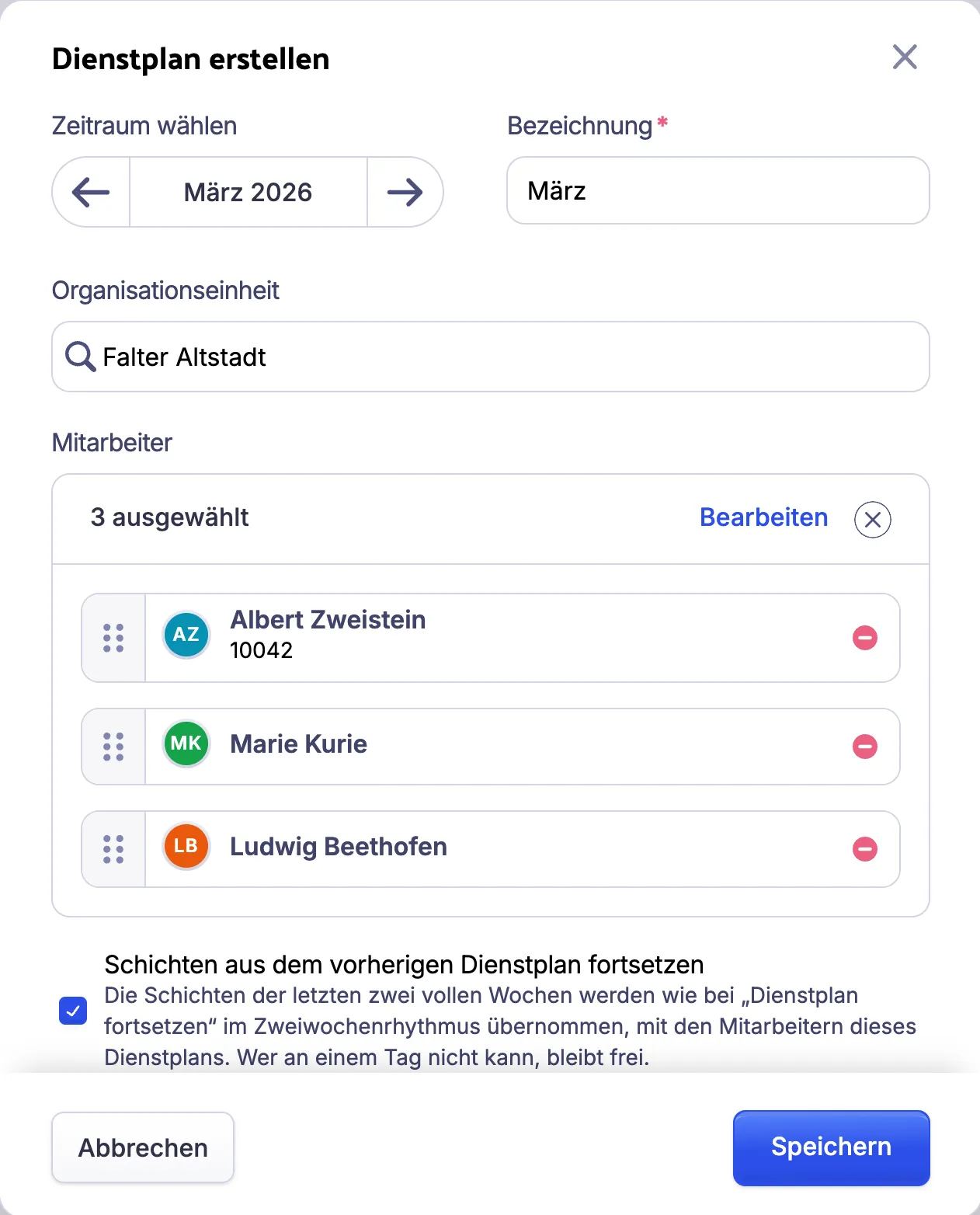
Wähle unter Zeitraum wählen den Monat. Mit den Pfeilen wechselst du den Monat. Ein Klick auf den Monat öffnet eine Liste. Den Zeitraum kannst du nach dem Speichern nicht mehr ändern.
-
Optional: Ändere die Bezeichnung. Acodia Care trägt den Namen des Monats ein, zum Beispiel „Dezember“. Wenn du danach den Monat wechselst, steht wieder der Monatsname im Feld.
-
Wenn dein Pflegedienst mehrere OEs hat, wähle die Organisationseinheit. Vorgewählt ist die OE, in der du gerade arbeitest. Auch die OE kannst du später nicht mehr ändern.
-
Wenn unter Mögliche Duplikate Dienstpläne stehen, prüfe, ob es den Dienstplan schon gibt. Die Liste zeigt bis zu drei Dienstpläne der OE in diesem Zeitraum. Ein Klick auf einen Namen öffnet den Dienstplan in einem neuen Browser-Tab.
-
Wähle die Mitarbeiter des Dienstplans. Ist gerade ein Dienstplan geöffnet, sind seine Mitarbeiter schon gewählt.
- Klicke unter Mitarbeiter auf Mitarbeiter wählen. Stehen schon Mitarbeiter in der Liste, klicke stattdessen auf Bearbeiten. Es öffnet sich das Fenster Mitarbeiter wählen.
- Setze bei jedem Mitarbeiter, der in den Dienstplan soll, ein Häkchen. Hat dein Pflegedienst mehrere OEs, sind die Mitarbeiter nach OE gruppiert. Mitarbeiter anderer OEs findest du in deren Gruppe oder über die Suche.
- Klicke auf Anwenden.
- Optional: Ziehe einen Mitarbeiter am Griff mit den sechs Punkten an eine andere Stelle. In dieser Reihenfolge stehen die Mitarbeiter im Dienstplan.
-
Optional: Entferne das Häkchen bei Schichten aus dem vorherigen Dienstplan fortsetzen, wenn der Dienstplan leer beginnen soll. Mit Statische Planung und feste Mitarbeiter heißt es Termine aus dem vorherigen Dienstplan fortsetzen. Was übernommen wird, steht unter Planung aus dem vorherigen Dienstplan.
-
Klicke auf Speichern.
Acodia Care erstellt den Dienstplan und öffnet ihn. Er hat den Status Erstellt und ist noch nicht veröffentlicht. Als Nächstes planst du die Schichten ein: Schichten einplanen. Mit Statische Planung und feste Mitarbeiter planst du die Termine: Termine im Dienstplan planen.
Planung aus dem vorherigen Dienstplan
Abschnitt betitelt „Planung aus dem vorherigen Dienstplan“Im Fenster Dienstplan erstellen ist das Häkchen zum Fortsetzen standardmäßig gesetzt. Als vorheriger Dienstplan gilt der Dienstplan der OE, der als letzter vor dem neuen endet. Gibt es keinen, übernimmt Acodia Care nichts. Was übernommen wird, hängt von der Planungsweise der OE ab.
KI-gestützte Planung und Schichtsystem
Abschnitt betitelt „KI-gestützte Planung und Schichtsystem“Das Kontrollkästchen heißt Schichten aus dem vorherigen Dienstplan fortsetzen. Acodia Care wiederholt die letzten vollen Wochen (Montag bis Sonntag) des vorherigen Dienstplans über den ganzen neuen Zeitraum. So läuft zum Beispiel ein wöchentlicher Wechsel von Früh- und Spätdienst weiter. Wie viele Wochen es sind, legst du in den Einstellungen der Organisationseinheit unter Rhythmus in Wochen fest: 1 bis 4, Standard 2.
Eine Schicht behält ihren Mitarbeiter, wenn er im neuen Dienstplan steht und an dem Tag eingesetzt werden kann. Sonst bleibt die Schicht frei, zum Beispiel wenn er abwesend oder nicht verfügbar ist. Schichten einer archivierten Schichtvorlage oder einer Vorlage, die an dem Tag nicht gilt, übernimmt Acodia Care nicht.
Statische Planung und feste Mitarbeiter
Abschnitt betitelt „Statische Planung und feste Mitarbeiter“Das Kontrollkästchen heißt Termine aus dem vorherigen Dienstplan fortsetzen. Acodia Care übernimmt die Termine anhand des Klientenmusters, also der wiederkehrenden Termine der Klienten. Übernommen werden nur Termine der Mitarbeiter, die im neuen Dienstplan stehen. Termine, die nicht passen, überspringt es. Das ist zum Beispiel so, wenn der Mitarbeiter nicht verfügbar ist oder der Leistungsplan den Termin nicht mehr abdeckt.
Mitarbeiter und Bezeichnung ändern
Abschnitt betitelt „Mitarbeiter und Bezeichnung ändern“Die Mitarbeiter eines Dienstplans, ihre Reihenfolge und die Bezeichnung kannst du später ändern. Dafür brauchst du die Berechtigung Kann Dienstpläne bearbeiten. Im Menü mit den drei Punkten öffnen Mitarbeiter bearbeiten und Bezeichnung bearbeiten dasselbe Fenster.
-
Öffne Organisation > Dienstplan.
-
Wähle den Dienstplan, den du ändern willst.
-
Klicke oben rechts auf das Symbol mit den drei Punkten.
-
Klicke auf Mitarbeiter bearbeiten. Es öffnet sich das Fenster Dienstplan bearbeiten.
-
Optional: Um Mitarbeiter hinzuzufügen, klicke unter Mitarbeiter auf Bearbeiten. Setze die Häkchen und klicke auf Anwenden. Neue Mitarbeiter stehen am Ende der Liste.
-
Optional: Um einen Mitarbeiter zu entfernen, klicke am Ende seiner Zeile auf das Minus-Symbol (Eintrag entfernen).
Die Schichten und Termine des Mitarbeiters löscht Acodia Care nicht. Sie bleiben ihm zugeordnet. Gib sie deshalb vorher frei oder plane sie für andere Mitarbeiter ein.
-
Optional: Ziehe einen Mitarbeiter am Griff mit den sechs Punkten an eine andere Stelle.
-
Optional: Ändere die Bezeichnung.
-
Klicke auf Speichern.
Der Dienstplan zeigt die Mitarbeiter in der neuen Reihenfolge.