

Dokumente erstellen
Im Tab Dokumente eines Klienten erstellst du Dokumente aus Vorlagen, zum Beispiel einen Pflegevertrag, einen Verlegungsbericht oder ein Stammblatt. Acodia Care füllt die Vorlage mit den Daten des Klienten und erstellt daraus eine PDF-Datei.
Voraussetzungen
Abschnitt betitelt „Voraussetzungen“- Du brauchst die Berechtigung Kann Dokumente erstellen. Ohne sie fehlt der Button Erstellen / Hochladen.
- Text und Gestaltung der Dokumente kommen aus den Vorlagen unter Einstellungen > Dokumente und Uploads im Tab Schreiben. Passe sie dort an, bevor du Dokumente erstellst.
Pflegevertrag erstellen
Abschnitt betitelt „Pflegevertrag erstellen“-
Öffne Klienten > Klient auswählen > Tab Dokumente.
-
Klicke oben rechts auf Erstellen / Hochladen. Es öffnet sich eine Liste mit den Abschnitten Erstellen und Hochladen und einem Suchfeld.
-
Klicke unter Erstellen auf „Pflegevertrag“. Es öffnet sich das Fenster Pflegevertrag erstellen.
-
Wähle unter Gültig ab das Datum, ab dem der Vertrag gilt. Vorgewählt ist heute.
-
Optional: Wähle unter Vertreten durch und Notfallkontakt je einen Kontakt des Klienten.
-
Klicke auf Weiter. Es öffnet sich das Fenster Exportieren mit einer Vorschau des Vertrags.
-
Optional: Ändere, was mit der fertigen Datei passiert, siehe Optionen im Fenster Exportieren.
-
Klicke unten rechts auf Pflegevertrag für … exportieren. Statt der Punkte steht dort der Name des Klienten.
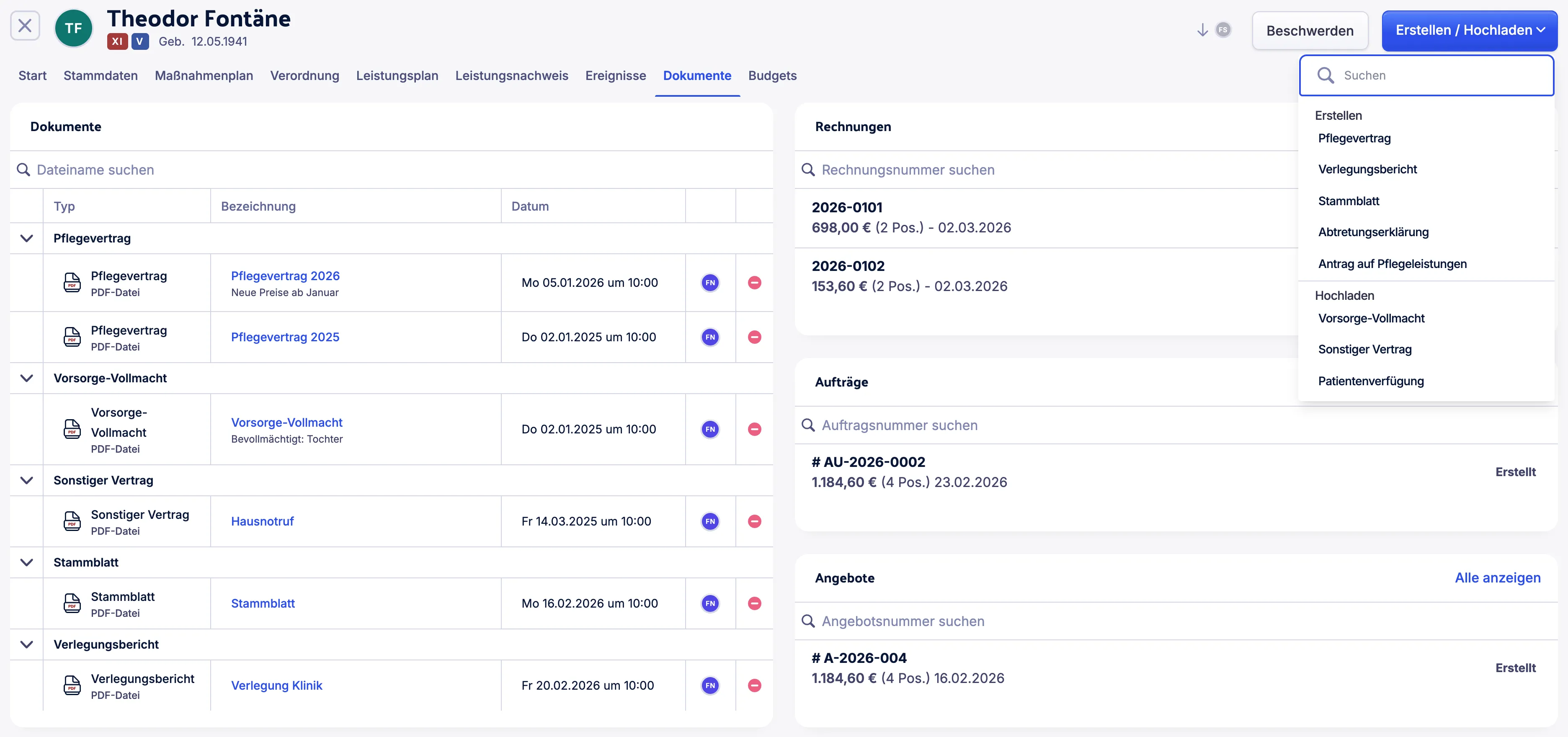
Acodia Care erstellt den Vertrag und meldet, dass er exportiert wurde. Der Pflegevertrag steht danach in der Kachel Dokumente des Klienten.
Verlegungsbericht erstellen
Abschnitt betitelt „Verlegungsbericht erstellen“Der Verlegungsbericht fasst die Daten eines Klienten für eine andere Einrichtung zusammen, zum Beispiel für ein Krankenhaus. Du wählst selbst, welche Kategorien er enthält.
-
Öffne Klienten > Klient auswählen > Tab Dokumente.
-
Klicke oben rechts auf Erstellen / Hochladen.
-
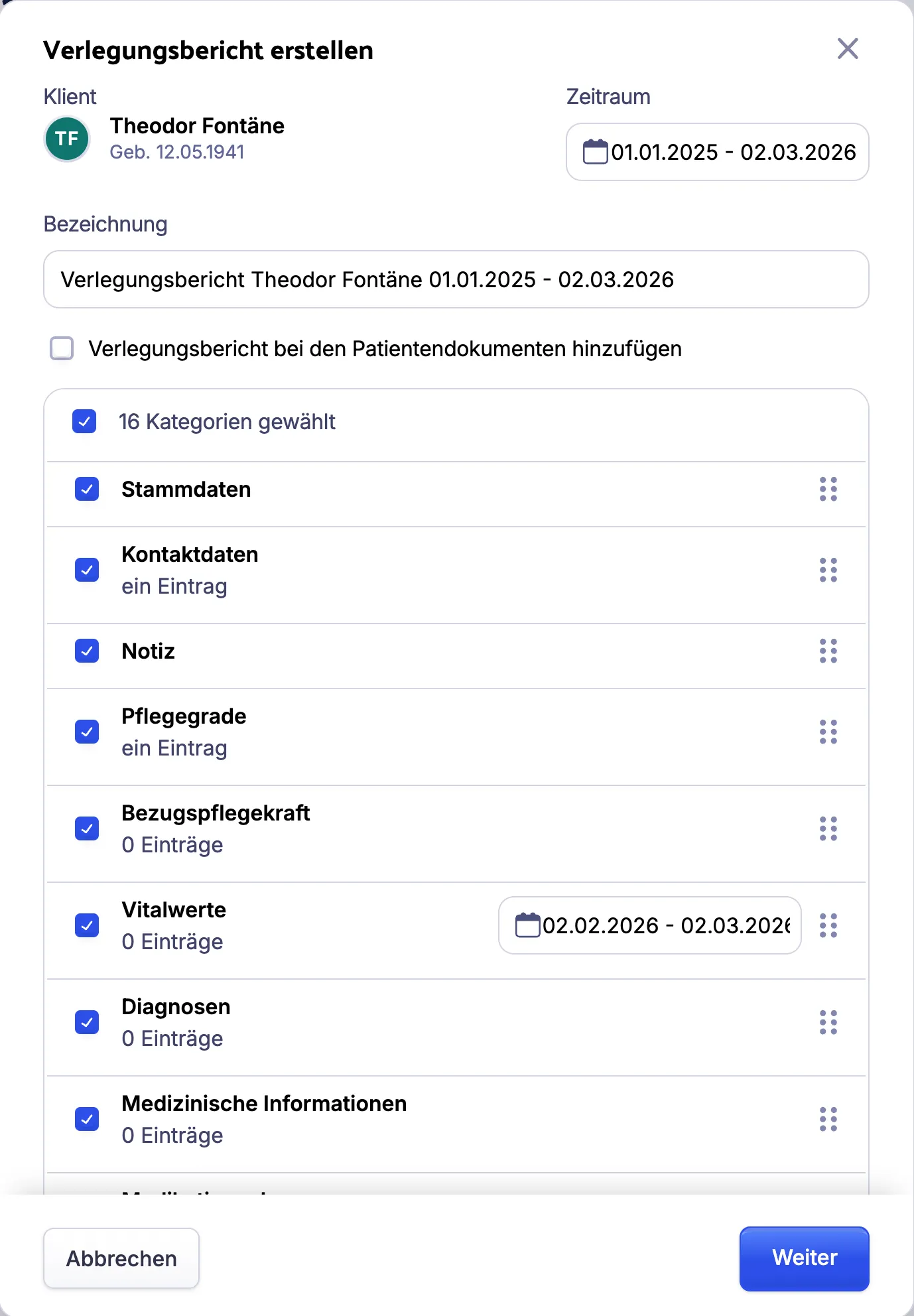
Klicke unter Erstellen auf „Verlegungsbericht“. Es öffnet sich das Fenster Verlegungsbericht erstellen.
-
Wähle den Zeitraum, den der Bericht abdeckt. Vorgewählt ist die Zeit vom Eintritt des Klienten in deine Organisationseinheit (OE) bis heute.
-
Optional: Ändere die Bezeichnung. Vorgegeben ist „Verlegungsbericht“ mit dem Namen des Klienten und dem Zeitraum.
-
Optional: Aktiviere Verlegungsbericht bei den Patientendokumenten hinzufügen. Dann steht der Bericht danach in der Kachel Dokumente des Klienten.
-
Wähle in der Liste die Kategorien, die im Bericht stehen sollen, zum Beispiel Stammdaten, Pflegegrade, Vitalwerte, Medikationsplan oder Leistungsplan. Unter jeder Kategorie steht, wie viele Einträge sie enthält.
-
Klicke auf Weiter. Es öffnet sich das Fenster Exportieren mit einer Vorschau des Berichts.
-
Klicke unten rechts auf den Button zum Exportieren. Sein Text beginnt mit der Bezeichnung des Berichts und endet mit „exportieren“.
Acodia Care erstellt den Bericht und meldet, dass er exportiert wurde.
Der Bericht braucht mindestens eine Kategorie. Für die Kategorie Vitalwerte wählst du rechts in ihrer Zeile einen eigenen Zeitraum. Vorgewählt ist der letzte Monat. Die Reihenfolge im Bericht änderst du, indem du eine Kategorie am Symbol rechts in ihrer Zeile an eine andere Stelle ziehst.
Welche Kategorien am Anfang nicht gewählt sind, legst du in den Einstellungen der OE fest: unter Einstellungen > Organisationseinheiten im Abschnitt Klienten mit Optionale Abschnitte im Verlegungsbericht.
Stammblatt erstellen
Abschnitt betitelt „Stammblatt erstellen“Das Stammblatt zeigt die wichtigsten Daten eines Klienten mit dem Stand von heute: Stammdaten, Kontaktdaten, Kontakte, Kostenträger, Pflegegrade, Ärzte, Diagnosen, Bezugspflegekraft und Notiz. Die Auswahl ist fest.
- Öffne Klienten > Klient auswählen > Tab Dokumente.
- Klicke oben rechts auf Erstellen / Hochladen.
- Klicke unter Erstellen auf „Stammblatt“. Es öffnet sich das Fenster Stammblatt erstellen.
- Optional: Ändere die Bezeichnung. Vorgegeben ist „Stammblatt“ mit dem Namen des Klienten.
- Optional: Deaktiviere Bei den Patientendokumenten hinzufügen, wenn das Stammblatt nicht in der Kachel Dokumente des Klienten stehen soll. Das Kästchen ist vorgewählt.
- Klicke auf Weiter. Es öffnet sich das Fenster Exportieren mit einer Vorschau des Stammblatts.
- Klicke unten rechts auf den Button zum Exportieren. Sein Text beginnt mit der Bezeichnung des Stammblatts und endet mit „exportieren“.
Acodia Care erstellt das Stammblatt und meldet, dass es exportiert wurde.
Weitere Dokumente
Abschnitt betitelt „Weitere Dokumente“Unter Erstellen stehen weitere Dokumente, zum Beispiel „Abtretungserklärung“, „Antrag auf Pflegeleistungen“ und „SEPA Lastschriftmandat“.
Bei diesen Dokumenten öffnet sich nach dem Klick sofort das Fenster Exportieren. Acodia Care legt das fertige Dokument immer in der Kachel Dokumente des Klienten ab.
Geht ein Dokument an einen Kostenträger, öffnet sich vorher das Fenster Empfänger wählen. Das gilt für „Abtretungserklärung“ und „Antrag auf Pflegeleistungen“. Unter Empfänger stehen die Kostenträger, die beim Klienten heute gültig sind; der erste ist vorgewählt. Mit Weiter kommst du zum Fenster Exportieren.
Optionen im Fenster Exportieren
Abschnitt betitelt „Optionen im Fenster Exportieren“Bevor du im Fenster Exportieren auf den Button zum Exportieren klickst, legst du fest, was mit der fertigen Datei passiert:
- Datei nach Export sofort herunterladen: Dein Browser speichert die Datei, sobald sie fertig ist. Diese Option ist vorgewählt.
- Nach Export sofort drucken: Das Dokument wird gedruckt, sobald es fertig ist. Acodia Care merkt sich deine Wahl für den nächsten Export.
Es kann nur eine der beiden Optionen aktiv sein. Deaktivierst du beide, öffnest du das fertige Dokument im Fenster mit Öffnen.