

Einführung in die App
Die App begleitet dich durch deinen Arbeitstag: Du siehst deine Tour, dokumentierst Besuche, erfasst deine Arbeitszeit und bleibst mit deinem Team in Kontakt. Diese Seite zeigt dir, wo du was findest. Alle Einzelheiten stehen in der Referenz Grundaufbau.
Anmelden
Abschnitt betitelt „Anmelden“Beim ersten Öffnen zeigt die App den Button Login. Tippe darauf und melde dich mit deinen Zugangsdaten an. Es öffnet sich die Anmeldeseite von Microsoft.
Erscheint die Meldung Die SSO-Organisation oder das Nutzerkonto ist nicht für Acodia Care freigeschaltet. Bitte wende dich an deinen Administrator., ist dein Zugang noch nicht eingerichtet. Wende dich an deine Pflegedienstleitung.
Nach der Anmeldung öffnet die App die Seite Start. Sie zeigt, was heute für dich ansteht.
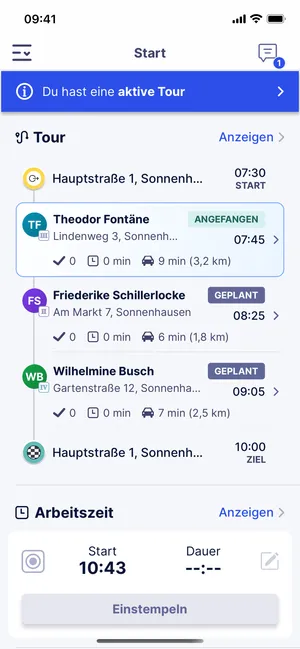
- Leiste oben: Hast du eine Tour gestartet oder einen Besuch begonnen, steht ganz oben eine farbige Leiste, zum Beispiel Du hast eine aktive Tour. Tippe darauf, um die Tour oder den Besuch zu öffnen.
- Tour: die nächsten Stopps deiner aktiven Tour. Mit Anzeigen öffnest du die ganze Tour. Siehe Tour starten.
- Schichten: deine nächsten Schichten. Mit Dienstplan öffnest du den Dienstplan.
- Arbeitszeit: Hier stempelst du ein und aus. Siehe Arbeitszeit erfassen.
- Todo’s: deine Todos. Siehe Todos.
- Aktionen: Mit Erstellen legst du zum Beispiel einen Klienten oder eine Todo an, mit Suchen findest du Klienten, Kontakte, Ärzte und Apotheken.
- Teams: die Teams, in denen du Mitglied bist.
Welche Abschnitte du siehst, hängt von deinen Berechtigungen ab.
Über das Menü erreichst du alle Seiten der App: Start, Chats, Touren, Dienstplan, Todo’s, Klienten, Übergabe, Kontakte, Teams, Mitarbeiter, Fahrzeuge und KIM-Postfächer. Du siehst nur die Menüpunkte, für die du Berechtigungen hast. Du öffnest das Menü mit dem Symbol oben links oder indem du vom linken Rand nach rechts wischst.
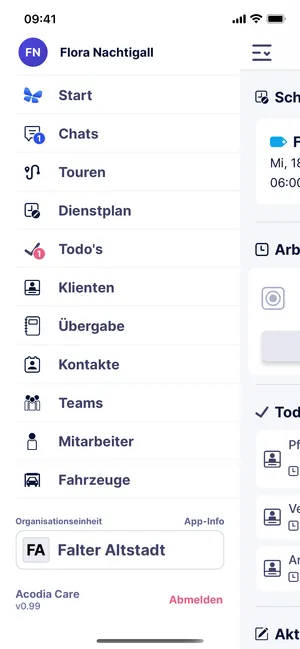
Eine Zahl an Chats zeigt ungelesene Nachrichten, eine Zahl an Todo’s fällige Todos. Ein Punkt an Touren zeigt, dass du eine Tour gestartet hast oder deine geplante Tour ansteht.
Auf einer Seite, die du von einer anderen Seite aus geöffnet hast, gehst du mit Wischen vom linken Rand zurück. In Listen, in denen du Einträge entfernen darfst, wischst du einen Eintrag nach links. Es erscheint der Button Entfernen.
Kurzbefehle am App-Symbol
Abschnitt betitelt „Kurzbefehle am App-Symbol“Halte das Symbol der App auf dem Startbildschirm deines Geräts gedrückt. Es erscheinen die Kurzbefehle Chats, Touren, Todo’s und Neue Todo. Sie öffnen die App direkt an dieser Stelle.
Organisationseinheit wechseln
Abschnitt betitelt „Organisationseinheit wechseln“Arbeitest du in mehr als einer OE, wählst du im Menü, in welcher du gerade arbeitest.
- Öffne das Menü.
- Tippe unten unter Organisationseinheit auf den Namen deiner OE. Das Fenster Organisationseinheiten öffnet sich.
- Tippe auf die OE, in der du arbeiten willst.
Im Menü steht jetzt die gewählte OE. Mit dem Schalter OE-übergreifend arbeiten arbeitest du in allen deinen OEs zugleich. Dann zeigen Touren, Todo’s, Dienstplan, Klienten, Teams, Mitarbeiter und Fahrzeuge die Einträge aller deiner OEs. Übergabe und die Abschnitte Schichten, Arbeitszeit und Teams auf Start zeigen weiter die gewählte OE.
Abmelden
Abschnitt betitelt „Abmelden“- Öffne das Menü.
- Tippe unten auf Abmelden. Das Fenster Sitzung beenden öffnet sich.
- Tippe auf Abmelden.
Du bist abgemeldet. Warst du eingestempelt, hat die App dich dabei ausgestempelt.