

Wunden und Schmerzen dokumentieren
In der App legst du für einen Klienten Wunden und Schmerzen an und hältst ihren Verlauf fest. Zu jeder Wunde und jedem Schmerz gehören die Lokalisierung am Körper und eine Liste von Erfassungen: bei Wunden die Wunderfassungen, bei Schmerzen die Schmerzerfassungen. Der Ablauf ist für beide gleich. Die Unterschiede stehen bei den Schritten.
Voraussetzungen
Abschnitt betitelt „Voraussetzungen“- Dein Smartphone hat eine Internetverbindung. Wunden und Schmerzen kannst du nicht offline erfassen, siehe Offline arbeiten.
- Deine Organisationseinheit (OE) hat Wunden und Schmerzen nicht ausgeblendet. Mit der Einstellung Tab “Ereignisse” ausblenden (unter Versteckte Tabs) fehlen die Kacheln Wunden und Schmerzen auf der Seite des Besuchs. Mit Ausgeblendete Dokumentationsarten kann die OE Wunden und Schmerzen einzeln ausblenden, auf der Seite des Besuchs und beim Klienten. Mehr dazu unter Was deine OE ausblenden kann.
- Für die Kacheln auf der Seite des Besuchs hast du die Berechtigungen Kann Einträge in der Pflegedokumentation im Detail ansehen, Kann Einträge in der Pflegedokumentation filtern und Kann alle Einträge in der Pflegedokumentation abfragen.
- Für Wunden hast du die Berechtigungen Kann Wunderfassungen anlegen. und Kann Wunden erstellen.
- Für Schmerzen hast du die Berechtigungen Kann Schmerzerfassungen anlegen. und Kann Schmerzen erstellen.
- Zum Umwandeln in eine chronische Wunde hast du die Berechtigung Kann Wunden bearbeiten, für einen chronischen Schmerz Kann Schmerzen bearbeiten.
Wo du Wunden und Schmerzen findest
Abschnitt betitelt „Wo du Wunden und Schmerzen findest“Es gibt zwei Wege:
- Auf der Seite des Besuchs: Tippe auf die Kachel Wunden oder Schmerzen. Die Kacheln öffnen sich erst, wenn du den Besuch begonnen hast, siehe Besuch beginnen. Vorher meldet die App: „Der Termin muss erst begonnen werden, um auf diese Daten zuzugreifen“.
- Beim Klienten: Öffne im Menü Klienten, tippe auf den Klienten und dann auf dem Tab Versorgung auf Einträge. Tippe im Fenster Einträge auf Wunden oder Schmerzen.
Beide Wege öffnen das Fenster Wunden oder Schmerzen mit einer Liste. Jede Zeile zeigt den Typ, darunter den Körperbereich und das Datum, an dem die Wunde oder der Schmerz angelegt wurde. Oben suchst du nach dem Typ und wählst einen Zeitraum. Beim Öffnen zeigt die Liste die letzten 90 Tage.
Der Zeitraum filtert nach dem Tag, an dem die Wunde oder der Schmerz angelegt wurde. Nicht verheilte Wunden und Schmerzen stehen immer in der Liste.
Wunde oder Schmerz anlegen
Abschnitt betitelt „Wunde oder Schmerz anlegen“-
Öffne das Fenster Wunden oder Schmerzen.
-
Tippe unten im Fenster auf das Plus-Symbol. Es öffnet sich das Fenster Wundtyp wählen, bei Schmerzen Schmerztyp wählen.
-
Tippe auf den Typ der Wunde oder des Schmerzes. Es öffnet sich die Seite Lokalisierung.
-
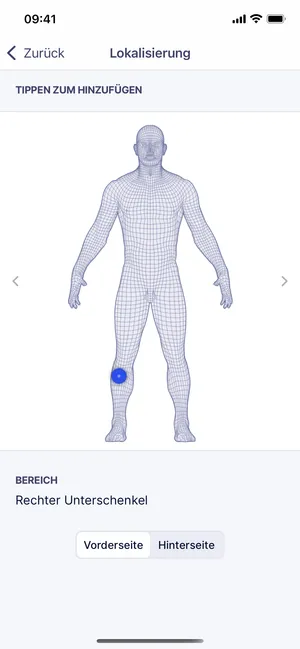
Tippe im Körperbild auf die betroffene Stelle. Für die Rückseite des Körpers tippst du vorher auf Hinterseite oder auf einen der Pfeile neben dem Körperbild. Unter Bereich steht dann der Name des Körperbereichs.
-
Verlasse die Seite Lokalisierung mit dem Zurück-Pfeil. Es öffnet sich das Formular für den gewählten Typ. Bei einer Wunde ist die Lokalisierung Pflicht: Hast du keine Stelle angetippt, weist dich die App darauf hin, und du tippst die Stelle zuerst an. Einen Schmerz kannst du auch ohne Lokalisierung anlegen.
-
Fülle das Formular aus.
-
Optional, nur bei Wunden: Füge unter Fotodokumentation Fotos hinzu.
- Schalte Fotodokumentation aktivieren ein.
- Tippe auf Foto hinzufügen. Es öffnet sich das Fenster Foto wählen.
- Tippe auf Foto aufnehmen oder Foto wählen.
- Optional: Gib unter Anmerkungen einen Text zu den Fotos ein.
-
Tippe oben auf Speichern.
-
Nur bei Wunden: Tippe im Fenster Heilungsverlauf auf den Stand der Heilung.
Die App legt die Wunde oder den Schmerz mit der ersten Erfassung an und öffnet die Seite dazu. Der Titel der Seite ist der gewählte Typ. Darunter stehen die Lokalisierung, das Feld Verheilt und die Liste Erfassungen. Die Lokalisierung kannst du in der App danach nicht mehr ändern.
Welche Felder das Formular hat, hängt vom gewählten Typ ab. Die Verwaltung legt die Formulare in der Web-App unter Einstellungen > Dokumente und Uploads > Formulare fest. Pflichtfelder füllst du aus, bevor du speicherst.
Je nach Formular fragt die App nach Speichern im Fenster Todo, ob du eine Todo erstellst: „Möchtest du zum Abschließen dieses Formulars eine Todo erstellen?“ oder „Zum Abschließen dieses Formulars ist das Erstellen einer Todo notwendig.“ Mit OK öffnet sich das Fenster für die Todo. Im zweiten Fall speichert die App das Formular nur zusammen mit der Todo.
Wunde oder Schmerz fortführen
Abschnitt betitelt „Wunde oder Schmerz fortführen“Mit jeder weiteren Erfassung hältst du den aktuellen Stand fest.
- Öffne das Fenster Wunden oder Schmerzen.
- Tippe auf die Wunde oder den Schmerz. Es öffnet sich die Seite dazu.
- Tippe oben auf das Plus-Symbol.
- Nur bei Wunden: Tippe im Fenster Heilungsverlauf auf den Stand der Heilung.
- Fülle das Formular aus. Bei Wunden kannst du unter Fotodokumentation wieder Fotos hinzufügen.
- Tippe oben auf Speichern.
Die App meldet „Eintrag wird gespeichert.“ und danach „Eintrag wurde erfolgreich gespeichert.“ Die neue Erfassung steht in der Liste Erfassungen mit Datum, Uhrzeit und dem Namen des Mitarbeiters, der sie angelegt hat.
Das Formular für eine weitere Erfassung trägt den Titel Wunderfassung, bei einem Schmerz Schmerzerfassung.
Tippe in der Liste Erfassungen auf eine Erfassung, um sie anzusehen. Tippst du dort auf Speichern, ändert die App die Erfassung nicht, sondern legt eine weitere Erfassung an.
Das Feld Verheilt zeigt das Datum, ab dem die Wunde oder der Schmerz als verheilt gilt. In der App kannst du es nicht ändern. In der Web-App gibt es dafür Als verheilt markieren. Ein Heilungsverlauf in einer Erfassung ändert das Datum nicht.
Wunde oder Schmerz in chronisch umwandeln
Abschnitt betitelt „Wunde oder Schmerz in chronisch umwandeln“Die App schlägt die Umwandlung selbst vor. Oben auf der Seite einer akuten, nicht verheilten Wunde steht dann: „Diese akute Wunde besteht seit über 6 Wochen und ist nicht abgeheilt. Prüfe, ob du sie als chronische Wunde weiterführst.“ Bei einem akuten Schmerz erscheint der Hinweis nach 8 Wochen: „Dieser akute Schmerz besteht seit über 8 Wochen und ist nicht abgeheilt. Prüfe, ob du ihn als chronischen Schmerz weiterführst.“
Den Hinweis siehst du nur mit der Berechtigung zum Bearbeiten und wenn es einen chronischen Typ gibt, den deine Berechtigungsgruppe verwenden darf.
-
Öffne die Seite der Wunde oder des Schmerzes.
-
Tippe unter dem Hinweis auf In chronische Wunde umwandeln oder In chronischen Schmerz umwandeln.
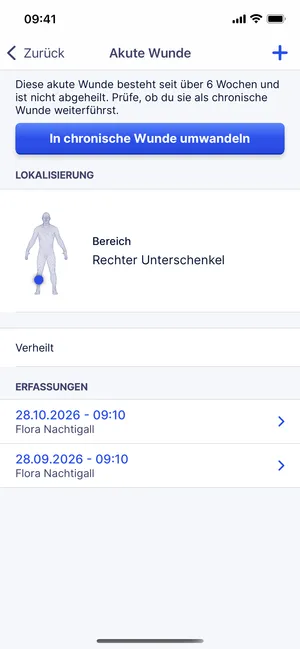
Die Seite trägt jetzt den Namen des chronischen Typs als Titel, und der Hinweis ist weg. Die bisherigen Erfassungen kannst du weiter ansehen, aber nicht mehr speichern. Weitere Erfassungen verwenden das Formular des chronischen Typs.