

Fahrtenbuch und Kilometerpauschale verwalten
Im Fahrtenbuch siehst du, welche Strecken ein Mitarbeiter zu seinen Besuchen gefahren ist. Mit einer Kilometerpauschale berechnet Acodia Care daraus einen Betrag für die gefahrenen Kilometer.
Voraussetzungen
Abschnitt betitelt „Voraussetzungen“- Das Fahrtenbuch steht beim Mitarbeiter im Tab Arbeitszeiten. Den Tab siehst du mit den Berechtigungen für Exportieren im Dienstplan, siehe Menü mit den drei Punkten. Bei anderen Mitarbeitern brauchst du zusätzlich die Berechtigung Kann Zeitkonten von anderen Mitarbeitern filtern.
- Um das Fahrtenbuch zu sehen, brauchst du die Berechtigung Kann alle Besuchsabschlüsse abfragen. Um Strecken zu korrigieren, brauchst du Kann Besuchsabschlüsse bearbeiten.
- Um das Fahrtenbuch aus dem Dienstplan oder für andere Mitarbeiter zu exportieren, brauchst du die Berechtigung Kann Arbeitszeiten anderer Mitarbeiter exportieren. Ohne sie schlägt der Export fehl.
- Um Kilometerpauschalen anzulegen, brauchst du die Berechtigungen Kann alle Kilometerpauschalen abfragen und Kann Kilometerpauschalen erstellen.
Kilometerpauschale anlegen
Abschnitt betitelt „Kilometerpauschale anlegen“Eine Kilometerpauschale legt fest, wie viel Euro es pro gefahrenem Kilometer gibt. Du kannst mehrere Kilometerpauschalen anlegen. Im Einsatz eines Mitarbeiters wählst du dann eine davon.
- Öffne Einstellungen > Arbeitszeiten.
- Klicke auf den Tab Kilometerpauschalen.
- Klicke oben rechts auf Hinzufügen. Es öffnet sich das Fenster Kilometerpauschale erstellen.
- Gib eine Bezeichnung ein, zum Beispiel „Standard“.
- Optional: Gib eine Kilometerpauschale-Nummer ein. Sie steht in der Monatsübersicht bei der Kilometerpauschale.
- Gib unter Betrag pro km den Betrag in Euro ein, zum Beispiel „0,30“.
- Klicke auf Speichern.
Die Kilometerpauschale steht jetzt in der Liste, mit dem Betrag pro Kilometer und der Nummer, falls eingetragen.
Damit Acodia Care für einen Mitarbeiter eine Kilometerpauschale berechnet, braucht es noch zwei Dinge:
- In seiner Organisationseinheit (OE) ist Kilometerpauschale auszahlen eingeschaltet. Du findest die Einstellung unter Einstellungen > Organisationseinheiten im Abschnitt Dienstplan, Arbeitszeiten und Urlaub, im Bereich Kilometerpauschale. Siehe Organisationseinheiten.
- In seinem Einsatz in dieser OE ist im Feld Kilometerpauschale die passende Kilometerpauschale gewählt. Siehe Einsatz bearbeiten.
Berechnung der Kilometerpauschale
Abschnitt betitelt „Berechnung der Kilometerpauschale“Acodia Care berechnet die Kilometerpauschale pro Tag und Mitarbeiter. Es zählt die Strecke Ist seiner abgeschlossenen Besuche zusammen und multipliziert die Summe mit dem Betrag pro km seiner Kilometerpauschale. Es gilt die Kilometerpauschale, die an diesem Tag in seinem Einsatz steht, also im Gültigkeitszeitraum des Einsatzes. Ohne Kilometerpauschale im Einsatz ergibt sich kein Betrag.
Überspringst du einen Besuch mit Besuch überspringen, zeigt das Fenster Terminabsage in einer OE mit Kilometerpauschale auszahlen die Option Kilometerpauschale trotz Absage auszahlen. Aktivierst du sie, trägst du die Kilometer ein. Diese Kilometer zählen für die Kilometerpauschale mit, stehen aber nicht im Fahrtenbuch.
Den Betrag siehst du beim Export der Arbeitszeitdaten in den Einzelabrechnungen und in der Monatsübersicht, jeweils als Kilometerpauschale. Diese Exporte startest du im Menü des Dienstplans. Im Dienstplan selbst steht der Betrag nicht. Der DATEV-Export enthält die Kilometerpauschale nicht. Gib den Betrag aus der Monatsübersicht an dein Lohnbüro weiter.
Im selben Bereich der OE steht Kilometer der Rückfahrt ausblenden. Damit zeigen Web-App und App die Strecke vom letzten Besuch zum Zielort ohne Kilometer, zum Beispiel wenn dein Pflegedienst die Rückfahrt nicht vergütet. Die Fahrzeit bleibt erhalten. Die Rückfahrt zählt nie zur Kilometerpauschale, auch wenn die Einstellung ausgeschaltet ist. Die Einstellung ändert nur die Anzeige.
Fahrtenbuch ansehen und korrigieren
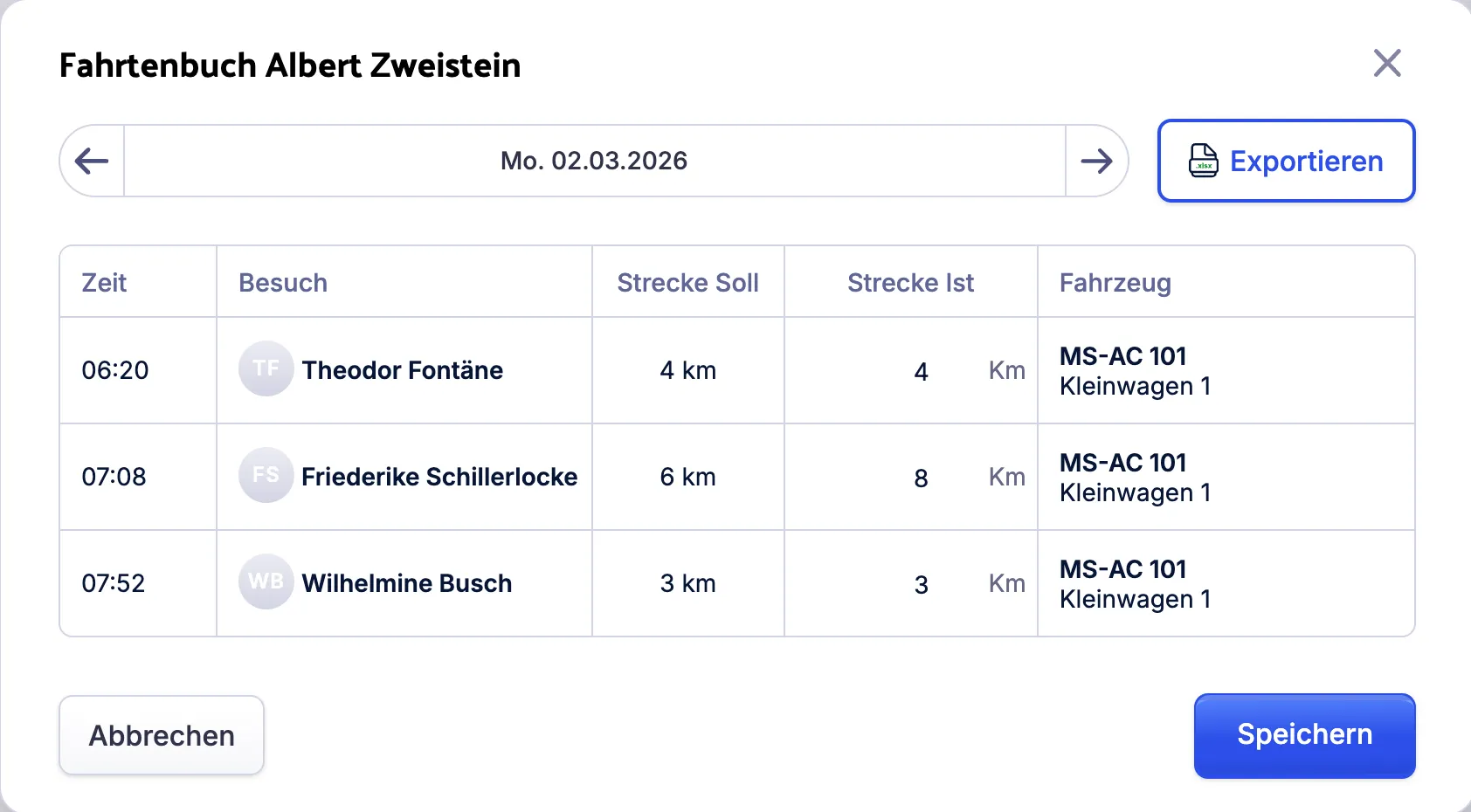
Abschnitt betitelt „Fahrtenbuch ansehen und korrigieren“Das Fahrtenbuch entsteht aus den abgeschlossenen Besuchen. Beim Abschließen eines Besuchs übernimmt Acodia Care die geplante Strecke zu diesem Besuch als Strecke Soll und als Strecke Ist, dazu das Fahrzeug der Tour. Ist die gefahrene Strecke anders, korrigierst du Strecke Ist. Das Fahrtenbuch zeigt die Besuche in der OE, die oben in der Kopfzeile gewählt ist. Auch die App hat ein Fahrtenbuch.
-
Öffne Organisation > Mitarbeiter.
-
Wähle in der Navigationsspalte den Mitarbeiter.
-
Klicke auf den Tab Arbeitszeiten.
-
Wenn du die Ansicht AZK-Buchungen siehst, klicke oben rechts auf Arbeitszeiten.
-
Klicke oben rechts auf Fahrtenbuch. Die Tabelle zeigt pro Tag die Besuche, die Strecke und das Fahrzeug, die Kachel daneben die Summen des Monats.
-
Wähle oben rechts neben dem Namen des Mitarbeiters den Monat.
-
Wenn du einen Tag korrigieren willst, klicke in der Spalte Datum auf den Tag. Es öffnet sich das Fenster Fahrtenbuch mit dem Namen des Mitarbeiters und den Besuchen des Tages.
-
Trage beim Besuch unter Strecke Ist die gefahrenen Kilometer ein.
-
Klicke auf Speichern.
Acodia Care speichert die Strecken und lädt das Fahrtenbuch neu.
Fahrtenbuch exportieren
Abschnitt betitelt „Fahrtenbuch exportieren“Aus dem Dienstplan exportierst du das Fahrtenbuch aller Mitarbeiter der OE für den Zeitraum des Dienstplans. Du bekommst eine Excel-Datei. Der Export läuft im Hintergrund.
- Öffne Organisation > Dienstplan.
- Öffne den Dienstplan, den du exportieren willst. Er muss den Status Veröffentlicht oder Abgeschlossen haben.
- Klicke oben rechts auf die drei Punkte.
- Klicke auf Fahrtenbuch Exportieren. Es öffnet sich das Fenster Exportieren.
- Klicke auf den Button, der mit „exportieren“ endet, zum Beispiel „Fahrtenbuch 2026 11 exportieren“.
Die fertige Datei lädst du herunter wie unter Exportierte Datei herunterladen.
Die Excel-Datei hat eine Zeile pro Besuch und Mitarbeiter, sortiert nach Name, Datum und Uhrzeit. Darin stehen Name, Personalnummer, Datum, Uhrzeit, Klient, Fahrzeug, Kennzeichen sowie die Strecke Soll und Ist in Kilometern.
Das Fahrtenbuch eines einzelnen Mitarbeiters exportierst du in seiner Ansicht Fahrtenbuch: Klicke oben rechts auf die drei Punkte und dann auf Fahrtenbuch Exportieren. Der Export enthält den gewählten Monat in der oben gewählten OE. Einen einzelnen Tag exportierst du im Fenster Fahrtenbuch mit Exportieren.