

Mitarbeiter
Du findest die Mitarbeiter unter Organisation > Mitarbeiter. Hier siehst und bearbeitest du die Angaben zu einem Mitarbeiter: Stammdaten, Qualifikationen, Einsätze, Arbeitszeiten, Abwesenheiten, Dokumente und sein Benutzerkonto. Welche Tabs, Kacheln und Buttons du siehst, hängt von deinen Berechtigungen ab. Bei deinem eigenen Eintrag gelten für manche Tabs andere Berechtigungen als bei anderen Mitarbeitern.
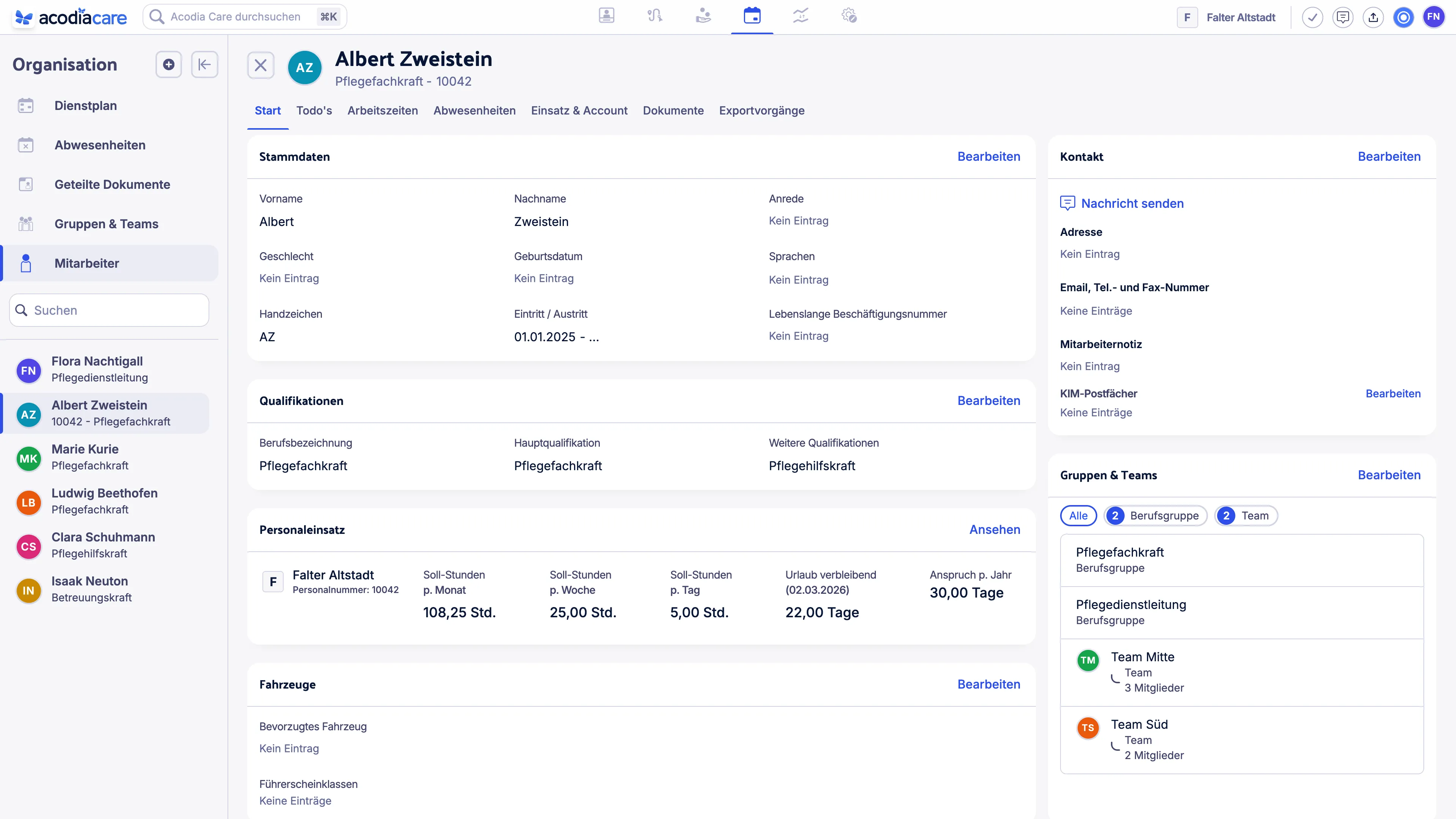
- Navigationsspalte mit Suchfeld und Mitarbeiterliste
- Plus-Symbol zum Hinzufügen von Mitarbeitern
- Kopfbereich des gewählten Mitarbeiters
- Tabs
- Kacheln des Tabs Start
Navigationsspalte
Abschnitt betitelt „Navigationsspalte“In der Navigationsspalte wählst du Mitarbeiter. Den Eintrag siehst du mit der Berechtigung Kann alle Mitarbeiter abfragen oder Kann Mitarbeiter im Detail ansehen.
| Element | Bedeutung |
|---|---|
| Plus-Symbol (Erstellen) | Oben in der Navigationsspalte. Öffnet den Eintrittsassistenten im Fenster Mitarbeiter hinzufügen. Berechtigung: Kann Mitarbeiter erstellen. Anleitung: Mitarbeiter hinzufügen. |
| Suchen | Suchfeld über der Liste. |
| Mitarbeiterliste | Profilbild, Name, Personalnummer und Berufsbezeichnung jedes Mitarbeiters. Ist seine Haupt-Organisationseinheit nicht die gerade gewählte Organisationseinheit (OE), steht dahinter OE und der Name seiner Haupt-OE. Ein Klick öffnet den Mitarbeiter. |
Ist kein Mitarbeiter gewählt, zeigt die Seite Kein Mitarbeiter gewählt.
Kopfbereich und Tabs
Abschnitt betitelt „Kopfbereich und Tabs“Oben stehen Profilbild, Name, Berufsbezeichnung und Personalnummer des Mitarbeiters. Darunter liegen die Tabs. Die Berechtigungen für einen Tab stehen in seinem Abschnitt.
| Tab | Inhalt |
|---|---|
| Start | Kacheln mit Stammdaten, Qualifikationen, Personaleinsatz, Fahrzeugen, Kontakt und Teams. |
| Todo’s | Die Todos des Mitarbeiters und seiner Teams. |
| Arbeitszeiten | Arbeitszeiten, Buchungen im Arbeitszeitkonto (AZK) und Fahrtenbuch eines Monats. |
| Abwesenheiten | Die Abwesenheiten in einem Zeitraum. |
| Einsatz & Account | Die Einsätze je OE und das Benutzerkonto. |
| Dokumente | Die Dokumente des Mitarbeiters. |
| Exportvorgänge | Die Exporte, die der Mitarbeiter gestartet hat. |
Tab Start
Abschnitt betitelt „Tab Start“Der Tab zeigt Kacheln in zwei Spalten. Bearbeiten in einer Kachel siehst du nur mit der genannten Berechtigung.
| Kachel | Bedeutung |
|---|---|
| Stammdaten | Vorname, Nachname, Anrede, Geschlecht, Geburtsdatum, Sprachen, Handzeichen, Eintritt / Austritt und Lebenslange Beschäftigungsnummer. Das Geburtsdatum anderer Mitarbeiter siehst du nur mit der Berechtigung Kann das Geburtsdatum von Mitarbeitern sehen. Bearbeiten öffnet das Fenster Stammdaten. Berechtigung: Kann die Stammdaten von Mitabeitern bearbeiten. Mehr zum Austritt unter Austritt. |
| Qualifikationen | Berufsbezeichnung, Hauptqualifikation und Weitere Qualifikationen. Bearbeiten öffnet das Fenster Qualifikationen. Berechtigung: Kann die Beschäftigungsdaten von Mitarbeitern bearbeiten. Anleitung: Qualifikationen verwalten. |
| Personaleinsatz | Die aktuell gültigen Einsätze mit Vertrag, jeweils mit Personalnummer, Soll-Stunden und verbleibendem Urlaub. Ansehen öffnet den Tab Einsatz & Account. Die Kachel siehst du nur mit der Berechtigung Kann Vergütungen von Mitarbeitern einsehen. |
| Fahrzeuge | Bevorzugtes Fahrzeug und Führerscheinklassen. Bearbeiten öffnet das Fenster Fahrzeuge. Berechtigung: Kann die Beschäftigungsdaten von Mitarbeitern bearbeiten. |
| Kontakt | Kontaktdaten und Adressen, die Mitarbeiternotiz und die KIM-Postfächer. Bearbeiten öffnet das Fenster Kontaktdaten. Berechtigung: Kann Kontaktdaten von Mitarbeitern bearbeiten. |
| Gruppen & Teams | Die Berufsgruppen und Teams des Mitarbeiters. Mit Alle, Berufsgruppe und Team filterst du die Liste. Ein Klick öffnet das Team. Bearbeiten öffnet das Fenster Teams bearbeiten. |
| Mitarbeiternotiz | Eigene Kachel nur, wenn du die Kachel Kontakt nicht siehst. Sonst steht die Notiz in der Kachel Kontakt. In der eigenen Kachel änderst du die Notiz mit Bearbeiten direkt in der Kachel. |
Die Kacheln Fahrzeuge und Kontakt siehst du bei anderen Mitarbeitern nur mit der Berechtigung Kann Kontaktdaten von Mitarbeitern sehen. In der Kachel Kontakt steht bei anderen Mitarbeitern außerdem Nachricht senden. Dafür brauchst du die Berechtigung Kann Nachrichten erstellen oder die beiden Berechtigungen Kann alle KIM-Postfächer abfragen und Kann die Übersicht der KIM-Nachrichten einsehen.
Die Mitarbeiternotiz siehst du mit der Berechtigung Kann die Notiz eines Mitarbeiters einsehen. Ändern kannst du sie mit Kann die Notiz eines Mitarbeiters bearbeiten.
Die Kachel Gruppen & Teams siehst du bei anderen Mitarbeitern nur mit der Berechtigung Kann Teams abrufen, denen man selbst nicht angehört. Eine Berufsgruppe gehört zu keiner OE, ein Team gehört zu einer OE. Hat der Mitarbeiter weder Teams noch eine Hauptqualifikation, weist die Kachel darauf hin, zuerst eine Hauptqualifikation hinzuzufügen. Für Bearbeiten brauchst du bei anderen Mitarbeitern die Berechtigungen Kann Mitglieder zu einem Team hinzufügen, dem man selbst nicht angehört und Kann Mitglieder aus Teams entfernen, denen man selbst nicht angehört. Bei dir selbst brauchst du Kann Teammitglieder hinzufügen und Kann Mitglieder aus einem Team entfernen. Anleitung: Mitarbeiter zu Team hinzufügen.
Austritt
Abschnitt betitelt „Austritt“Im Fenster Stammdaten trägst du unter Arbeitsantritt den ersten und unter Austritt den letzten Arbeitstag ein. Bevor ein neues oder geändertes Austrittsdatum gespeichert wird, fragt das Fenster Austrittsdatum bestätigen nach. Mit Austritt setzen bestätigst du.
Entfernst oder verschiebst du das Austrittsdatum später, stellt Acodia Care Planung und Zuordnungen so weit wie möglich wieder her. Was nicht zurückgesetzt werden konnte, zeigt das Fenster Austritt zurückgenommen. Diese Punkte prüfst du von Hand. Anleitung: Austritt eines Mitarbeiters eintragen.
Tab Todo’s
Abschnitt betitelt „Tab Todo’s“Der Tab zeigt die Todos des Mitarbeiters und die Todos seiner Teams. Bei anderen Mitarbeitern brauchst du die Berechtigung Kann Todo’s von anderen Mitarbeitern filtern, bei dir selbst Kann Todo’s filtern. Mehr dazu: Todos erstellen und erledigen.
| UI-Label | Bedeutung |
|---|---|
| Zeitraum | Begrenzt die Liste auf einen Zeitraum. Vorgegeben sind heute und die nächsten 14 Tage. Ein Enddatum ist nicht nötig. |
| Alle Todo’s, Heute, Überfällig, Erledigt, Wiederkehrend, Abgebrochen | Filter für die Liste. |
| Todo erstellen | Button oben rechts. Öffnet ein Fenster für eine neue Todo. Berechtigung bei anderen Mitarbeitern: Kann Todo’s für andere Mitarbeiter erstellen. Bei dir selbst: Kann Todo’s erstellen. |
Tab Arbeitszeiten
Abschnitt betitelt „Tab Arbeitszeiten“Der Tab zeigt die Arbeitszeiten des Mitarbeiters für einen Monat. Den Monat wählst du oben rechts neben dem Namen des Mitarbeiters. Den Tab siehst du nur mit den Berechtigungen, die auch Exportieren im Dienstplan braucht. Bei anderen Mitarbeitern brauchst du zusätzlich die Berechtigung Kann Zeitkonten von anderen Mitarbeitern filtern.
Der Tab hat drei Ansichten: Arbeitszeiten, AZK-Buchungen und Fahrtenbuch. Standardmäßig siehst du die Ansicht Arbeitszeiten. Du wechselst mit den Buttons oben rechts:
| Button | Bedeutung |
|---|---|
| Exportieren | In der Ansicht Arbeitszeiten. Öffnet das Fenster Exportieren für die Arbeitszeitdaten dieses Mitarbeiters. Anleitung: Arbeitszeiten eines Mitarbeiters exportieren. |
| AZK-Buchungen | In den Ansichten Arbeitszeiten und Fahrtenbuch. Wechselt zur Ansicht AZK-Buchungen. |
| Fahrtenbuch | In der Ansicht Arbeitszeiten. Wechselt zur Ansicht Fahrtenbuch. |
| Arbeitszeiten | In den Ansichten AZK-Buchungen und Fahrtenbuch. Wechselt zurück zur Ansicht Arbeitszeiten. |
Ansicht Arbeitszeiten
Abschnitt betitelt „Ansicht Arbeitszeiten“Die Tabelle hat eine Zeile pro Tag.
| Spalte | Bedeutung |
|---|---|
| Datum | Der Tag. |
| Ist | Die Ist-Zeiten des Tages. Bei einer Abwesenheit steht dort Abwesend, ohne Ist-Zeiten Eintragen. Ein Klick öffnet das Fenster Soll-/Ist-Abgleich. |
| Arbeitszeit Soll | Die Soll-Zeiten des Tages. |
| Qualifikation | Die Qualifikation für die Zeiten des Tages. Bei mehreren steht dort ihre Anzahl. |
| Stunden S/I | Soll- und Ist-Stunden des Tages. |
| Pause | Die Pausenzeit des Tages. |
| Lohn | Lohn und Lohnzuschläge des Tages. |
Rechts neben der Tabelle stehen drei Kacheln:
| Kachel | Bedeutung |
|---|---|
| Vertrag | Die Angaben aus dem Vertrag in der gewählten OE, zum Beispiel die Soll-Stunden. Ansehen öffnet den Tab Einsatz & Account. Dafür brauchst du die Berechtigung Kann die Organisationseinheiten von Mitarbeitern bearbeiten. |
| Zeitkonto | Die Werte des Monats, zum Beispiel Ist, Vortrag und Übertrag. |
| Urlaub | Der Urlaub zum Ende des Monats (Stand am und Datum). |
Was die Werte bedeuten, steht unter Soll- und Ist-Stunden im Dienstplan prüfen.
Ansicht AZK-Buchungen
Abschnitt betitelt „Ansicht AZK-Buchungen“Die Tabelle zeigt die Buchungen im Arbeitszeitkonto des Mitarbeiters. Anleitung: AZK-Buchungen erstellen.
| UI-Label | Bedeutung |
|---|---|
| Datum | Der Tag der Buchung. |
| Arbeitszeit | Die gebuchten Stunden. |
| Urlaubsanspruch | Die gebuchten Urlaubstage oder Urlaubsstunden. |
| Notiz | Die Notiz zur Buchung. |
| Erstellt | Profilbild der Person, die die Buchung angelegt hat. |
| Erstellen | Button oben rechts. Öffnet das Fenster AZK-Buchung erstellen. |
Ansicht Fahrtenbuch
Abschnitt betitelt „Ansicht Fahrtenbuch“Die Tabelle zeigt die Fahrten des Mitarbeiters, eine Zeile pro Tag. Anleitung: Fahrtenbuch und Kilometerpauschale verwalten.
| UI-Label | Bedeutung |
|---|---|
| Datum | Ein Klick öffnet für diesen Tag das Fenster Fahrtenbuch mit dem Namen des Mitarbeiters. |
| Besuche | Die Anzahl der Besuche. |
| Strecke | Die gefahrene Strecke. Fehlt sie, steht dort die geplante Strecke. |
| Fahrzeug | Kennzeichen und Name der genutzten Fahrzeuge. |
| Fahrtenbuch Exportieren | Im Menü mit den drei Punkten oben rechts. Öffnet ein Fenster, um das Fahrtenbuch dieses Mitarbeiters zu exportieren. |
Rechts neben der Tabelle zeigt eine Kachel Strecke und Besuche für den ganzen Monat.
Tab Abwesenheiten
Abschnitt betitelt „Tab Abwesenheiten“Der Tab zeigt die Abwesenheiten des Mitarbeiters in einem Zeitraum. Oben rechts wählst du den Zeitraum, mit den Pfeilen daneben blätterst du. Vorgegeben ist der aktuelle Monat. Bei anderen Mitarbeitern brauchst du die Berechtigung Kann Abwesenheiten von anderen Mitarbeitern filtern, bei dir selbst Kann alle Abwesenheiten abfragen. Anleitung: Abwesenheiten verwalten.
Aufeinanderfolgende Abwesenheiten mit gleicher Art und gleichem Status stehen zusammen in einer Gruppe. Die Kopfzeile der Gruppe nennt Art, Zeitraum und Status. Dazu kommen bei mehreren Tagen die Anzahl der Tage und, wenn Urlaub dabei ist, die Urlaubstage. Ein Klick auf eine Zeile öffnet die Abwesenheit.
| UI-Label | Bedeutung |
|---|---|
| Typ | Die Abwesenheitsart. |
| Zeitraum | Wann die Abwesenheit ist. |
| Status | Der Status der Abwesenheit. |
| Anfragen | Button oben rechts. Öffnet die Seitenleiste Abwesenheitsanfragen. |
| Erstellen | Button oben rechts. Öffnet das Fenster Abwesenheit erstellen. |
| Urlaubsplan drucken | Im Menü mit den drei Punkten oben rechts. Öffnet ein Fenster, um den Urlaubsplan des Mitarbeiters zu drucken. Du siehst den Eintrag mit denselben Berechtigungen wie den Tab Arbeitszeiten. |
Für Anfragen brauchst du die Berechtigung Kann alle Abwesenheiten abfragen. Bei anderen Mitarbeitern brauchst du außerdem Kann Abwesenheiten bestätigen/ablehnen, Kann Abwesenheiten von anderen Mitarbeitern bearbeiten und Kann Abwesenheiten von anderen Mitarbeitern filtern.
Für Erstellen brauchst du bei dir selbst die Berechtigung Kann Abwesenheiten erstellen. Bei anderen Mitarbeitern brauchst du Kann Abwesenheit für andere Mitarbeiter erstellen und dazu Kann Abwesenheiten erstellen oder Kann alle Abwesenheiten abfragen.
Tab Einsatz & Account
Abschnitt betitelt „Tab Einsatz & Account“Links steht die Tabelle Personaleinsatz, rechts die Kachel Benutzerkonto. Bei anderen Mitarbeitern siehst du den Tab nur mit der Berechtigung Kann die Nutzergruppen von Mitarbeitern bearbeiten. Welche Berechtigungen du außerdem brauchst, steht unter Beschäftigung hinterlegen.
| Button | Bedeutung |
|---|---|
| Bearbeiten | Startet den Bearbeitungsmodus für die Einsätze und die Haupt-OE. Berechtigungen: Kann Arbeitsverträge erstellen, Kann Arbeitsverträge bearbeiten und Kann die Beschäftigungsdaten von Mitarbeitern bearbeiten. |
| Speichern | Im Bearbeitungsmodus. Speichert die Änderungen und beendet den Bearbeitungsmodus. |
| Abbrechen | Im Bearbeitungsmodus. Verwirft die Änderungen. |
| Drei Punkte | Öffnet das Menü mit den drei Punkten. Nicht im Bearbeitungsmodus. |
Tabelle Personaleinsatz
Abschnitt betitelt „Tabelle Personaleinsatz“Die Einsätze stehen nach OE gruppiert. In der Kopfzeile jeder OE steht Vertrag hinterlegt oder kein Vertrag hinterlegt. Anleitung: Beschäftigung hinterlegen.
| UI-Label | Bedeutung |
|---|---|
| Urlaubsansprüche | In der Kopfzeile einer OE, nur bei Anstellung mit AV. Öffnet das Fenster Urlaubsansprüche. Anleitung: Urlaubsanspruch verwalten. |
| Verfügbarkeiten | In der Kopfzeile einer OE mit Vertrag. Öffnet das Fenster Verfügbarkeiten. |
| Organisationseinheit | Der Typ des Einsatzes: Anstellung mit AV, Einspringen oder Nur Zugriff. |
| Beschäftigungsdaten | Soll-Stunden und Name des Vertrags. Ein Klick öffnet das Fenster Vertrag bearbeiten. |
| Vergütung | Die Vergütung des Einsatzes. |
| Kilometerpauschale | Nur, wenn in einer OE des Mitarbeiters Kilometerpauschale auszahlen eingeschaltet ist. |
| Personalnummer | Die Personalnummer in dieser OE. |
| Gültigkeitszeitraum | Von wann bis wann der Einsatz gilt. Ohne Enddatum gilt er unbefristet. |
| Sichtbar | Nur bei Nur Zugriff änderbar. Ausgeschaltet ist der Mitarbeiter in dieser OE versteckt. Mitarbeiter mit Anstellung mit AV oder Einspringen sind immer sichtbar. |
| Profilbild | Wer den Einsatz zuletzt bearbeitet hat (Zuletzt bearbeitet). |
| Eintrag hinzufügen | Im Bearbeitungsmodus. Öffnet das Fenster Einsatz hinzufügen. |
| Minus-Symbol (Eintrag entfernen) | Im Bearbeitungsmodus. Entfernt den Einsatz. Den letzten Eintrag kannst du nicht entfernen; archiviere den Mitarbeiter stattdessen. |
Was Verfügbarkeiten bewirken, hängt von der Planungsweise der OE ab. Bei Statische Planung und feste Mitarbeiter lässt sich Verfügbarkeiten erst anklicken, wenn der Mitarbeiter einem Team dieser OE angehört. Sonst ist der Tab bei beiden Planungsweisen gleich.
Kachel Benutzerkonto
Abschnitt betitelt „Kachel Benutzerkonto“| UI-Label | Bedeutung |
|---|---|
| Organisationseinheiten | Die OEs des Mitarbeiters. Im Bearbeitungsmodus wählst du hier die Haupt-Organisationseinheit, wenn er Einsätze in mehreren OEs hat. Darunter steht dann Hat außerdem OE-Zugriff auf mit den weiteren OEs. |
| Berechtigungsgruppen | Die Berechtigungsgruppen des Mitarbeiters. Mit der Berechtigung Kann die Nutzergruppen von Mitarbeitern bearbeiten öffnet ein Klick ein Fenster, in dem du sie änderst. Hat er noch keine, steht dort Jetzt einrichten. |
| Nachricht senden | Nur bei anderen Mitarbeitern, wie in der Kachel Kontakt. |
| Benutzerkennung | Die Kennung seines Benutzerkontos. |
| KIM-Postfächer | Die KIM-Postfächer des Mitarbeiters. |
| Zuletzt aktiv | Wann der Mitarbeiter zuletzt aktiv war. |
| App zuletzt genutzt | Wann und auf welchem Gerät er die App zuletzt genutzt hat. Darunter steht, ob seine App aktuell ist: App ist auf dem neuesten Stand, App-Update empfohlen oder App-Update erforderlich – die App muss vor der weiteren Nutzung aktualisiert werden. Ohne Nutzung steht dort App nie genutzt. |
Menü mit den drei Punkten
Abschnitt betitelt „Menü mit den drei Punkten“| UI-Label | Bedeutung |
|---|---|
| Mit diesem Konto anmelden | Meldet dich in der Web-App als dieser Mitarbeiter an. Berechtigung: Kann sich als anderen Nutzer anmelden. |
| Archivieren | Fragt nach und archiviert den Mitarbeiter. Er verschwindet aus der Liste. In der Meldung danach machst du das mit Rückgängig rückgängig. Berechtigung: Kann Mitarbeiter archivieren / wiederherstellen. |
Nach Mit diesem Konto anmelden lädt die Web-App neu, und du arbeitest mit dem Benutzerkonto des Mitarbeiters. Oben rechts steht dann rot hervorgehoben Angemeldet als und sein Name. Ein Klick darauf öffnet das Fenster Anmeldung als anderer Nutzer beenden. Mit Beenden wechselst du zurück zu deinem eigenen Konto. Bis dahin bleibt die Anmeldung als dieser Mitarbeiter in deinem Browser bestehen.
Tab Dokumente
Abschnitt betitelt „Tab Dokumente“Der Tab zeigt die Dokumente des Mitarbeiters, gruppiert nach der Art des Dokuments. Bei anderen Mitarbeitern brauchst du die Berechtigungen Kann Dokumente filtern und Kann Dokumente von anderen Mitarbeitern filtern, bei dir selbst Kann Dokumente filtern.
| UI-Label | Bedeutung |
|---|---|
| Hinzufügen | Button oben rechts. Öffnet eine Liste mit den Arten von Dokumenten für Mitarbeiter. Wählst du eine Art, öffnet sich ein Fenster mit ihrem Namen. Dort lädst du die Datei mit Hochladen hoch. Berechtigung: Kann Dokumente erstellen. |
| Dateiname suchen | Suchfeld über der Liste. Durchsucht die Bezeichnungen der Dokumente. |
| Typ | Die Art des Dokuments und der Dateityp. |
| Bezeichnung | Ein Klick lädt das Dokument herunter (Herunterladen). |
| Datum | Wann das Dokument hochgeladen wurde. |
| Minus-Symbol (Archivieren) | Archiviert das Dokument nach einer Rückfrage. Berechtigung: Kann Dokumente archivieren / wiederherstellen. |
Tab Exportvorgänge
Abschnitt betitelt „Tab Exportvorgänge“Der Tab zeigt die Exportvorgänge, die der Mitarbeiter gestartet hat, zum Beispiel Exporte von Arbeitszeitdaten. Du siehst den Tab mit der Berechtigung Kann alle Hintergrundaufgaben / Exportvorgänge abfragen.
| UI-Label | Bedeutung |
|---|---|
| Zeitraum | Feld über der Liste. Vorgegeben sind die letzten 24 Stunden. |
| Alle, In Bearbeitung, Abgeschlossen, Fehler, Abgebrochen | Filter nach Status. |
| Liste | Ein Klick auf einen abgeschlossenen Exportvorgang lädt seine Datei herunter. Bei Vorgängen zur Rechnungserstellung öffnet sich stattdessen ein Fenster mit dem Ergebnis. |
Mehr dazu: Exportierte Datei herunterladen.