

Arbeitszeit erfassen
Mit der Zeiterfassung hältst du in der App fest, wann du arbeitest: Zu Beginn deiner Arbeit stempelst du dich ein, am Ende aus. Das machst du auf Start im Bereich Arbeitszeit.
Voraussetzungen
Abschnitt betitelt „Voraussetzungen“- Deine Organisationseinheit (OE) erlaubt die Zeiterfassung in der App. Sonst kannst du auf Start nicht stempeln. Deine Stunden siehst du dann unter Meine Arbeitszeiten.
- Du hast die Berechtigungen Kann Stempelzeiten erstellen und Kann letzte Stempelzeiten einsehen.
- Wenn deine OE das Stempeln auf bestimmte Standorte beschränkt, darf die App deinen Standort verwenden. Mehr dazu unter Standortprüfung beim Stempeln.
Einstempeln
Abschnitt betitelt „Einstempeln“-
Öffne Start.
-
Optional: Tippe im Bereich Arbeitszeit rechts auf das Stift-Symbol und gib im Feld Bemerkung eingeben eine Bemerkung ein.
-
Tippe auf Einstempeln.
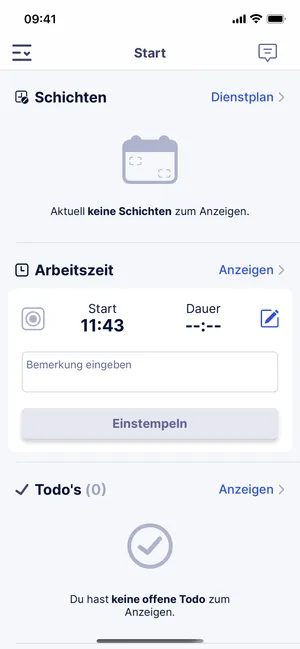
Du bist eingestempelt. Start zeigt, wann du eingestempelt hast, und Dauer, wie lange das her ist. Statt Einstempeln steht dort Ausstempeln, daneben das Pause-Symbol. Die App stempelt dich in der OE ein, die in der App gerade ausgewählt ist.
Pause machen
Abschnitt betitelt „Pause machen“- Tippe auf Start im Bereich Arbeitszeit rechts neben Ausstempeln auf das Pause-Symbol (zwei senkrechte Striche).
- Wenn du weiterarbeitest, tippe auf Fortfahren.
Während der Pause zeigen Start und Dauer, wann die Pause begonnen hat und wie lange sie dauert. Nach Fortfahren zählen sie ab dem Zeitpunkt, an dem du weitergearbeitet hast.
Ausstempeln
Abschnitt betitelt „Ausstempeln“- Öffne Start.
- Optional: Tippe im Bereich Arbeitszeit rechts auf das Stift-Symbol und gib im Feld Bemerkung eingeben eine Bemerkung ein.
- Tippe auf Ausstempeln. Während einer Pause tippst du stattdessen rechts neben Fortfahren auf das Stopp-Symbol (ein rotes Quadrat).
Du bist ausgestempelt, und im Bereich Arbeitszeit steht wieder Einstempeln.
Stempelzeiten kannst du in der App nicht ändern. Wenn du vergessen hast zu stempeln oder eine Zeit nicht stimmt, kann die Verwaltung sie in der Web-App korrigieren: Arbeitszeit eines Tages prüfen und korrigieren.
Standortprüfung beim Stempeln
Abschnitt betitelt „Standortprüfung beim Stempeln“Deine OE kann festlegen, dass du nur an erlaubten Standorten stempeln kannst. Welche Aktionen das betrifft, legt die OE fest: Einstempeln, Pause oder Ausstempeln. Fortfahren nach einer Pause zählt als Einstempeln. Die App fragt dann nach dem Zugriff auf deinen Standort und prüft ihn bei jeder dieser Aktionen.
- Bist du an keinem erlaubten Standort, meldet die App „Du bist an keinem erlaubten Standort für die Zeiterfassung.“ und stempelt nicht.
- Kann die App deinen Standort nicht ermitteln, meldet sie „Dein Standort konnte nicht ermittelt werden. Erlaube den Standortzugriff und aktiviere GPS, um die Zeiterfassung zu nutzen.“ Erlaube der App dann in den Einstellungen deines Smartphones den Standortzugriff und schalte GPS ein.
Mit der Berechtigung Kann Stempelzeiten ohne GPS-Prüfung erfassen prüft die App deinen Standort nicht.
Automatisch ein- und ausstempeln
Abschnitt betitelt „Automatisch ein- und ausstempeln“In diesen Fällen stempelt Acodia Care dich ohne Tippen auf Start ein oder aus:
- Beim Start einer Tour: Wenn bei der Stammtour deiner Tour Bei Beginn automatisch einstempeln eingeschaltet ist, stempelt dich der Start der Tour ein. Das gilt, wenn du gerade nicht eingestempelt bist, auch während einer Pause. Mit Statische Planung und feste Mitarbeiter ist diese Einstellung bei neuen Stammtouren immer eingeschaltet. Mehr zum Start einer Tour unter Tour starten.
- Beim Abmelden: Wenn du dich unten im Menü mit Abmelden abmeldest, stempelt die App dich aus, auch während einer Pause. Das gilt auch, wenn deine OE Ausstempeln bei Abmeldug erzwingen ausgeschaltet hat. Diese Einstellung gilt nur für die Web-App.
- Zu einer festen Uhrzeit oder nach einer Höchstdauer: Deine OE kann eingestempelte Mitarbeiter automatisch ausstempeln lassen, zu einer festen Uhrzeit (Mitarbeiter automatisch ausstempeln um…) oder eine bestimmte Zahl von Stunden nach dem Einstempeln (Mitarbeiter automatisch ausstempeln nach…). Nach einer Pause zählen die Stunden ab Fortfahren.
Diese Einstellungen und Zeiterfassung in der App erlauben legt die Verwaltung in der Web-App fest, unter Einstellungen > Organisationseinheiten im Abschnitt Dienstplan, Arbeitszeiten und Urlaub unter Ein-/Ausstempeln. Die Standortprüfung heißt dort Aktiviere Einstempelung GPS-Restriktion.