

Einsätze im Controlling
Unter Controlling > Einsätze findest du zwei Tabs: Touren und Einsätze und Tagespflege.
Touren und Einsätze
Abschnitt betitelt „Touren und Einsätze“Die Liste zeigt die Touren der aktuellen Woche, auch Touren ohne Termine.
| Spalte | Bedeutung |
|---|---|
| Tour | Name der Tour und, wenn die Stammtour einem Team gehört, das Team. Ein Klick öffnet die Tour. |
| Datum | Tag der Tour. |
| Status | Status der Tour. |
| Mitarbeiter | Die Mitarbeiter der Tour, oder Keine Einträge. |
| Übergabe | Die Zahl der Übergabe-Einträge zur Tour oder ihrer Stammtour, zum Beispiel 3 Einträge. Ein Klick öffnet die Tour mit den Übergaben. |
Ist bei der gewählten Organisationseinheit (OE) kein Standort hinterlegt, steht statt der Liste Standortangaben fehlen. Hinterlege dann die Adresse der OE unter Organisationseinheiten.
Tagespflege
Abschnitt betitelt „Tagespflege“Der Tab zeigt, wie viele Klienten deine Tagespflege an jedem Tag im Zeitraum hatte. Oben rechts wählst du den Zeitraum, voreingestellt sind die letzten 90 Tage. Hat die gewählte OE nicht die Versorgungsart Tages- und Nachtpflege, steht hier Keine Einträge.
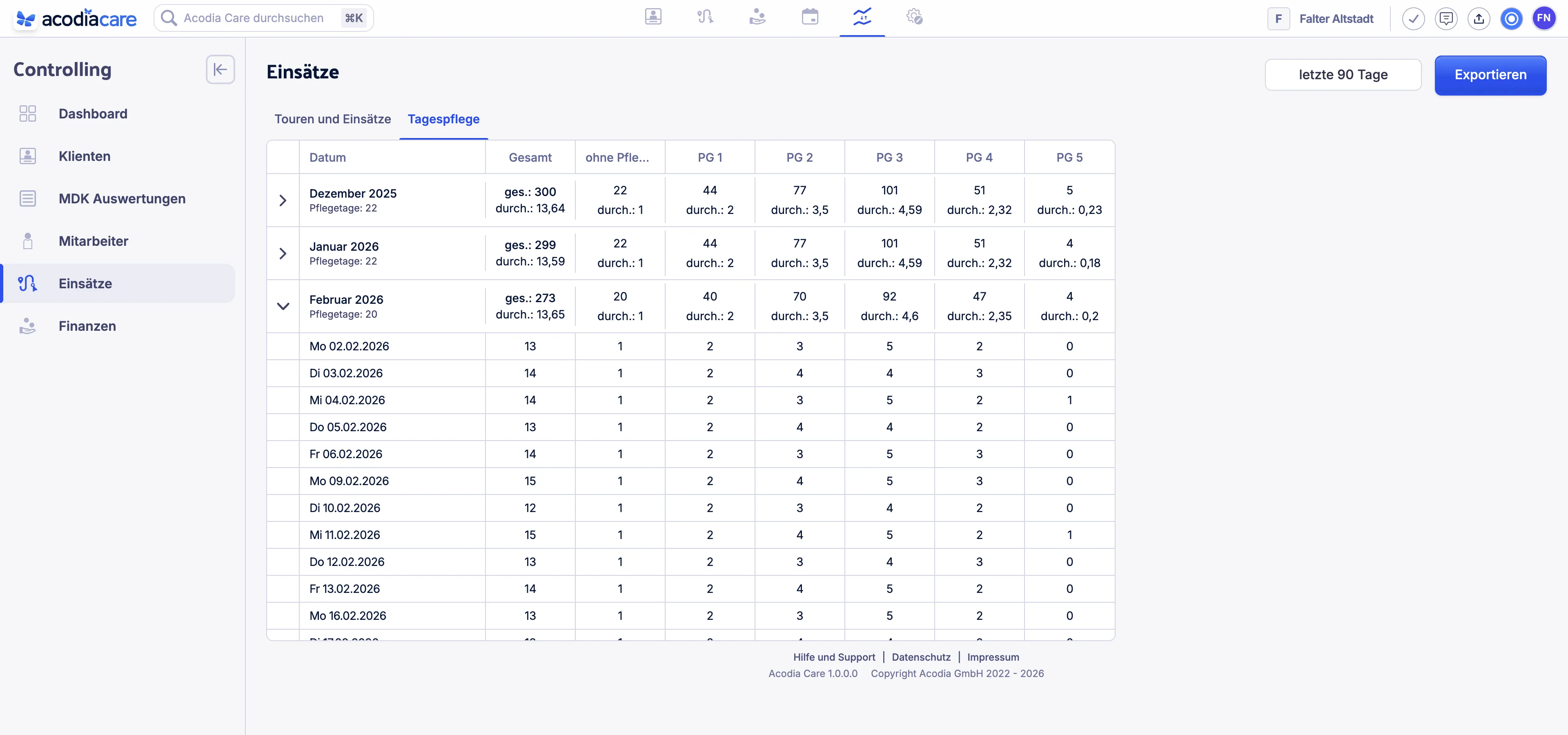
- Zeile eines Monats mit Pflegetagen, Summe und Durchschnitt
- Spalten je Pflegegrad
- Exportieren
Die Tabelle ist nach Einrichtung und Monat gruppiert. Jede Zeile ist ein Tag. Die Spalten zeigen die Klienten Gesamt und je Pflegegrad, von ohne Pflegegrad bis PG 5. Die Zeile eines Monats zeigt die Pflegetage, die Summe (ges.) und den Durchschnitt (durch.) pro Tag. In den Durchschnitt zählen nur Tage, an denen mindestens ein Klient da war. Neben der Tabelle steht das Diagramm Verlauf.
Mit Exportieren oben rechts exportierst du die Statistik als Excel-Datei. Der Export läuft im Hintergrund. Die fertige Datei findest du im Fenster Exportieren oder später unter Exportvorgänge in der Kopfzeile der Web-App.