

Todos
Eine Todo ist eine Aufgabe mit Ablaufdatum für Mitarbeiter oder Teams. In der App siehst du die Todos, die an dich oder an eines deiner Teams gehen, erstellst neue und hakst sie ab.
Voraussetzungen
Abschnitt betitelt „Voraussetzungen“- Das Menü Todo’s und den Abschnitt Todo’s auf Start siehst du nur mit den Berechtigungen Kann Todo’s im Detail ansehen und Kann Todo’s filtern.
- Zum Erstellen brauchst du die Berechtigung Kann Todo’s erstellen.
- Für Todos an andere Mitarbeiter gibt es die Berechtigung Kann Todo’s für andere Mitarbeiter erstellen, für Teams, in denen du nicht Mitglied bist, Kann Todo’s für Teams erstellen, denen man selbst nicht angehört. Ohne sie meldet die App „Du hast keine Berechtigung für diese Aktion.“ und erstellt die Todo nicht.
- Zum Erledigen, Zurücksetzen und Abbrechen brauchst du die Berechtigung Kann den Status von Todo’s bearbeiten.
- Zum Archivieren brauchst du die Berechtigung Kann Todo’s archivieren / wiederherstellen.
Todos ansehen
Abschnitt betitelt „Todos ansehen“Öffne im Menü Todo’s. Die Seite hat zwei Tabs:
- Unerledigt: offene Todos, die überfällig sind oder in den nächsten 14 Tagen ablaufen. Die Todo mit dem frühesten Ablaufdatum steht oben.
- Erledigt: erledigte Todos. Das zuletzt erledigte steht oben.
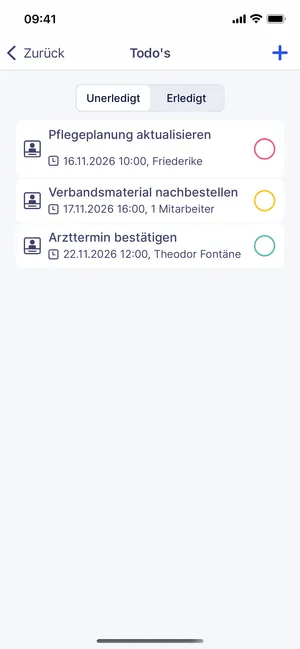
Jeder Tab zeigt höchstens 50 Todos. Du siehst eine Todo, wenn du als Mitarbeiter eingetragen bist oder zu einem eingetragenen Team gehörst. Die Liste zeigt die Todos deiner aktuellen Organisationseinheit (OE). Wenn du im Menü OE-übergreifend arbeiten eingeschaltet hast, zeigt sie die Todos aller OEs.
Eine Todo zeigt den Betreff, das Ablaufdatum mit Uhrzeit und den Klienten. Hat sie keinen Betreff, steht dort der Typ. Hat sie keinen Klienten, steht dort die Zahl der Teams oder Mitarbeiter. Das Kreis-Symbol rechts ist rot, wenn das Ablaufdatum vor heute liegt, gelb, wenn es heute oder in den nächsten 2 Tagen liegt, und sonst grün. Eine erledigte Todo hat ein grünes Häkchen.
Die Zahl am Menüpunkt Todo’s zählt die Todos, die heute ablaufen. Sind Todos überfällig, ist die Zahl rot und zählt die überfälligen. Auf Start zeigt der Abschnitt Todo’s die Anzahl deiner offenen Todos und die nächsten 3. Anzeigen öffnet die Seite Todo’s.
Todo erstellen
Abschnitt betitelt „Todo erstellen“-
Öffne im Menü Todo’s.
-
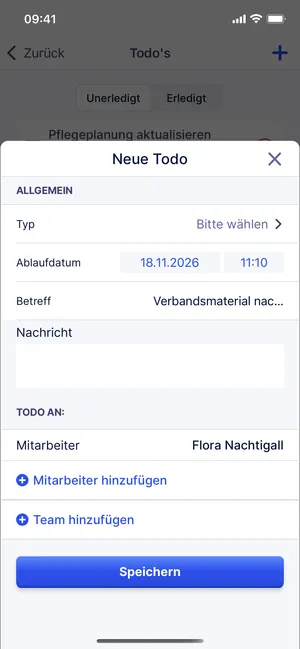
Tippe oben rechts auf das Plus-Symbol. Es öffnet sich das Fenster Neue Todo. Du bist schon als Empfänger eingetragen.
-
Wähle unter Typ die Art des Todos.
-
Wenn das Feld Klient erscheint, wähle den Klienten. Bei Typen mit Bezug zu einem Klienten ist das Feld ein Pflichtfeld.
-
Wähle das Ablaufdatum. Voreingestellt ist der nächste Tag.
-
Optional: Gib einen Betreff ein, zum Beispiel „Verbandsmaterial nachbestellen“. Er darf höchstens 128 Zeichen lang sein.
-
Optional: Beschreibe unter Nachricht, was zu tun ist.
-
Optional: Tippe unter Todo an: auf Mitarbeiter hinzufügen oder Team hinzufügen, um weitere Empfänger einzutragen. Mindestens ein Mitarbeiter oder ein Team muss eingetragen sein.
-
Tippe auf Speichern.
Wenn die Todo an dich oder eines deiner Teams geht, steht sie jetzt im Tab Unerledigt.
Todo erledigen oder wieder öffnen
Abschnitt betitelt „Todo erledigen oder wieder öffnen“- Öffne im Menü Todo’s.
- Tippe auf die Todo. Es öffnet sich die Auswahl Bitte Aktion wählen.
- Tippe auf Erledigt.
Die Todo steht jetzt im Tab Erledigt.
Um eine erledigte Todo wieder zu öffnen, tippe im Tab Erledigt auf die Todo und dann auf Status zurücksetzen. Auf Start tippst du im Abschnitt Todo’s genauso auf eine Todo.
Die Auswahl bietet je nach Todo und Berechtigung weitere Aktionen:
| Aktion | Wirkung |
|---|---|
| Details | Zeigt die Todo mit allen Angaben. Ändern kannst du sie in der App nicht. |
| Todo abbrechen | Nur bei offenen Todos. Zeigt an, dass die Todo nicht durchgeführt werden konnte. |
| Verordnung öffnen | Nur bei Todos zu einer Verordnung. Öffnet die Verordnung. |
| Leistungsplan öffnen | Nur bei Todos zu einem Leistungsplan. Öffnet den Leistungsplan des Klienten. |
| Archivieren | Versteckt die Todo für alle. |
Todo im Besuch hinzufügen
Abschnitt betitelt „Todo im Besuch hinzufügen“Während eines Besuchs erstellst du eine Todo direkt auf der Seite des Besuchs. Der Abschnitt Todo erscheint, sobald du den Besuch begonnen hast.
- Öffne den begonnenen Besuch.
- Tippe unten im Abschnitt Todo auf Hinzufügen. Es öffnet sich das Fenster Neue Todo.
- Fülle das Fenster aus, wie unter Todo erstellen ab Schritt 3 beschrieben.
- Tippe auf Speichern.
Die Todo steht jetzt im Abschnitt Todo mit Typ, Nachricht und Empfängern. Die Empfänger erhalten sie, sobald du den Besuch abgeschlossen hast.
Solange der Besuch nicht abgeschlossen ist, entfernst du die Todo über das Minus-Symbol. Die App fragt vorher nach. Nach dem Abschluss des Besuchs kannst du im Abschnitt Todo nichts mehr hinzufügen oder entfernen.