

Klienten
Du findest die Klienten im Menü unter Klienten. Die Seite zeigt die Liste der Klienten. Von dort öffnest du die Seite eines Klienten mit den Tabs Persönlich und Versorgung. Den Menüpunkt siehst du nur mit der Berechtigung Kann alle Klienten abfragen.
Hat deine Organisationseinheit (OE) eine andere Bezeichnung für Klienten gewählt, heißen der Menüpunkt und die Seite Patienten oder Bewohner. Auch andere Texte der App nennen dann diese Bezeichnung.
Einen Klienten findest du auch über Start > Aktionen > Suchen > Klient, siehe Grundaufbau. Wie du mit Klienten arbeitest, steht unter Klienten ansehen.
Klientenliste
Abschnitt betitelt „Klientenliste“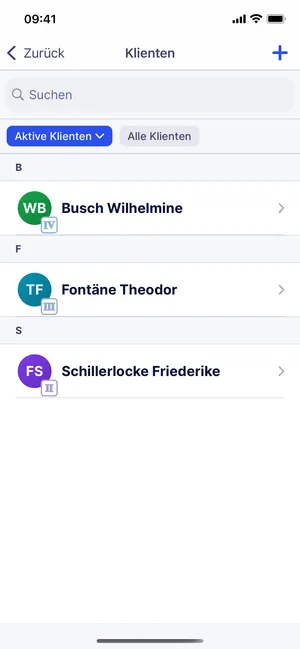
- Plus-Symbol
- Suchfeld Suchen
- Ansichten
- Buchstabe als Überschrift
- Zeile eines Klienten
| Element | Bedeutung |
|---|---|
| Plus-Symbol | Steht oben rechts und öffnet die Seite Klient anlegen. Das Plus-Symbol siehst du nur mit der Berechtigung Kann Klienten erstellen. Anleitung: Klient anlegen. |
| Suchen | Suchfeld. Die Suche prüft Vorname und Nachname. Bei mehreren Wörtern reicht es, wenn eines davon im Vor- oder Nachnamen vorkommt. Sie sucht nur innerhalb der gewählten Ansicht. |
| Ansichten | Zeile mit deinen Ansichten für die Klientenliste. Ist sie breiter als der Bildschirm, wische zur Seite. Die Liste zeigt nur die Klienten, die zur gewählten Ansicht passen. |
| Liste | Die Klienten, sortiert nach Nachname und gruppiert nach dem ersten Buchstaben des Nachnamens. |
Ansichten
Abschnitt betitelt „Ansichten“Eine Ansicht ist ein gespeicherter Filter für die Liste. Es ist immer eine Ansicht gewählt, beim Öffnen die erste. Tippe auf eine andere Ansicht, um sie zu wählen. Als Standard gibt es diese zwei Ansichten:
| Ansicht | Inhalt |
|---|---|
| Aktive Klienten | Klienten, deren aktueller Status in der gewählten OE Eintritt ist. |
| Alle Klienten | Kein Filter. |
Es sind dieselben Ansichten wie in der Klientenliste der Web-App. Ansichten, die du dort anlegst, erscheinen auch in der App. In der App kannst du keine neue Ansicht anlegen.
Tippst du auf die gewählte Ansicht, öffnet sich Bitte Aktion wählen. Mit der Berechtigung Kann Filteransichten öffentlich zur Verfügung stellen kannst du die Ansicht dort Umbenennen, Bearbeiten und, wenn sie noch nicht veröffentlicht ist, Veröffentlichen. Löschen gibt es nicht für die Standardansichten und nicht, wenn es nur eine Ansicht gibt. Eine veröffentlichte Ansicht löschst du nur mit dieser Berechtigung.
Zeile eines Klienten
Abschnitt betitelt „Zeile eines Klienten“Jede Zeile zeigt einen Kreis mit den Initialen des Klienten und daneben den Namen in der Form „Nachname Vorname“. Hat der Klient einen Pflegegrad, steht er als kleines Zeichen am Kreis. Tippe auf eine Zeile, um die Seite des Klienten zu öffnen.
Die App lädt die Liste in Abschnitten: Weitere Klienten erscheinen, wenn du nach unten blätterst. Ziehst du die Liste nach unten, lädt die App sie neu.
Seite eines Klienten
Abschnitt betitelt „Seite eines Klienten“Die Seite hat den Titel Details. Oben steht der Kopf mit den wichtigsten Angaben, darunter folgen die Tabs Persönlich und Versorgung. Die Seite hat oben rechts keine eigenen Aktionen. Ziehst du die Seite nach unten, lädt die App die Daten neu und meldet Aktualisierung erfolgreich.
Um einen Klienten zu öffnen, brauchst du die Berechtigung Kann Klienten im Detail ansehen.
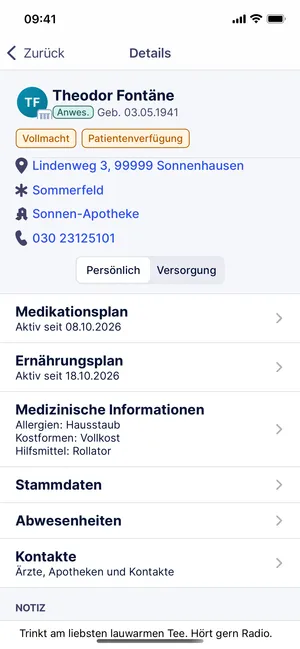
- Kreis mit Initialen und Pflegegrad
- Name, Status und Geburtsdatum
- Vollmacht und Patientenverfügung
- Adresse, Arzt, Apotheke und Telefon
- Tabs Persönlich und Versorgung
| Element | Bedeutung |
|---|---|
| Kreis mit Initialen | Die Initialen des Klienten. Hat der Klient einen Pflegegrad, steht er als kleines Zeichen am Kreis. Ein Foto zeigt die App hier nicht. |
| Name | Der Name in der Form „Vorname Nachname“. |
| Anwes. oder Abwes. | Status des Klienten. Anwes. steht dort, wenn der aktuelle Eintrag unter Abwesenheiten ein Eintritt ist. Abwes. steht dort bei Unterbrechung, bei Austritt und ohne Eintrag. |
| Geburtsdatum | In der Form „Geb. 03.05.1941“. |
| Vollmacht | Nur sichtbar, wenn für den Klienten eine Vollmacht als Dokument hinterlegt ist. |
| Patientenverfügung | Nur sichtbar, wenn für den Klienten eine Patientenverfügung als Dokument hinterlegt ist. |
| Adresse (Symbol Ortsmarke) | Die erste Adresse des Klienten. Tippe darauf, um sie in der Karten-App deines Geräts zu öffnen. Die Adresse siehst du nur mit der Berechtigung Kann Adressen im Detail ansehen. |
| Arzt | Der Arzt, der dem Klienten zuletzt zugeordnet wurde. Tippe darauf, um die Seite des Arztes zu öffnen. Nur mit der Berechtigung Kann Ärzte im Detail ansehen. |
| Apotheke | Die erste Apotheke des Klienten. Tippe darauf, um die Seite der Apotheke zu öffnen. Nur mit der Berechtigung Kann Apotheken im Detail ansehen. |
| Telefon | Die erste Telefonnummer des Klienten. Tippe darauf, um die Nummer in der Telefon-App deines Geräts zu öffnen. |
Fehlt eine Angabe oder die Berechtigung dafür, steht in der Zeile Keine Angabe. Kann dein Gerät die Karten-App oder die Telefon-App nicht öffnen, meldet die App Diese Funktion ist auf deinem Gerät nicht mölich.
Adresse, Telefonnummern und weitere Stammdaten änderst du über den Tab Persönlich: Stammdaten bearbeiten.
Unter dem Kopf wechselst du zwischen zwei Tabs. Beim Öffnen eines Klienten ist Persönlich gewählt.
| Tab | Inhalt |
|---|---|
| Persönlich | Pläne, Stammdaten, Abwesenheiten, Kontakte und die Notiz zum Klienten. |
| Versorgung | Pflegedokumentation, Leistungsplan, Maßnahmenplan, Besuche und Hilfsmittel des Klienten. Anleitung zum Maßnahmenplan: Maßnahmenplan. |
Seiten in diesem Bereich
Abschnitt betitelt „Seiten in diesem Bereich“- Persönlich: Der Tab Persönlich mit allen Zeilen und den Seiten dahinter.
- Versorgung: Der Tab Versorgung mit allen Zeilen und den Seiten dahinter.