

Klient anlegen
In der Web-App legst du einen Klienten mit wenigen Pflichtangaben an: Vorname, Nachname und Geburtsdatum. Alle weiteren Daten kannst du im selben Fenster oder später im Tab Stammdaten ergänzen.
Voraussetzungen
Abschnitt betitelt „Voraussetzungen“- Du hast die Berechtigung Kann Klienten erstellen. Ohne sie fehlt das Plus-Symbol (Klient anlegen) in der Navigationsspalte.
Klient anlegen
Abschnitt betitelt „Klient anlegen“-
Öffne Klienten.
-
Klicke oben in der Navigationsspalte auf Klient anlegen (Plus-Symbol). Es öffnet sich das Fenster Klient anlegen.
-
Gib bei Name den Vor- und Nachnamen ein, getrennt durch ein Leerzeichen.
-
Wähle bei Typ Klient oder Interessent. Vorausgewählt ist Klient.
-
Klicke auf Weiter. Acodia Care sucht nach Klienten und Kontakten mit ähnlichem Namen.
-
Wenn mögliche Duplikate angezeigt werden, prüfe sie wie unter Mögliche Duplikate prüfen beschrieben.
-
Wähle das Geburtsdatum. Es darf nicht in der Zukunft liegen.
-
Prüfe die Tabelle Versorgung. Eine Zeile ist schon angelegt: mit der Organisationseinheit (OE), die du gerade ausgewählt hast, und dem heutigen Tag als Beginn. Wähle in der Spalte Versorgungsarten, was der Klient erhält. Du kannst den Klienten auch ohne Versorgungsart speichern und sie später in der Kachel Versorgung ergänzen.
-
Klicke auf Speichern.
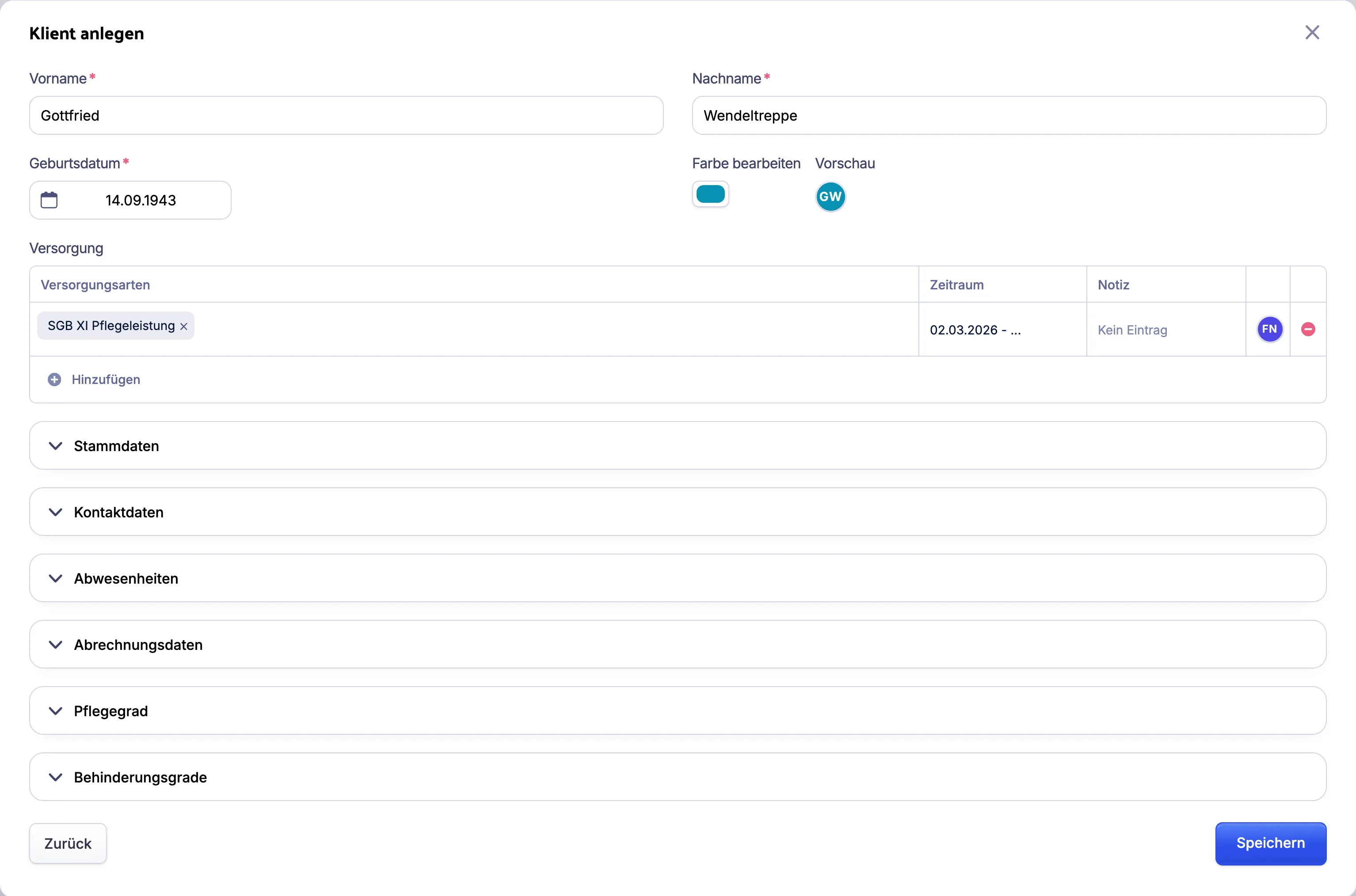
Der Klient ist angelegt. Acodia Care öffnet seine Seite im Tab Stammdaten.
Die Farbe für den Kreis mit den Initialen wählt Acodia Care zufällig. Mit Farbe bearbeiten änderst du sie, daneben siehst du die Vorschau. Hat die OE nur eine Versorgungsart, ist sie in der Tabelle Versorgung schon ausgewählt. Die Spalte Organisationseinheit siehst du nur, wenn du Zugriff auf mehrere OEs hast.
Mögliche Duplikate prüfen
Abschnitt betitelt „Mögliche Duplikate prüfen“Findet Acodia Care ähnliche Einträge, steht im Fenster „Dieser Klient könnte bereits angelegt sein.“ Darunter stehen die gefundenen Klienten und Kontakte.
- Prüfe, ob die Person in der Liste schon vorhanden ist.
- Wenn die Person schon als Klient angelegt ist, klicke bei diesem Eintrag auf Ansehen und dann auf Klient anzeigen oder In neuem Tab öffnen. Einen neuen Klienten brauchst du dann nicht.
- Wenn die Person schon als Kontakt angelegt ist, klicke bei diesem Eintrag auf die drei Punkte und dann auf In Klient umwandeln. Acodia Care übernimmt Name, Anrede, Geschlecht, Adressen und Kontaktdaten des Kontakts in den neuen Klienten.
- Wenn die Person noch nicht vorhanden ist, aktiviere Duplikate ignorieren und klicke auf Weiter.
Mit Zurück kommst du wieder zur Eingabe des Namens.
Weitere Angaben ergänzen
Abschnitt betitelt „Weitere Angaben ergänzen“Unter der Tabelle Versorgung hat das Fenster Klient anlegen einklappbare Abschnitte. Sie sind keine Pflicht. Klicke auf einen Abschnitt, um ihn zu öffnen. Die Abschnitte entsprechen den Kacheln im Tab Stammdaten, dort kannst du alles auch später eintragen:
- Stammdaten: Anrede, Geschlecht, Familienstand und weitere Angaben zur Person, siehe Stammdaten verwalten.
- Kontaktdaten: Adressen, Telefonnummern, E-Mail-Adressen und Faxnummern, siehe Adressen und Kontaktdaten verwalten.
- Abwesenheiten: Zeiten, in denen der Klient nicht versorgt wird, siehe Versorgungsdetails verwalten.
- Abrechnungsdaten: Kostenträger und Angaben für die Rechnung, siehe Abrechnungsdaten verwalten.
- Pflegegrad und Behinderungsgrade: siehe Versorgung und Pflegegrade verwalten.
Hast du eine Adresse eingetragen und die Versorgungsart Tages- und Nachtpflege gewählt, erscheint zusätzlich das Feld Abstand zur Einrichtung. Acodia Care berechnet den Abstand zwischen der ersten Adresse des Klienten und der Adresse der OE. Mit einem Klick auf den Wert änderst du ihn. Acodia Care verwendet den Abstand für die Fahrtkosten der Beförderung in der Tagespflege.
Kontakte, Ärzte und Apotheken ordnest du dem Klienten nach dem Speichern zu: Kontakte verwalten und Ärzte und Apotheken verwalten.
Wie geht es weiter?
Abschnitt betitelt „Wie geht es weiter?“Mit dem ersten Klienten hast du die ersten Schritte in der Web-App geschafft. Die Tutorials führen dich jetzt Schritt für Schritt durch die Aufgaben deiner Rolle:
- Einstieg für Pflegekräfte: Dokumentiere am PC, zum Beispiel Berichte, SIS und Maßnahmenplan.
- Klienten verwalten: Pflege die Daten deiner Klienten.
- Leistungen planen und freigeben: Baue den Leistungsplan eines Klienten auf und gib ihn frei.
- Dienstplan und Mitarbeiter organisieren: Richte Mitarbeiter ein und plane Dienste.
- Abrechnung: Erstelle Rechnungen und verfolge Zahlungen.
Alle Seiten für deine Rolle findest du unter Pflege, Verwaltung und Leitung.