

Abrechnung der Organisationseinheit einstellen
Einige Regeln für Rechnungen, Angebote und Leistungsnachweise gelten je Organisationseinheit (OE). Du legst sie in den Einstellungen der OE fest, in den Abschnitten Abrechnung und Leistungsnachweis.
Voraussetzungen
Abschnitt betitelt „Voraussetzungen“- Du brauchst die Berechtigungen Kann Organisationseinheiten bearbeiten und Kann Einstellungen bearbeiten.
- Für den Abschnitt Leistungsnachweis brauchst du zusätzlich die Berechtigung Kann LNW-Einstellungen bearbeiten. Ohne sie fehlt der Abschnitt.
Abrechnung einstellen
Abschnitt betitelt „Abrechnung einstellen“-
Öffne Einstellungen > Organisationseinheiten.
-
Klicke auf die OE. Es öffnet sich ein Fenster mit ihren Einstellungen.
-
Klappe den Abschnitt Abrechnung auf.
-
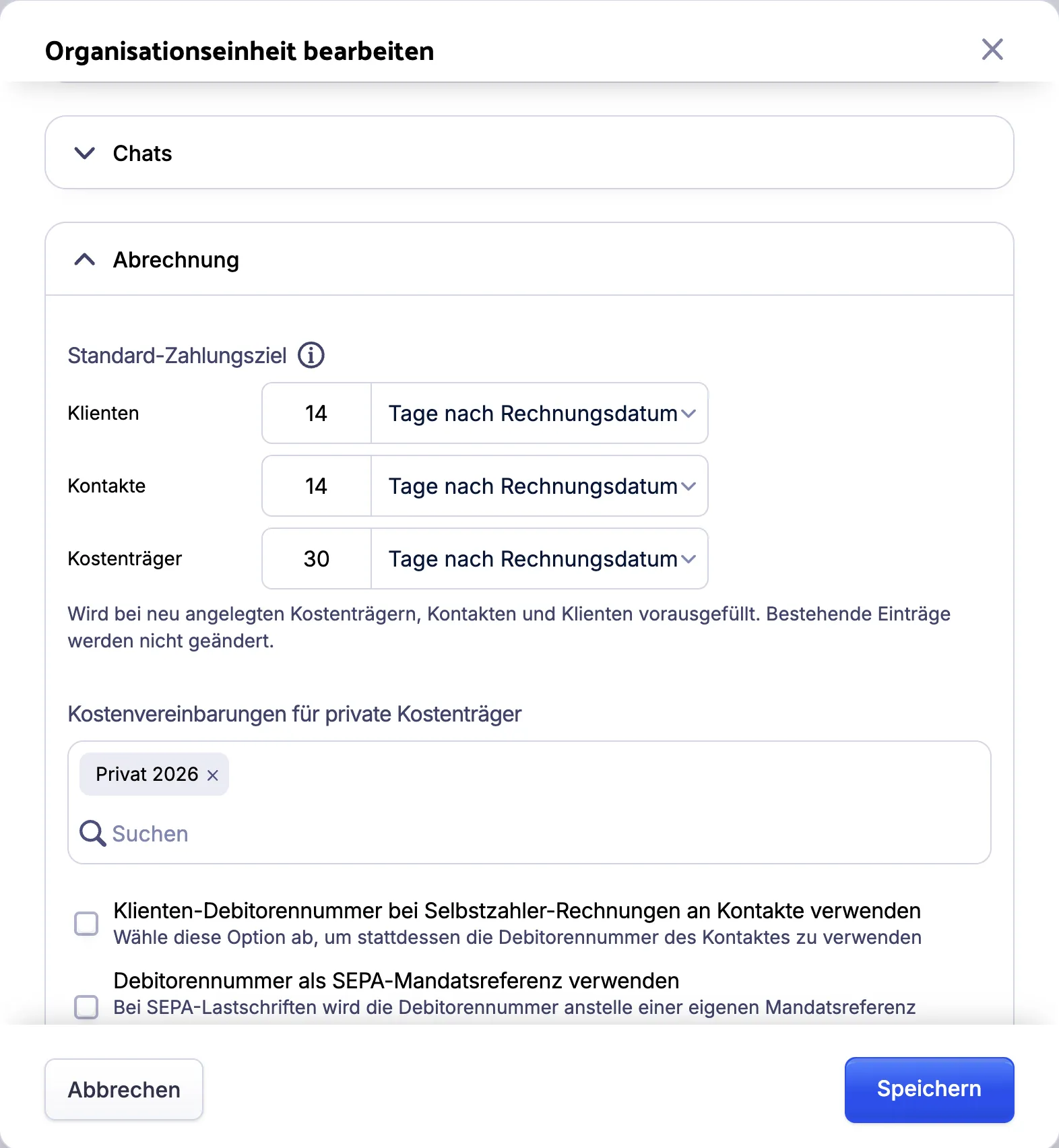
Lege unter Standard-Zahlungsziel je ein Zahlungsziel für Klienten, Kontakte und Kostenträger fest. Acodia Care füllt es bei neu angelegten Klienten, Kontakten und Kostenträgern vor. Bestehende Einträge ändern sich nicht.
-
Optional: Wähle unter Kostenvereinbarungen für private Kostenträger die Kostenvereinbarungen für Selbstzahler und für Kostenträger mit Privatversicherung. Für Selbstzahler nimmt Acodia Care nur diese Kostenvereinbarungen. Für Kostenträger mit Privatversicherung nimmt es sie, wenn ihnen keine passende Kostenvereinbarung zugewiesen ist, siehe Kostenvereinbarung hinterlegen.
-
Optional: Lege unter Angebote fest, wie viele Tage ein Angebot gültig ist (Angebote gültig für) und welche Texte und Beträge es zeigt.
-
Optional: Aktiviere unter Terminabsage die Option Gebühren bei Terminabsagen berechnen und wähle die Leistungen unter Leistungen bei Terminabsage wählen.
-
Optional: Wähle unter Ausgeblendete Abrechnungsgrundlagen die Abrechnungsgrundlagen und Leistungen aus, die diese OE nie anbieten soll.
-
Klicke auf Speichern.
Die Einstellungen gelten für diese OE.
Mit Gebühren bei Terminabsagen berechnen bietet das Fenster beim Absagen eines Termins die Option Absageleistungen berechnen an. Damit stellst du die gewählten Leistungen dem Klienten privat in Rechnung. Ausgeblendete Leistungen bietet Acodia Care in dieser OE bei der Leistungsauswahl nicht mehr an; bereits geplante oder erfasste Leistungen bleiben unverändert.
Weitere Optionen im Abschnitt Abrechnung
Abschnitt betitelt „Weitere Optionen im Abschnitt Abrechnung“Was die Optionen genau tun, steht im Fenster unter vielen von ihnen. Alle Felder beschreibt die Referenz Organisationseinheiten.
- Tage pro Monat: nur bei einer OE mit Stationärer Pflege oder Kurzzeitpflege. Die durchschnittliche Zahl der Tage im Monat. Acodia Care rechnet damit bei der Abrechnung der Stationären Pflege.
- Klienten-Debitorennummer bei Selbstzahler-Rechnungen an Kontakte verwenden: Ist die Option aus, steht auf diesen Rechnungen die Debitorennummer des Kontakts.
- Debitorennummer als SEPA-Mandatsreferenz verwenden: Bei SEPA-Lastschriften steht die Debitorennummer statt einer eigenen Mandatsreferenz.
- Fahrtkostengruppen anzeigen: zeigt die Fahrtkostengruppen bei den Klienten. Ist die Option aus, berücksichtigt Acodia Care Fahrtkostengruppen bei der Abrechnung nicht.
- Hausnotruf beginnt immer am Monatsersten: nur bei einer OE mit Hausnotruf. Ein Beginn mitten im Monat wird auf den nächsten Monatsersten gesetzt.
- Übersprungene Besuche abrechnen: nur bei der Planungsweise Statische Planung und feste Mitarbeiter, siehe Planungsweisen. Ein übersprungener Besuch wird mit seinen geplanten Leistungen abgerechnet. Abgebrochene Besuche und Besuche, die wegen Abwesenheit des Mitarbeiters entfallen, nicht.
- PDF-Export: was Acodia Care beim Rechnungslauf erzeugt und auf Rechnungen zeigt, zum Beispiel Leistungsnachweis beim Rechnungslauf automatisch erzeugen und der Rechnung zuordnen oder Leistungen je Termin auf der Rechnung ausweisen.
- Budgets: welche Budgetarten diese OE nie zeigt (Ausgeblendete Budgetarten) und wie sie das Budget für Pflegesachleistungen behandelt. Siehe Budgets.
Leistungsnachweis einstellen
Abschnitt betitelt „Leistungsnachweis einstellen“- Öffne Einstellungen > Organisationseinheiten.
- Klicke auf die OE.
- Klappe den Abschnitt Leistungsnachweis auf.
- Wähle unter In Acodia Care App zur LNW-Unterschrift auffordern, wann die App nach der Unterschrift für den Leistungsnachweis fragt: Bei jedem Besuchabschluss, Beim letzten Termin des Monats oder Nie.
- Optional: Aktiviere Optionen für den Druck, zum Beispiel Beim Drucken Leistungen nach Einsatzzeit gruppieren oder Beim Drucken Ist-Zeilen ausblenden.
- Optional: Aktiviere Unterschrift des Leistungsnehmers automatisch in den Leistungsnachweis einfügen.
- Optional: Füge unter Abtretungserklärungen eine Zeile hinzu. Gib Versorgungsart, Bezeichnung und Text ein und aktiviere Aktiv.
- Klicke auf Speichern.
Eine aktive Abtretungserklärung steht auf den Leistungsnachweisen ihrer Versorgungsart. Wählst du in der Zeile eine Leistungsgrundlage, gilt sie nur für Leistungsnachweise mit dieser Leistungsgrundlage.
Mehr zum Leistungsnachweis: Leistungsnachweis.