

Mit Kollegen chatten
In Chats schreibst du mit einzelnen Mitarbeitern oder mit mehreren in einer Gruppe. Du kannst Fotos und PDF-Dateien senden, auf Nachrichten reagieren und sehen, wer eine Nachricht gelesen hat.
Voraussetzungen
Abschnitt betitelt „Voraussetzungen“- Um einen Chat oder eine Gruppe zu beginnen, brauchst du die Berechtigungen Kann Nachrichten-Gruppe erstellen und Kann Mitarbeiter filtern. Um Nachrichten zu senden und zu reagieren, brauchst du Kann Nachrichten erstellen, für Dateien zusätzlich Kann Dokumente erstellen.
- Ohne die Berechtigung, einen Chat zu beginnen, fehlt das Plus-Symbol auf der Seite Chats. Ohne die Berechtigung für Dateien fehlt das Plus-Symbol im Chat.
Chats öffnen
Abschnitt betitelt „Chats öffnen“Öffne im Menü Chats. Oder tippe auf Start oben rechts auf das Chat-Symbol.
Am Menüpunkt und am Chat-Symbol steht eine Zahl: so viele Chats enthalten Nachrichten, die du noch nicht gelesen hast. Ab 100 steht dort „99+“.
Die Liste zeigt deine Chats mit einzelnen Mitarbeitern und deine Gruppen. Bei jedem Chat siehst du den Namen des Mitarbeiters oder der Gruppe, die letzte Nachricht und wann sie gesendet wurde. Stammt die letzte Nachricht von dir, steht „Du:“ davor. Ein Punkt am Bild des Chats bedeutet: Du hast die letzte Nachricht noch nicht gelesen. Über der Liste steht das Suchfeld Suchen.
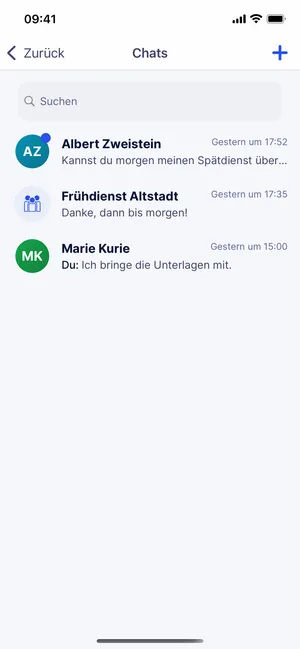
Wenn du einen Chat öffnest, gelten seine Nachrichten als gelesen.
Die Liste zeigt alle Chats, an denen du beteiligt bist, unabhängig von der gewählten OE. Für einen neuen Chat oder eine Gruppe stehen die Mitarbeiter aller OEs zur Auswahl, auf die du Zugriff hast.
Chat mit einem Mitarbeiter beginnen
Abschnitt betitelt „Chat mit einem Mitarbeiter beginnen“- Öffne im Menü Chats.
- Tippe oben rechts auf das Plus-Symbol. Es öffnet sich das Fenster Bitte Aktion wählen.
- Tippe auf Mit Mitarbeiter chatten.
- Suche den Mitarbeiter und tippe auf ihn. Wenn du mit ihm schon einen Chat hast, öffnet sich dieser.
- Gib unten im Feld Nachricht schreiben… deine Nachricht ein.
- Tippe rechts neben dem Feld auf das Senden-Symbol.
Deine Nachricht steht im Chat, und der Chat erscheint in der Liste. Ein neuer Chat entsteht erst mit der ersten Nachricht.
So sendest du ein Foto oder eine PDF-Datei: Tippe im Chat links neben dem Feld auf das Plus-Symbol und wähle im Fenster Bitte wählen eine der Möglichkeiten Bild aufnehmen (Kamera), Bild aus Bibliothek oder Dokument. Die App sendet die Datei sofort als eigene Nachricht. Tippe im Chat auf eine Datei, um sie zu öffnen.
In einem langen Chat lädst du frühere Nachrichten oben mit Ältere Nachrichten laden. Kommt eine Nachricht an, während du ältere liest, bringt dich Neue Nachrichten ans Ende des Chats.
Gruppe erstellen
Abschnitt betitelt „Gruppe erstellen“- Öffne im Menü Chats.
- Tippe oben rechts auf das Plus-Symbol.
- Tippe auf Neue Gruppe. Es öffnet sich das Fenster Neue Gruppe.
- Gib im Feld Gruppenname einen Namen ein, zum Beispiel „Team Nord“.
- Tippe in der Liste auf jeden Mitarbeiter, der zur Gruppe gehören soll. Mit dem Suchfeld Suchen findest du einen Mitarbeiter über seinen Namen.
- Gib unten im Feld Nachricht schreiben… die erste Nachricht ein.
- Tippe auf Neue Gruppe.
Die Gruppe öffnet sich mit deiner ersten Nachricht. Unter dem Suchfeld zeigt das Fenster die Zahl der Mitglieder, dich eingerechnet. Neue Gruppe kannst du erst antippen, wenn Name, mindestens ein Mitarbeiter und die erste Nachricht eingetragen sind.
Gruppe bearbeiten
Abschnitt betitelt „Gruppe bearbeiten“Eine Gruppe bearbeiten kannst du, wenn du sie erstellt hast. In der Web-App können weitere Mitglieder das Recht dazu bekommen: In den Einstellungen der Gruppe gibt es je Mitglied das Kästchen Kann verwalten.
- Öffne im Menü Chats und tippe auf die Gruppe.
- Tippe oben rechts auf das Stift-Symbol. Es öffnet sich das Fenster Gruppe bearbeiten.
- Optional: Ändere den Gruppenname.
- Optional: Schalte Mitglieder können auf Nachrichten antworten aus oder ein.
- Optional: Schalte Mitglieder können weitere Empfänger hinzufügen aus oder ein.
- Optional: Tippe in der Liste auf einen Mitarbeiter, um ihn hinzuzufügen oder zu entfernen. Ein Haken zeigt, wer zur Gruppe gehört.
- Tippe auf Speichern.
Die Gruppe zeigt den neuen Namen und gilt für die gewählten Mitarbeiter. In einer neuen Gruppe sind beide Schalter eingeschaltet.
Auf Nachrichten reagieren und Infos ansehen
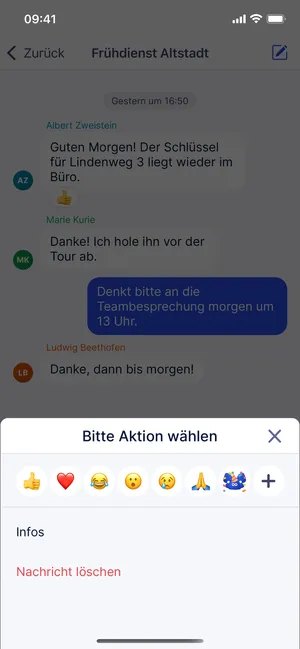
Abschnitt betitelt „Auf Nachrichten reagieren und Infos ansehen“Halte eine Nachricht gedrückt. Es öffnet sich das Fenster Bitte Aktion wählen:
- Tippe auf eines der Emojis, um zu reagieren. Das Plus-Symbol daneben zeigt weitere Emojis. Deine Reaktion steht danach unten an der Nachricht.
- Deine eigene Reaktion ist im Fenster markiert. Tippe noch einmal darauf, um sie zurückzunehmen.
- Tippe auf Infos. Das Fenster Infos zur Nachricht zeigt unter Verfasst durch und Verfasst am, wer die Nachricht wann geschrieben hat. Unter Status steht Noch von niemandem gelesen oder unter Gelesen, wer sie wann gelesen hat.
Bei einer Nachricht ohne Datei öffnet auch ein kurzes Tippen das Fenster Infos zur Nachricht. Auf eine gelöschte Nachricht kannst du nicht reagieren.
Nachricht löschen
Abschnitt betitelt „Nachricht löschen“Halte die Nachricht gedrückt, tippe auf Nachricht löschen und bestätige im Fenster Nachricht löschen mit Löschen. An ihrer Stelle steht danach bei allen Teilnehmern „Diese Nachricht wurde entfernt“. Ihre Reaktionen und ihre Datei sind ebenfalls entfernt.
Nachricht löschen siehst du nur bei Nachrichten, die du löschen darfst:
- Eigene Nachrichten, wenn deine Organisationseinheit (OE) das erlaubt. Die Einstellung heißt Mitarbeiter dürfen eigene Chatnachrichten löschen und steht in der Web-App in den Einstellungen der OE im Abschnitt Chats. Sie ist eingeschaltet, solange niemand sie ändert.
- Alle Nachrichten, wenn du die Berechtigung Kann alle Chat-Nachrichten löschen hast.
Benachrichtigungen
Abschnitt betitelt „Benachrichtigungen“Bei einer neuen Nachricht und bei einer Reaktion auf deine Nachricht bekommst du eine Push-Benachrichtigung. Tippst du darauf, öffnet sich der Chat. Mehr dazu unter Benachrichtigungen.