

Dienstplan
Du findest den Dienstplan im Menü unter Dienstplan. Hier siehst du deine nächsten Schichten, deine Tauschanfragen und Abwesenheiten und die Dienstpläne deiner Organisationseinheit (OE). Oben rechts wechselst du zwischen den Tabs Schichten und Dienstplan. Die App merkt sich den Tab, den du zuletzt gewählt hast.
Den Menüpunkt Dienstplan gibt es nur, wenn deine OE die Planungsweise KI-gestützte Planung und Schichtsystem nutzt. Außerdem brauchst du die Berechtigungen Kann alle Dienstpläne abfragen und Kann Schichten filtern.
Deine Schichten siehst du auch auf Start im Bereich Schichten. Dort öffnest du mit Dienstplan diese Seite.
Tab Schichten
Abschnitt betitelt „Tab Schichten“Der Tab Schichten hat drei Bereiche. In jedem Bereich stehen Karten nebeneinander. Wische zur Seite, um weitere Karten zu sehen.
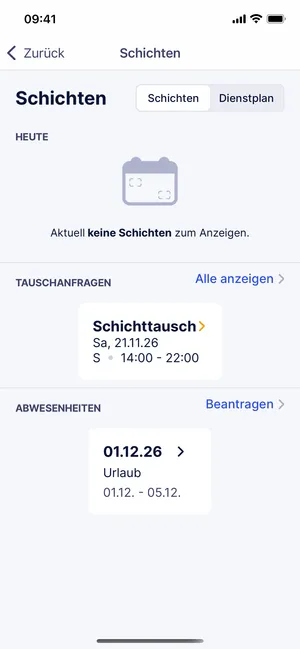
- Tabs Schichten und Dienstplan
- Bereich Heute mit deinen nächsten Schichten
- Bereich Tauschanfragen mit Alle anzeigen
- Bereich Abwesenheiten mit Beantragen
Unter Heute stehen deine nächsten drei Schichten ab heute. Gehört deine letzte Stempelzeit zu einer anderen Schicht, steht diese Schicht zusätzlich vorne. Jede Karte zeigt den Namen der Schichtvorlage, das Datum und die Uhrzeit. Tippe auf eine Karte, um die Schichtdetails zu öffnen.
Tauschanfragen
Abschnitt betitelt „Tauschanfragen“Zeigt deine offenen Anfragen: die du gestellt hast und die an dich gerichtet sind. Offen heißt, die Anfrage wartet auf die Antwort eines Kollegen oder der Pflegedienstleitung. Jede Karte zeigt die Art der Anfrage (Schichttausch, Schichtwunsch oder Schicht zur Verfügung stellen) und Datum, Kurzform und Uhrzeit der Schicht.
Alle anzeigen öffnet die Seite Tauschanfragen. Dafür brauchst du die Berechtigungen Kann Tauschanfragen filtern, Kann Tauschanfragen im Detail ansehen und Kann alle Tauschanfragen abfragen.
Abwesenheiten
Abschnitt betitelt „Abwesenheiten“Zeigt deine beantragten und genehmigten Abwesenheiten ab heute. Jede Karte zeigt das Datum, die Abwesenheitsart und den Zeitraum. Ob eine Abwesenheit schon genehmigt ist, siehst du hier nicht.
Beantragen öffnet das Fenster Abwesenheit beantragen mit dem heutigen Tag. Dafür brauchst du die Berechtigung Kann Abwesenheiten erstellen. Anleitung: Abwesenheit beantragen.
Tab Dienstplan
Abschnitt betitelt „Tab Dienstplan“Der Tab Dienstplan zeigt die Dienstpläne deiner aktuellen OE in zwei Listen. Ist eine Liste leer, steht dort Kein Eintrag vorhanden.
| Liste | Inhalt |
|---|---|
| Aktuelle Dienstpläne | Die veröffentlichten Dienstpläne, die ganz oder teilweise im aktuellen Monat liegen. |
| Weitere Dienstpläne | Bis zu 20 weitere Dienstpläne, die in den letzten rund drei Monaten begonnen haben oder später beginnen, nach Beginn sortiert. Du siehst nur Dienstpläne mit dem Status Veröffentlicht, In Bearbeitung oder Abgeschlossen. |
Jede Karte zeigt den Namen des Dienstplans, seinen Status und den Zeitraum. Der Status ist Veröffentlicht, In Bearbeitung oder Abgeschlossen. Siehst du alle OEs oder eine andere OE als deine Haupt-OE, steht auch die OE auf der Karte. Tippe auf eine Karte, um den Dienstplan zu öffnen, siehe Geöffneter Dienstplan.
Geöffneter Dienstplan
Abschnitt betitelt „Geöffneter Dienstplan“Oben steht der Name des Dienstplans. Darunter folgen diese Elemente:
| Element | Bedeutung |
|---|---|
| Alle Schichten anzeigen | Schalter. Eingeschaltet siehst du die Schichten aller Mitarbeiter des Dienstplans, ausgeschaltet nur deine eigenen. Nur sichtbar mit der Berechtigung Kann fremde Schichten einsehen. |
| Ansichten | Deine Ansichten für den Dienstplan, dieselben wie in der Web-App. Tippe auf eine Ansicht, um sie zu wählen. Sie legt fest, ob der Kalender einen Monat, eine Woche, einen Tag oder eine Liste zeigt. Solange Alle Schichten anzeigen aus ist, zeigt der Dienstplan die Mitarbeiter, die in der Ansicht gespeichert sind. |
| Status | Veröffentlicht, In Bearbeitung oder Abgeschlossen. |
| Kalender | Zeigt die Schichten und die genehmigten Abwesenheiten der angezeigten Mitarbeiter. Tippe auf einen Tag oder einen Eintrag, um den Tag zu wählen. Beim Öffnen ist heute gewählt, wenn heute im Dienstplan liegt, sonst sein erster Tag. |
| Gewählter Tag | Wochentag und Datum, darunter die angezeigten Mitarbeiter mit einer Schicht an diesem Tag. Jede Zeile zeigt die Kurzform der Schichtvorlage, bei einer genehmigten Abwesenheit auch deren Kurzform, und den Namen. Tippe auf eine Zeile, um die Schichtdetails zu öffnen. |
| Abwesenheit beantragen | Öffnet das Fenster Abwesenheit beantragen mit dem gewählten Tag. |
| Schichtwunsch | Nur sichtbar, wenn eine Schicht in der Liste des Tages noch eine freie Belegung hat und die Frist deiner OE für Anfragen noch nicht abgelaufen ist. Öffnet das Fenster Schichtwunsch. |
Andere Mitarbeiter siehst du nur mit der Berechtigung Kann Mitarbeiter filtern. Ohne sie zeigt der Dienstplan immer nur deine eigenen Schichten, auch mit Schalter oder Ansicht. Um eine Schicht aus der Liste des Tages zu öffnen, brauchst du die Berechtigungen Kann Schichten im Detail ansehen, Kann Dienstpläne im Detail ansehen, Kann alle Stempelzeiten abfragen und Kann Touren einsehen.
Tippst du auf die gewählte Ansicht, öffnet sich Bitte Aktion wählen. Mit der Berechtigung Kann Filteransichten öffentlich zur Verfügung stellen kannst du die Ansicht dort Umbenennen, Bearbeiten und, wenn sie noch nicht veröffentlicht ist, Veröffentlichen. Löschen gibt es nicht für die Standardansicht und nicht, wenn es nur eine Ansicht gibt. Eine veröffentlichte Ansicht löschst du nur mit dieser Berechtigung. Mehr zu Ansichten: Ansichten verwalten.
Schichtdetails
Abschnitt betitelt „Schichtdetails“Die Schichtdetails öffnest du über eine Karte unter Heute, über eine Zeile im geöffneten Dienstplan oder mit Schichtdetails im Fenster Aktionen. Oben steht der Name der Schichtvorlage.
| Element | Bedeutung |
|---|---|
| Tag | Heute, Morgen, Gestern oder sonst das Datum der Schicht. |
| Arbeitszeit | Die Arbeitszeiten der Schicht. |
| Notiz | Die Notiz zur Schicht. Du kannst sie nur lesen. |
| Touren | Die Touren des Tages, die zu den Stammtouren der Schicht gehören. |
| Mitarbeiter | Alle Belegungen der Schicht mit dem Namen des Mitarbeiters, bei einer freien Belegung Freie Schicht. Daneben steht die Mindestqualifikation oder Keine Mindestqualifikation. |
| Schicht tauschen | Öffnet das Fenster Aktionen. |
| Schicht starten | Nur sichtbar, wenn die Schicht veröffentlicht ist, du in ihr eingeplant bist und sie noch nicht gestartet hast. Stempelt dich ein, wenn du es noch nicht bist, und verbindet deine Stempelzeit mit der Schicht. Hat die Schicht Todos, legt Acodia Care sie für dich an. Hat deine Belegung eine Stammtour, öffnet sich danach die Tour des Tages. |
| Schicht abschließen | Steht an der Stelle von Schicht starten, sobald du die Schicht gestartet hast. Schließt deine Belegung ab. Es stempelt dich nicht aus. |
Wenn du eine Schicht gestartet hast und die letzte Tour dieser Schicht abschließt, öffnet sich das Fenster Schicht beenden. Es zeigt eine Zusammenfassung, den Schalter Zeiterfassung fortsetzen und Beenden. Beenden schließt die Schicht ab. Ist Zeiterfassung fortsetzen aus, stempelt die App dich auch aus. Mehr zum Stempeln: Arbeitszeit erfassen.
Seite Tauschanfragen
Abschnitt betitelt „Seite Tauschanfragen“Alle anzeigen im Bereich Tauschanfragen öffnet die Seite Tauschanfragen mit der Überschrift Anfragen. Sie zeigt deine offenen Anfragen in drei Tabs: Tausch, Schichtwünsche und Verfügbar. Ein leerer Tab zeigt Keine Einträge.
| Element | Bedeutung |
|---|---|
| Plus-Symbol | Oben rechts. Öffnet das Fenster Aktionen. Berechtigung: Kann Tauschanfragen erstellen. |
| Verlauf anzeigen | Öffnet das Fenster Anfragen Verlauf mit deinen erledigten Anfragen, die du in den letzten drei Monaten gestellt oder bekommen hast. |
| Anfrage | Tippe auf eine Anfrage, um eine Aktion zu wählen. Bietet dir ein Kollege einen Schichttausch an, wählst du Bestätigen oder Ablehnen. Bei allen anderen Anfragen kannst du Stornieren. |
Bestätigst du einen Schichttausch und ist in deiner OE Schichttausch muss durch PDL bestätigt werden eingeschaltet, muss danach noch die Pflegedienstleitung bestätigen. Sonst ist der Tausch damit angenommen. Wie die Pflegedienstleitung Anfragen bearbeitet, steht unter Anfragen verwalten.
Fenster Aktionen
Abschnitt betitelt „Fenster Aktionen“Das Fenster Aktionen öffnest du mit Schicht tauschen in den Schichtdetails oder mit dem Plus-Symbol auf der Seite Tauschanfragen. Über das Plus-Symbol fehlen Schichtdetails und Abwesenheit beantragen.
| Eintrag | Bedeutung |
|---|---|
| Schichtdetails | Öffnet die Schichtdetails. |
| Abwesenheit beantragen | Öffnet das Fenster Abwesenheit beantragen mit dem Tag der Schicht. Berechtigung: Kann Abwesenheiten erstellen. |
| Schicht tauschen | Öffnet das Fenster Tauschanfrage. Bist du in der Schicht eingeplant, ist sie die Schicht, die du anbietest. Sonst ist sie die Schicht, die du haben möchtest. |
| Schichtwunsch | Öffnet das Fenster Schichtwunsch. |
| Schicht verfügbar machen | Öffnet das Fenster Schicht verfügbar machen, siehe Fenster Tauschanfrage. |
Für Schicht tauschen, Schichtwunsch und Schicht verfügbar machen brauchst du die Berechtigung Kann Tauschanfragen erstellen. Anleitung: Schicht tauschen.
Fenster Tauschanfrage
Abschnitt betitelt „Fenster Tauschanfrage“Das Fenster Tauschanfrage zeigt nur veröffentlichte Dienstpläne deiner OE, die noch nicht vorbei sind. Ist in deiner OE Mitarbeiter können Schichten tauschen ausgeschaltet, zeigt die App eine Fehlermeldung und schließt das Fenster.
| Bereich | Bedeutung |
|---|---|
| Deine Schicht | Dienstplan, Datum und Schicht: deine eigene Schicht, die du abgibst. Öffnest du das Fenster aus einer deiner Schichten, ist sie schon ausgewählt. |
| Tauschen gegen | Datum und Schicht: die Schicht eines Kollegen, die du dafür haben möchtest. Datum steht anfangs auf dem Tag deiner Schicht. Die Liste zeigt jede Schicht mit dem Namen des Mitarbeiters, ohne deine eigenen Schichten. Darunter erscheint der Kollege, den du gewählt hast. |
| Notiz | Optional eine Nachricht zur Anfrage. |
| Abbrechen, Beantragen | Beantragen stellt die Anfrage. Die App zeigt Schichttausch beantragt. Danach muss der Kollege den Tausch bestätigen. |
Öffnest du das Fenster mit Schicht verfügbar machen, heißt es Schicht verfügbar machen. Oben steht der Hinweis „Diese Schicht für alle qualifizierten Mitarbeiter verfügbar machen“, darunter nur der Bereich Deine Schicht mit deiner Schicht. Beantragen bietet sie an, und die App zeigt Schicht angeboten. Jeder qualifizierte Kollege kann die Schicht dann übernehmen. Ist in deiner OE Schichttausch muss durch PDL bestätigt werden eingeschaltet, bestätigt die Pflegedienstleitung die Übernahme in der Web-App. Außer Kann Tauschanfragen erstellen brauchst du dafür keine Berechtigung.
Fenster Schichtwunsch
Abschnitt betitelt „Fenster Schichtwunsch“Im Fenster Schichtwunsch wählst du im Bereich Schicht einen Dienstplan, ein Datum und eine Schicht mit freier Belegung. Optional gibst du eine Notiz ein. Beantragen stellt die Anfrage, die App zeigt Schichtwunsch beantragt. Der Wunsch wartet dann auf die Bestätigung der Pflegedienstleitung. Das Fenster zeigt nur veröffentlichte Dienstpläne deiner OE, die noch nicht vorbei sind.