

Maßnahmenplan ansehen und bearbeiten
Im Maßnahmenplan eines Klienten liest du in der App die Grundbotschaft, die Tagesstruktur und die Prophylaxen. Den Zeitraum und die Prophylaxen kannst du in der App ändern, und du kannst Evaluationen festhalten. Alles andere bearbeitest du in der Web-App.
Voraussetzungen
Abschnitt betitelt „Voraussetzungen“- Zum Öffnen brauchst du die Berechtigung Kann Maßnahmenpläne im Detail ansehen.
- Zum Bearbeiten brauchst du die Berechtigung Kann Maßnahmenpläne bearbeiten. Ohne sie siehst du das Stift-Symbol nicht.
- Für Evaluationen brauchst du die Berechtigung Kann Evaluationen erstellen.
Maßnahmenplan öffnen
Abschnitt betitelt „Maßnahmenplan öffnen“-
Öffne im Menü Klienten.
-
Tippe auf den Klienten.
-
Tippe auf den Tab Versorgung.
-
Tippe auf Maßnahmenplan.
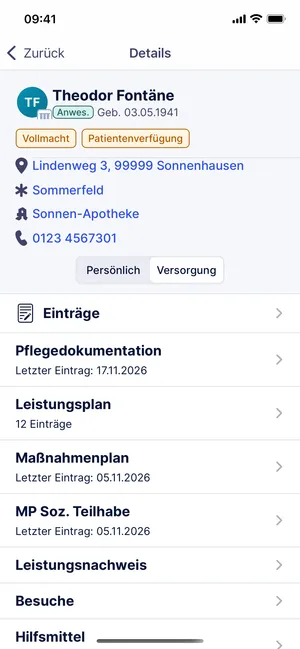
Die App zeigt den freigegebenen Maßnahmenplan des Klienten in der Organisationseinheit (OE), die in der App gerade ausgewählt ist. Gibt es keinen freigegebenen Plan, zeigt sie den zuletzt geänderten.
Die Seite Maßnahmenplan ist so aufgebaut:
- Allgemein: Bezeichnung, Beginn und Fortlaufend. Ist Fortlaufend ausgeschaltet, steht darunter das Ende.
- Grundbotschaft
- Die Abschnitte der Tagesstruktur, die deine OE festgelegt hat, jeweils mit Name und Uhrzeiten.
- Prophylaxen: jede Prophylaxe mit dem Datum der letzten Bearbeitung. Tippe auf eine Prophylaxe, um Typ, Hilfsmittel, Maßnahme, ICD-10 Diagnosen und Evaluationen zu sehen.
In einer Einrichtung erreichst du den Maßnahmenplan auch über die Seite eines Bewohners: Sie zeigt die Prophylaxen und rechts daneben Maßnahmenplan, wenn der Bewohner einen freigegebenen Maßnahmenplan hat. Von der Seite eines Besuchs aus gibt es keinen direkten Weg zum Maßnahmenplan. Öffne dafür die Seite des Klienten.
Zeitraum und Prophylaxen bearbeiten
Abschnitt betitelt „Zeitraum und Prophylaxen bearbeiten“- Tippe auf der Seite Maßnahmenplan oben rechts auf das Stift-Symbol.
- Optional: Ändere Beginn, Fortlaufend oder Ende.
- Optional: Tippe auf eine Prophylaxe, ändere Typ, Hilfsmittel, Maßnahme oder ICD-10 Diagnosen und tippe auf Speichern. Diagnosen ergänzt du mit ICD-10 Nummer hinzufügen.
- Optional: Tippe auf Prophylaxe hinzufügen, fülle die Prophylaxe aus und tippe auf Speichern.
- Optional: Wische eine Prophylaxe nach links und tippe auf Entfernen.
- Tippe unten auf der Seite Maßnahmenplan auf Speichern.
Die App meldet „Maßnahmenplan wurde erfolgreich gespeichert.“ und beendet den Bearbeitungsmodus.
Jeder Typ kann in einem Maßnahmenplan nur einmal vorkommen. Deshalb bietet Typ nur Typen an, die der Plan noch nicht enthält. Zuletzt bearbeitet am ändert sich nur, wenn du den Text unter Maßnahme änderst.
Evaluation festhalten
Abschnitt betitelt „Evaluation festhalten“Eine Evaluation hältst du zu einer Prophylaxe oder zu einem Abschnitt der Tagesstruktur fest. Den Bearbeitungsmodus brauchst du dafür nicht.
- Öffne die Seite Maßnahmenplan.
- Tippe auf eine Prophylaxe und dann auf Evaluation hinzufügen. Für die Tagesstruktur tippst du stattdessen auf den Text des Abschnitts. Es öffnet sich das Fenster Evaluation.
- Optional: Ändere das Datum.
- Gib unter Evaluation deinen Text ein.
- Tippe auf Speichern.
Die Evaluation einer Prophylaxe steht danach oben in der Liste Evaluationen der Prophylaxe. Tippe auf einen Eintrag, um ihn zu lesen. Ändern kannst du eine gespeicherte Evaluation in der App nicht.
Bei der Tagesstruktur kannst du nur Abschnitte evaluieren, zu denen der Plan einen Eintrag hat. Evaluationen zur Tagesstruktur zeigt die App danach nicht an. In der Web-App stehen sie im Maßnahmenplan des Klienten unter Evaluationen, gekennzeichnet mit Tagesstruktur.
Was nur in der Web-App geht
Abschnitt betitelt „Was nur in der Web-App geht“Bezeichnung, Grundbotschaft und die Texte der Tagesstruktur zeigt die App nur an. Auch den Status eines Maßnahmenplans kannst du in der App nicht ändern, also keinen Plan freigeben. Das machst du in der Web-App: Maßnahmenplan in der Web-App.