

Leistungsnachweis ansehen
Der Leistungsnachweis zeigt für einen Monat, welche Leistungen für einen Klienten geplant waren und welche erbracht wurden. Du legst ihn nicht selbst an: Acodia Care erstellt die Leistungsnachweise eines Monats, sobald du den Tab Leistungsnachweis für diesen Monat öffnest.
Die Zeilen kommen aus den geplanten Einsätzen des Leistungsplans (siehe Leistungen freigeben), aus den Verordnungen und aus den Zusatzleistungen des Klienten. Was Mitarbeiter in der App als durchgeführt dokumentieren, steht als Ist-Wert im Leistungsnachweis.
Voraussetzungen
Abschnitt betitelt „Voraussetzungen“- Du brauchst die Berechtigung Kann alle Leistungsnachweise abfragen.
- Du arbeitest in einer einzelnen Organisationseinheit (OE). Ist OE-übergreifend arbeiten aktiv, zeigt der Tab statt des Leistungsnachweises den Hinweis Organisationseinheit wählen. Mit OE-übergreifend arbeiten deaktivieren schaltest du es dort aus.
- Der Klient hat im gewählten Monat eine Versorgungsart. Sonst zeigt der Tab Noch keine Versorgungsart. Mit Versorgungsarten verwalten kommst du zu den Versorgungsdaten des Klienten.
Leistungsnachweis öffnen
Abschnitt betitelt „Leistungsnachweis öffnen“-
Öffne Klienten > Klient auswählen > Tab Leistungsnachweis.
-
Wähle oben rechts den Monat. Der Leistungsnachweis zeigt immer einen ganzen Monat.
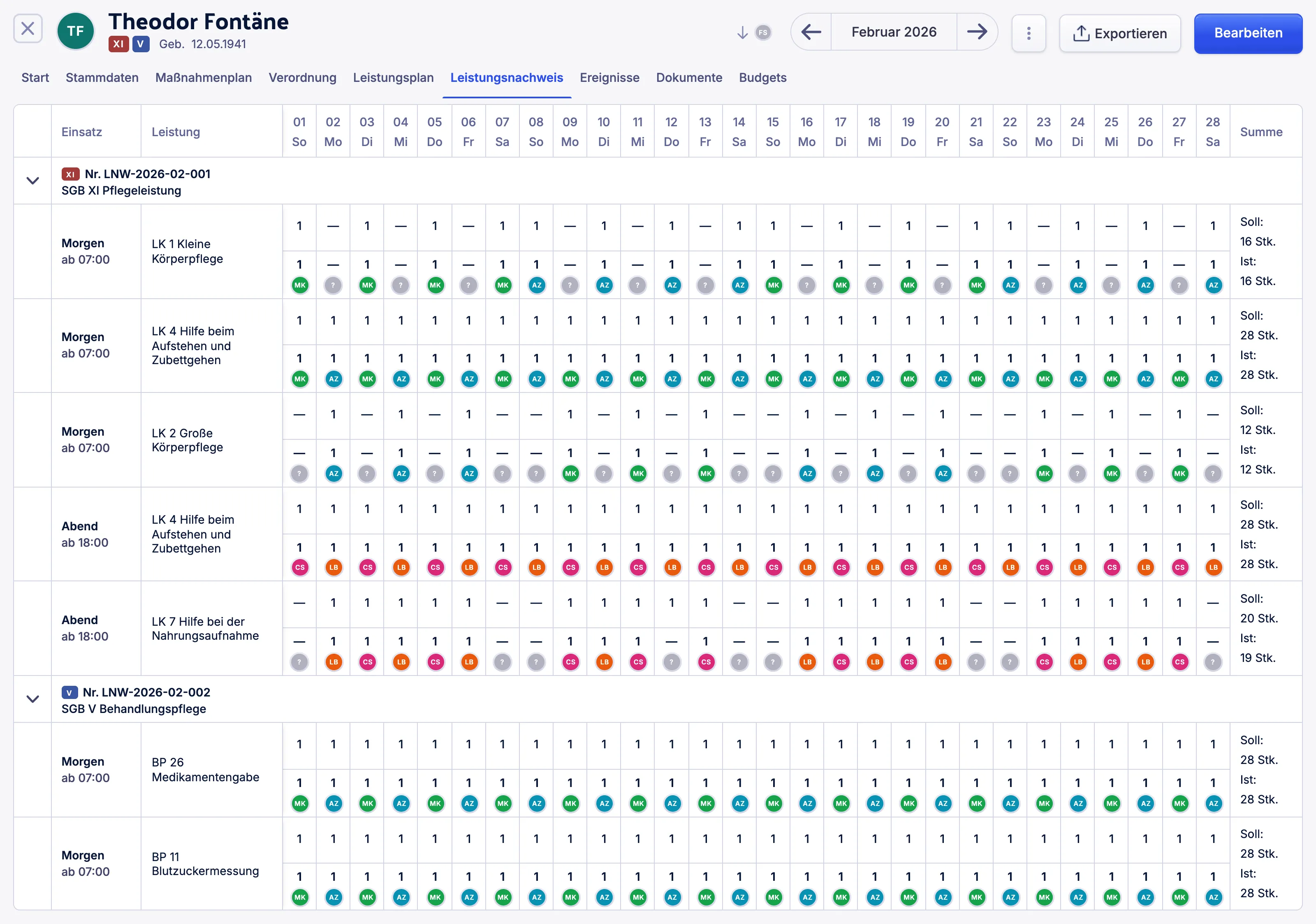
Die Tabelle zeigt alle Leistungsnachweise des Klienten für diesen Monat untereinander:
- Mit der Monatsauswahl wechselst du den Monat.
- Jeder Leistungsnachweis beginnt mit einer Überschrift aus Nr. und seiner Nummer, darunter steht die Versorgungsart. Pro Klient und Monat gibt es einen Leistungsnachweis je LNW-Konfiguration, zu einer Versorgungsart also auch mehrere. Eine LNW-Konfiguration legt fest, welche Leistungen zusammen auf einem Leistungsnachweis stehen, zum Beispiel je Kostenträger oder Versorgungsart. Für einen Klienten kannst du eine abweichende Konfiguration hinterlegen, siehe Abrechnungsdaten verwalten.
- Jede Zeile ist eine Leistung in einem Einsatz. Die Spalte Einsatz nennt die Einsatzzeit, die Spalte Leistung die Leistung. Danach folgt eine Spalte pro Tag. In der Zelle eines Tages steht oben der Soll-Wert, darunter der Ist-Wert und darunter der Mitarbeiter, der die Leistung erbracht hat. Ist kein Mitarbeiter eingetragen, steht dort ein Fragezeichen.
- Die Spalte Summe zählt Soll und Ist der Zeile für den Monat zusammen. Du blendest sie über die Darstellung ein.
Zeigst du mit der Maus auf eine Zelle, erscheinen die Einzelheiten zu diesem Tag, wenn in der Darstellung Tagesinformationen neben Maus anzeigen aktiv ist. Ein Unterschrift-Symbol oben rechts in der Zelle bedeutet: Für diesen Tag liegt eine Unterschrift vor. Das Symbol gibt es nur, wenn deine OE in der App Bei jedem Besuchabschluss zur Unterschrift auffordert.
Hat deine OE Abzuzeichnende Tagesstrukturen im Leistungsnachweis anzeigen aktiviert, stehen unter den Leistungen auch die Abschnitte der Tagesstruktur aus dem Maßnahmenplan, die abgezeichnet werden sollen.
Darstellung anpassen
Abschnitt betitelt „Darstellung anpassen“- Klicke im Tab Leistungsnachweis oben rechts auf die drei Punkte und wähle Darstellung bearbeiten. Es öffnet sich die Seitenleiste Darstellung bearbeiten.
- Aktiviere im oberen Teil, was die Tabelle hervorheben soll:
- Tagesinformationen neben Maus anzeigen: die Einzelheiten, wenn du auf eine Zelle zeigst.
- Abwesenheiten / Unterbrechungen hervorheben: Tage, an denen der Klient abwesend war.
- Abgerechnete Leistungen hervorheben: Leistungen, die schon abgerechnet sind oder nicht abgerechnet werden können.
- Optional: Ändere die Farben, mit denen die Tabelle Zellen hinterlegt. Klicke dazu auf das Farbfeld vor dem Eintrag.
- Wähle unter Optionen, was die Tabelle zusätzlich zeigt:
- Pro Zeile Summe anzeigen: die Spalte Summe.
- ACTK/GPOS für AKI anzeigen: nur in OEs mit Intensivpflege. Die Spalte Leistung nennt bei Leistungen aus einer Intensivpflegeverordnung auch die Positionsnummer und die Leistungserbringergruppe.
- Anzahl bei Bedarfsleistungen ausblenden: Bedarfsleistungen stehen ohne Soll-Anzahl in der Tabelle. Das gilt auch für den Export über Exportieren (erw.).
- Qualifikationen anzeigen: Die Spalte Leistung nennt auch die Qualifikation, die eine Leistung verlangt.
- Abgelaufene Positionen anzeigen: auch Einsätze aus Leistungsplänen, die nicht mehr freigegeben sind, und beendete Zusatzleistungen.
- Klicke auf Speichern. Mit Änderungen verwerfen stellst du die vorige Darstellung wieder her.
Die Tabelle zeigt die neue Darstellung. Die Web-App merkt sie sich in deinem Browser.
Diese Farben kannst du ändern:
| Farbe für | Bedeutung |
|---|---|
| Abwesenheit | Der Klient war an diesem Tag abwesend. Nur mit Abwesenheiten / Unterbrechungen hervorheben. |
| Leistung abgerechnet | Die Leistung ist abgerechnet. Nur mit Abgerechnete Leistungen hervorheben. |
| Leistung kann nicht abgerechnet werden | Die erbrachte Leistung ist als nicht abrechenbar markiert. Nur mit Abgerechnete Leistungen hervorheben. Das legst du im Leistungsplan fest, siehe Nicht abrechnungsrelevante Leistungen. |
| Verordnungsleistung (Genehmigt) | Leistung aus einer genehmigten Verordnung. |
| Verordnungsleistung (Ungenehmigt) | Leistung aus einer Verordnung, die noch nicht genehmigt ist. |
| Verordnungsleistung (Abgelehnt) | Leistung aus einer abgelehnten Verordnung. |
Unterschriften prüfen
Abschnitt betitelt „Unterschriften prüfen“So siehst du, für welche Besuche des Monats der Klient unterschrieben hat.
-
Klicke im Tab Leistungsnachweis oben rechts auf die drei Punkte und wähle Unterschriften. Es öffnet sich das Fenster Unterschriften mit Monat und Name des Klienten.
-
Lies oben die Zahlen zu Unterschriften, Besuche und Leistungen.
-
Prüfe in der Tabelle die Spalte Unterschrift: Dort steht Vorhanden oder Fehlt. Daneben stehen Besuch, Leistungen und Mitarbeiter.
-
Optional: Klicke bei einem Besuch auf Einsatz öffnen, um den Einsatz zu sehen.
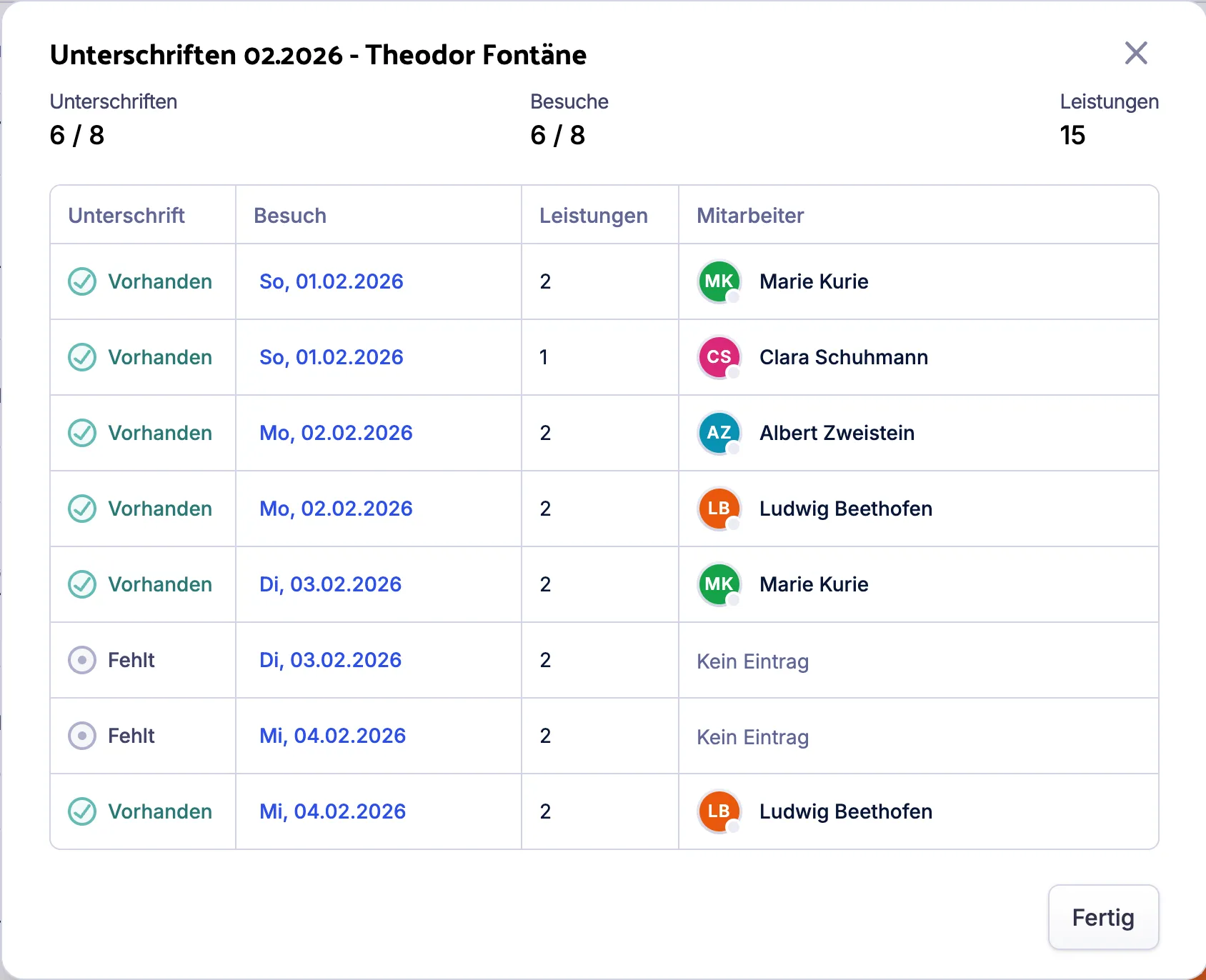
Das Fenster ändert nichts. Die Unterschrift eines einzelnen Tages siehst du so: Klicke mit der rechten Maustaste auf eine Zelle des Tages und wähle Unterschrift anzeigen. Das Fenster zeigt den abgeschlossenen Einsatz mit Einsatzzeit, Tour, Mitarbeiter, Leistungen und der Unterschrift. Gab es an dem Tag keinen abgeschlossenen Einsatz, sagt das Fenster das.