

Ansichten im Dienstplan verwalten
Eine Ansicht legt fest, wie du den Dienstplan siehst: als Tag, Woche oder Monat und mit welchen Mitarbeitern, zum Beispiel nur mit einem Team. Zu Beginn hast du die Ansichten Monat, Woche und Tag.
Voraussetzungen
Abschnitt betitelt „Voraussetzungen“- Ein Dienstplan ist geöffnet. Erst dann erscheinen über dem Kalender die Ansichten.
- Um die Ansichten zu sehen, brauchst du die Berechtigung Kann alle Ansichten abfragen.
- Zum Erstellen brauchst du die Berechtigung Kann Ansichten erstellen.
- Für Ansicht bearbeiten und Umbenennen brauchst du die Berechtigung Kann Ansichten bearbeiten.
- Duplizieren, Nach links verschieben, Nach rechts verschieben und Löschen siehst du mit der Berechtigung Kann Ansichten bearbeiten oder Kann Filteransichten öffentlich zur Verfügung stellen.
- Den Bereich Mitarbeiter in Ansicht bearbeiten siehst du nur mit der Berechtigung Kann Mitarbeiter filtern.
- Zum Veröffentlichen brauchst du die Berechtigung Kann Filteransichten öffentlich zur Verfügung stellen.
Ansicht erstellen
Abschnitt betitelt „Ansicht erstellen“-
Öffne Organisation > Dienstplan.
-
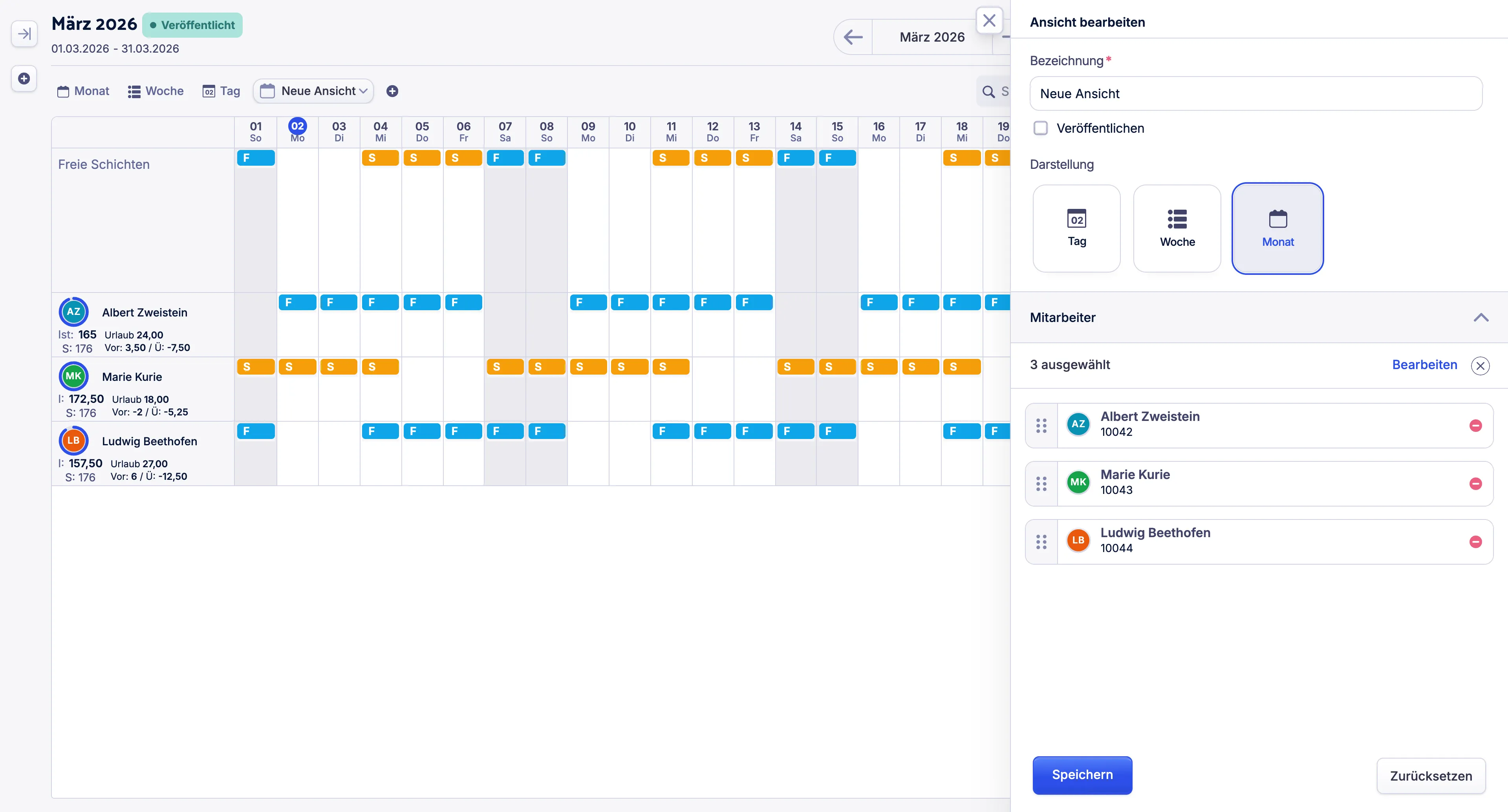
Klicke über dem Kalender rechts neben den Ansichten auf das Plus-Symbol (Ansicht erstellen). Acodia Care legt die Ansicht Neue Ansicht an, wählt sie aus und öffnet die Seitenleiste Ansicht bearbeiten.
-
Gib eine Bezeichnung ein, zum Beispiel „Team Nord“.
-
Wähle unter Darstellung Tag, Woche oder Monat. Vorgewählt ist die Darstellung der Ansicht, die vorher gewählt war.
-
Optional: Wähle die Mitarbeiter, die die Ansicht zeigen soll.
- Klicke auf Mitarbeiter, um den Bereich aufzuklappen.
- Klicke auf Mitarbeiter wählen. Stehen schon Mitarbeiter in der Liste, klicke stattdessen auf Bearbeiten. Es öffnet sich das Fenster Mitarbeiter wählen.
- Setze bei jedem Mitarbeiter, der in die Ansicht soll, ein Häkchen.
- Klicke auf Anwenden.
- Optional: Ziehe einen Mitarbeiter am Griff links neben seinem Namen an eine andere Stelle. In dieser Reihenfolge stehen die Mitarbeiter im Dienstplan.
-
Klicke auf Speichern.
Die Ansicht steht am Ende der Ansichtsleiste. Hat sie Mitarbeiter, zeigt der Dienstplan in dieser Ansicht nur diese Mitarbeiter, und nur, wenn sie zum geöffneten Dienstplan gehören. Ohne Mitarbeiter zeigt die Ansicht alle Mitarbeiter des Dienstplans.
Ansicht veröffentlichen
Abschnitt betitelt „Ansicht veröffentlichen“Eine veröffentlichte Ansicht sehen auch die anderen Mitarbeiter im Dienstplan. Bearbeiten kann sie zunächst nur, wer sie veröffentlicht hat. Veröffentlichen kannst du nur Ansichten, die du selbst erstellt hast.
- Öffne Organisation > Dienstplan.
- Klicke in der Ansichtsleiste auf die Ansicht, die du veröffentlichen willst.
- Klicke noch einmal auf die Ansicht. Es öffnet sich ihr Menü.
- Klicke auf Veröffentlichen. Es öffnet sich das Fenster Veröffentlichen. Das Häkchen bei Veröffentlichen ist schon gesetzt.
- Optional: Setze ein Häkchen bei Andere dürfen diese Ansicht auch bearbeiten. Dann kann jede Person, die Ansichten bearbeiten darf, auch diese Ansicht ändern.
- Optional: Damit die Ansicht nur in einer Organisationseinheit (OE) erscheint, setze ein Häkchen bei Zugriff auf Organisationseinheit beschränken und wähle die Organisationseinheit. Vorgewählt ist die OE, in der du gerade arbeitest. Diese Einstellung gibt es nur, wenn du Zugriff auf mehrere OEs hast.
- Klicke auf Speichern.
Andere Mitarbeiter finden die Ansicht in ihrer Ansichtsleiste. Im Menü der Ansicht steht unter Veröffentlicht durch dein Name und bei einer Beschränkung die OE.
Um die Einstellungen später zu ändern, klicke im Menü der Ansicht auf Veröffentlichung bearbeiten. Wenn du dort das Häkchen bei Veröffentlichen entfernst und speicherst, siehst nur noch du die Ansicht.
Ansichten ändern und ordnen
Abschnitt betitelt „Ansichten ändern und ordnen“Klicke auf die gewählte Ansicht, um ihr Menü zu öffnen. Bei einer anderen Ansicht öffnest du das Menü mit einem Rechtsklick. Welche Einträge du siehst, hängt davon ab, ob du die Ansicht erstellt hast und ob sie veröffentlicht ist.
- Link kopieren: Nur bei veröffentlichten Ansichten. Kopiert einen Link zur Ansicht in die Zwischenablage.
- Ansicht bearbeiten: Öffnet die Seitenleiste Ansicht bearbeiten mit denselben Einstellungen wie beim Erstellen. Bei einer Ansicht von jemand anderem nur, wenn Andere dürfen diese Ansicht auch bearbeiten gesetzt ist. Änderungen an einer veröffentlichten Ansicht sehen alle.
- Umbenennen: Öffnet dieselbe Seitenleiste und setzt den Cursor in das Feld Bezeichnung.
- Veröffentlichen oder Veröffentlichung bearbeiten: Nur bei deinen eigenen Ansichten, siehe Ansicht veröffentlichen.
- Duplizieren: Legt eine Kopie der Ansicht an und wählt sie aus.
- Nach links verschieben und Nach rechts verschieben: Nur bei deinen eigenen Ansichten. Ändert die Reihenfolge in der Ansichtsleiste. Du kannst eine Ansicht auch mit der Maus an eine andere Stelle ziehen.
- Löschen: Nur bei deinen eigenen Ansichten. Bestätige im Fenster Ansicht löschen mit Löschen. Eine veröffentlichte Ansicht wird dabei bei allen entfernt. Die letzte Ansicht kannst du nicht löschen. Veröffentlichte Ansichten von anderen löschen nur Mitglieder der Berechtigungsgruppe Globaler Administrator.
Auch unter Organisation > Abwesenheiten und in der Navigationsspalte unter Klienten verwaltest du Ansichten so, aber mit anderen Einstellungen in Ansicht bearbeiten.
Organisationseinheiten im Dienstplan
Abschnitt betitelt „Organisationseinheiten im Dienstplan“Ein Dienstplan gehört zu einer OE. Wenn du Zugriff auf mehrere OEs hast, wechselst du die OE oben in der Kopfzeile der Web-App: Klicke auf die angezeigte OE (Tooltip Organisationseinheit wählen). Es öffnet sich das Menü Organisationseinheiten. Unter der Liste der OEs stehen im Dienstplan zwei Einstellungen:
- Mit Organisationseinheit wechseln: Wenn du die OE wechselst, lädt der Dienstplan den Dienstplan der gewählten OE für den angezeigten Monat. Ohne Häkchen bleibt der geöffnete Dienstplan stehen. Das Häkchen ist zu Beginn gesetzt. Die Web-App merkt sich die Einstellung für dich in diesem Browser.
- OE-übergreifend Arbeiten: Gibt es nur bei mehreren OEs. Mit Häkchen zeigt die Web-App Daten aus allen OEs, auf die du Zugriff hast. Oben neben der OE erscheint dann ebenfalls ein Häkchen. Der Dienstplan zeigt weiterhin nur die Mitarbeiter, die zu ihm gehören. Mit Häkchen ändert sich im Dienstplan:
- Die Abwesenheiten der Mitarbeiter kommen aus allen OEs, nicht nur aus der OE des Dienstplans.
- Ein geöffneter Dienstplan einer anderen OE bleibt geöffnet, wenn du zum Dienstplan zurückkommst. Ohne Häkchen öffnet die Web-App dann den Dienstplan deiner aktuellen OE.
- Ist kein Dienstplan gewählt, sucht die Web-App den Dienstplan für den Zeitraum in allen OEs. Ein Dienstplan deiner aktuellen OE hat Vorrang.
- Für Ansichten und Filter stehen Mitarbeiter und Teams aus allen OEs zur Auswahl.
- Der Soll-Ist-Vergleich eines Mitarbeiters für einen Tag zeigt Schichten aus allen OEs.
Eine Ansicht, deren Zugriff auf eine OE beschränkt ist, erscheint nur in dieser OE.
Ansicht oder eigener Dienstplan
Abschnitt betitelt „Ansicht oder eigener Dienstplan“Wenn du eine Gruppe von Mitarbeitern getrennt planen willst, zum Beispiel ein Team, hast du zwei Möglichkeiten:
- Ein Dienstplan mit allen Mitarbeitern und je Gruppe eine Ansicht mit ihren Mitarbeitern.
- Je Gruppe ein eigener Dienstplan. Das geht nur mit der Planungsweise KI-gestützte Planung und Schichtsystem. Mit Statische Planung und feste Mitarbeiter gibt es in einer OE je Zeitraum nur einen Dienstplan.