

Klienten
Du findest die Seite im Menü unter Klienten. Links wählst du einen Klienten, rechts siehst und bearbeitest du seine Daten in bis zu 13 Tabs: von der Pflegedokumentation über Stammdaten, Planung und Verordnungen bis zu Dokumenten und Budgets. Welche Tabs, Kacheln und Buttons du siehst, hängt von deinen Berechtigungen und von den Einstellungen deiner Organisationseinheit (OE) ab.
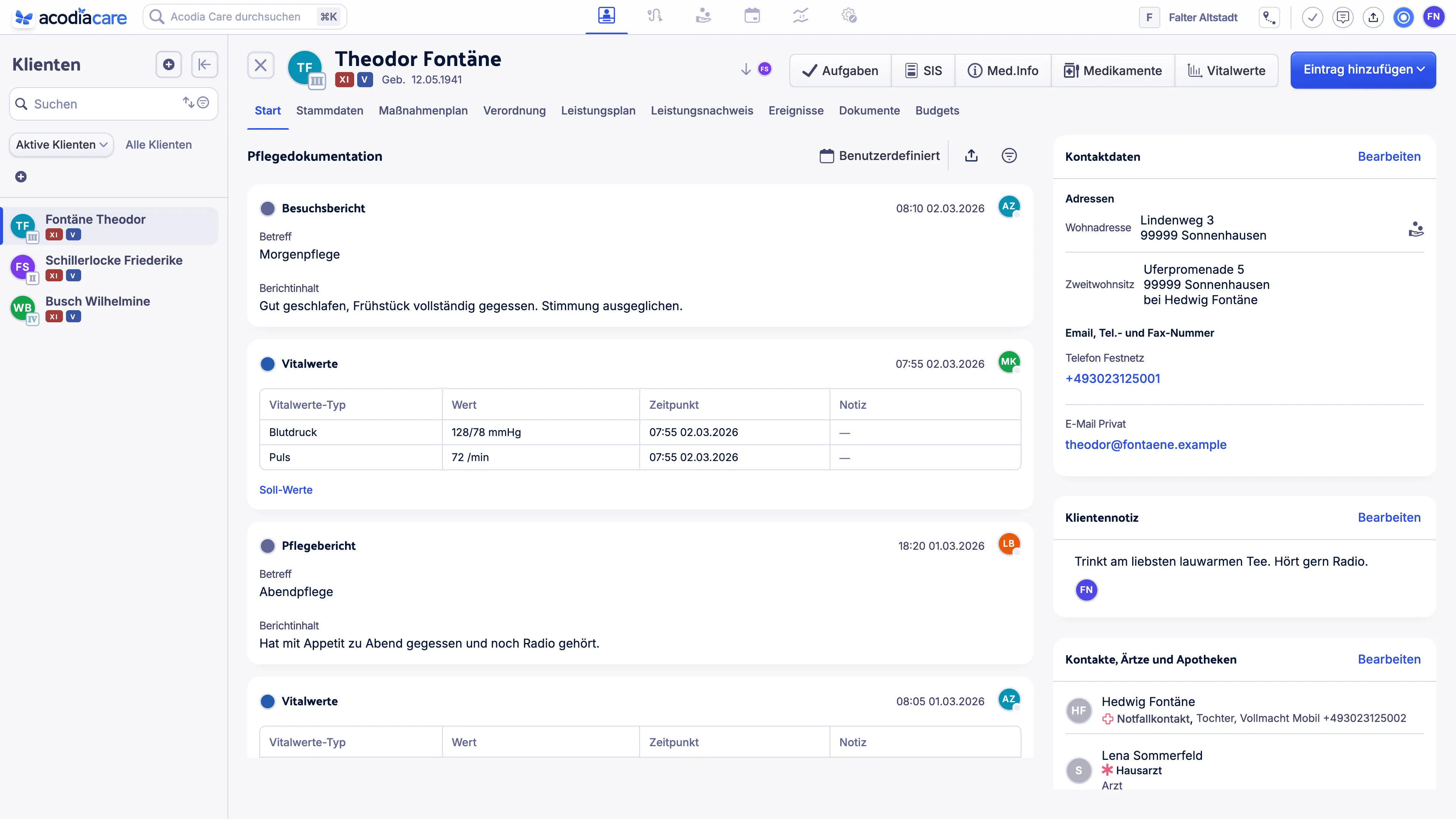
- Navigationsspalte mit Suchfeld, Ansichten und Klientenliste
- Plus-Symbol (Klient anlegen)
- Kopfbereich des gewählten Klienten
- Tabs
- Buttons des gewählten Tabs
Navigationsspalte
Abschnitt betitelt „Navigationsspalte“Die Navigationsspalte links zeigt die Klientenliste. Mit Navigationsspalte einklappen und Navigationsspalte ausklappen blendest du sie aus und ein.
| Element | Bedeutung |
|---|---|
| Plus-Symbol (Klient anlegen) | Oben in der Navigationsspalte. Öffnet das Fenster, in dem du einen Klienten oder Interessenten anlegst. Du siehst es nur mit der Berechtigung Kann Klienten erstellen. Anleitung: Klient anlegen. |
| Suchen | Suchfeld über der Liste. Es sucht nach dem Namen der Klienten. |
| Filter & Sortieren | Symbol rechts im Suchfeld. Öffnet die Seitenleiste Ansicht bearbeiten mit Bezeichnung, Sortieren und Filter. Sortieren kannst du Aufsteigend oder Absteigend nach Nachname, Vorname, Akt. Pflegegrad, Geburtsdatum, Bearbeitungsdatum und Erstelldatum. Filtern kannst du nach Status, Akt. Pflegegrad, Kostenträger, Versorgungsarten, Bereich, Medizinische Informationen, Hat freigegebenen Leistungsplan, Hat aktive Verordnung, Geburtsdatum, Datum Verstorben, Nachname, Vorname, Bearbeitungsdatum, Bearbeitet durch, Erstelldatum und Erstellt durch. |
| Ansichten | Leiste unter dem Suchfeld. Ein Klick wählt eine Ansicht. Das Plus-Symbol (Ansicht erstellen) legt eine neue Ansicht an. |
| Klientenliste | Je Klient der Avatar, der Name in der Form „Nachname, Vorname“ und darunter seine Versorgungsarten. Der Avatar zeigt die Farbe und das Kürzel des Klienten und ein Symbol für seinen aktuellen Pflegegrad. Ein Klick öffnet den Klienten. Der geöffnete Klient ist in der Liste markiert. |
Ansichten
Abschnitt betitelt „Ansichten“Eine Ansicht speichert Sortierung und Filter der Klientenliste unter einem eigenen Namen. Ein Rechtsklick auf eine Ansicht öffnet ihr Menü. Welche Einträge du siehst, hängt davon ab, ob die Ansicht dir gehört.
| Eintrag | Bedeutung |
|---|---|
| Link kopieren | Kopiert einen Link zur Ansicht. |
| Ansicht bearbeiten | Öffnet die Seitenleiste Ansicht bearbeiten. |
| Umbenennen | Ändert den Namen der Ansicht. |
| Veröffentlichen | Stellt die Ansicht anderen Mitarbeitern zur Verfügung. Du brauchst die Berechtigung Kann Filteransichten öffentlich zur Verfügung stellen. Bei einer veröffentlichten Ansicht heißt der Eintrag Veröffentlichung bearbeiten. |
| Duplizieren | Legt eine Kopie der Ansicht an. |
| Nach links verschieben, Nach rechts verschieben | Ändert die Reihenfolge der Ansichten. |
| Löschen | Löscht die Ansicht nach einer Rückfrage. |
Bei einer veröffentlichten Ansicht steht in der Seitenleiste der Hinweis „Diese Ansicht ist geteilt. Änderungen sind für alle sichtbar.“
Menü eines Klienten in der Liste
Abschnitt betitelt „Menü eines Klienten in der Liste“Ein Rechtsklick auf einen Klienten in der Liste öffnet ein Menü.
| Eintrag | Bedeutung |
|---|---|
| In neuem Tab öffnen | Öffnet den Klienten in einem neuen Tab des Browsers. |
| Link kopieren | Kopiert den Link zum Klienten in die Zwischenablage. |
| Öffnen | Öffnet den Klienten. |
| In Abrechnung öffnen | Öffnet Abrechnung > Rechnungen mit diesem Klienten als Auswahl. Der Eintrag erscheint nur mit der Berechtigung Kann Rechnungen filtern. |
| Rechnung erstellen | Öffnet Abrechnung > Rechnungen und dort das Fenster zum Erstellen einer Rechnung für diesen Klienten. Der Eintrag erscheint nur, wenn du auch In Abrechnung öffnen siehst und die Berechtigung Kann Rechnungen erstellen hast. |
Kopfbereich und Tabs
Abschnitt betitelt „Kopfbereich und Tabs“Ist kein Klient gewählt, zeigt die Seite Kein Klient gewählt. Bei einem gewählten Klienten stehen oben sein Avatar mit dem Symbol für den Pflegegrad, sein Name, seine Versorgungsarten und hinter Geb. sein Geburtsdatum. Im Kopfbereich liegen außerdem die Tabs und rechts die Buttons des gewählten Tabs.
| Element | Bedeutung |
|---|---|
| Vorheriger Klient, Nächster Klient | Zwei Pfeile mit dem Avatar des Klienten, der in der Klientenliste davor oder danach steht. Der Tooltip nennt seinen Namen. Die Pfeile fehlen, solange du einen Tab bearbeitest. Tastenkürzel: Alt + Pfeil nach oben und Alt + Pfeil nach unten. |
| Buttons des Tabs | Rechts oben. Sie wechseln mit dem Tab und stehen in den Abschnitten unten. Weitere Aktionen eines Tabs öffnest du über die drei Punkte neben den Buttons. |
| Roter Balken „Dieser Klient ist archiviert.“ | Erscheint über der Seite, wenn der Klient archiviert ist. Wiederherstellen im Balken holt den Klienten aus dem Archiv zurück. |
Die Tabs in ihrer Reihenfolge:
| Tab | Inhalt | Wann du den Tab siehst |
|---|---|---|
| Start | Pflegedokumentation und die wichtigsten Angaben zum Klienten. | In jeder OE. |
| Stammdaten | Alle Stammdaten in Kacheln. | In jeder OE. |
| Maßnahmenplan | Maßnahmenplan des Klienten. | Nicht, wenn für die OE Tab “Maßnahmenplan” ausblenden gewählt ist. |
| MP Soz. Teilhabe | Maßnahmenplan für die soziale Teilhabe. | Nur, wenn für die OE Maßnahmenplan Soz. Teilhabe anzeigen gewählt ist. |
| Verordnung | Verordnungen mit Antrag und Genehmigung. | Nur, wenn die OE SGB V Behandlungspflege, Außerklinische Intensivpflege oder Intensivwohngemeinschaft anbietet. Nicht, wenn für die OE Tab “Verordnung” ausblenden gewählt ist. |
| Leistungsplan | Leistungen und Einsätze des Klienten. | Nicht, wenn die OE nur Kurzzeitpflege oder Zusatzleistungen anbietet. |
| Termine | Geplante Termine des Klienten. | Nur mit der Planungsweise Statische Planung und feste Mitarbeiter. |
| Leistungsnachweis | Leistungsnachweis (LNW) eines Monats. | In jeder OE. |
| Ereignisse | Wunden, Schmerzen und Stürze. | Nur, wenn die Versorgungsarten der OE Wunden, Schmerzen oder Stürze vorsehen. Nicht, wenn für die OE Tab “Ereignisse” ausblenden gewählt ist. |
| Dokumente | Dokumente, Rechnungen, Aufträge, Angebote und Beschwerden. | In jeder OE. |
| Budgets | Budgets und Buchungen. | In jeder OE. |
| Bargeldverwaltung | Bargeldkonto des Klienten. | Nur, wenn für die OE Bargeldverwaltung als eigenen Tab anzeigen gewählt ist. Sonst erreichst du die Bargeldverwaltung über den Tab Budgets. |
| Zusatzleistungen | Leistungen außerhalb der regulären Pflegeleistungen. | Nur, wenn die OE Zusatzleistungen, Stationäre Pflege, Kurzzeitpflege oder Teilhabe und Inklusion anbietet. |
Die Einstellungen der OE stehen unter Einstellungen > Organisationseinheiten: die drei Auswahlen unter Versteckte Tabs und Bargeldverwaltung als eigenen Tab anzeigen im Abschnitt Klienten, Maßnahmenplan Soz. Teilhabe anzeigen im Abschnitt Maßnahmenplan.
Jeder Tab braucht außerdem Berechtigungen zum Ansehen. Fehlen sie, fehlt der Tab.
| Tab | Berechtigungen zum Ansehen |
|---|---|
| Start, Stammdaten | Kann Klienten im Detail ansehen |
| Maßnahmenplan, MP Soz. Teilhabe | Kann Maßnahmenpläne im Detail ansehen und Kann Maßnahmenplan-Einstellungen im Detail ansehen |
| Verordnung | Kann Verordnungen filtern |
| Leistungsplan | Eine von Kann aktiven Leistungsplan von Klienten abrufen, Kann Leistungspläne im Detail ansehen und Kann Leistungspläne filtern |
| Termine | Kann Termine filtern |
| Leistungsnachweis | Kann alle Leistungsnachweise abfragen |
| Ereignisse | Kann Einträge in der Pflegedokumentation filtern |
| Dokumente | Eine von Kann Dokumente filtern, Kann Angebote filtern, Kann Aufträge filtern und Kann Rechnungen filtern |
| Budgets | Kann alle Budgets von Klienten abrufen und Kann alle Buchungen abfragen |
| Bargeldverwaltung | Kann alle Bargeldkonto abfragen, Kann Bargeld-Buchungsliste sehen, Kann alle Bargeldkonto Periode abfragen und Kann alle Bargeldkontobuchung abfragen |
| Zusatzleistungen | Kann alle Klienten Zusatzleistungen abfragen |
Tab Start
Abschnitt betitelt „Tab Start“Der Tab zeigt links die Pflegedokumentation des Klienten und rechts Kacheln mit den wichtigsten Angaben.
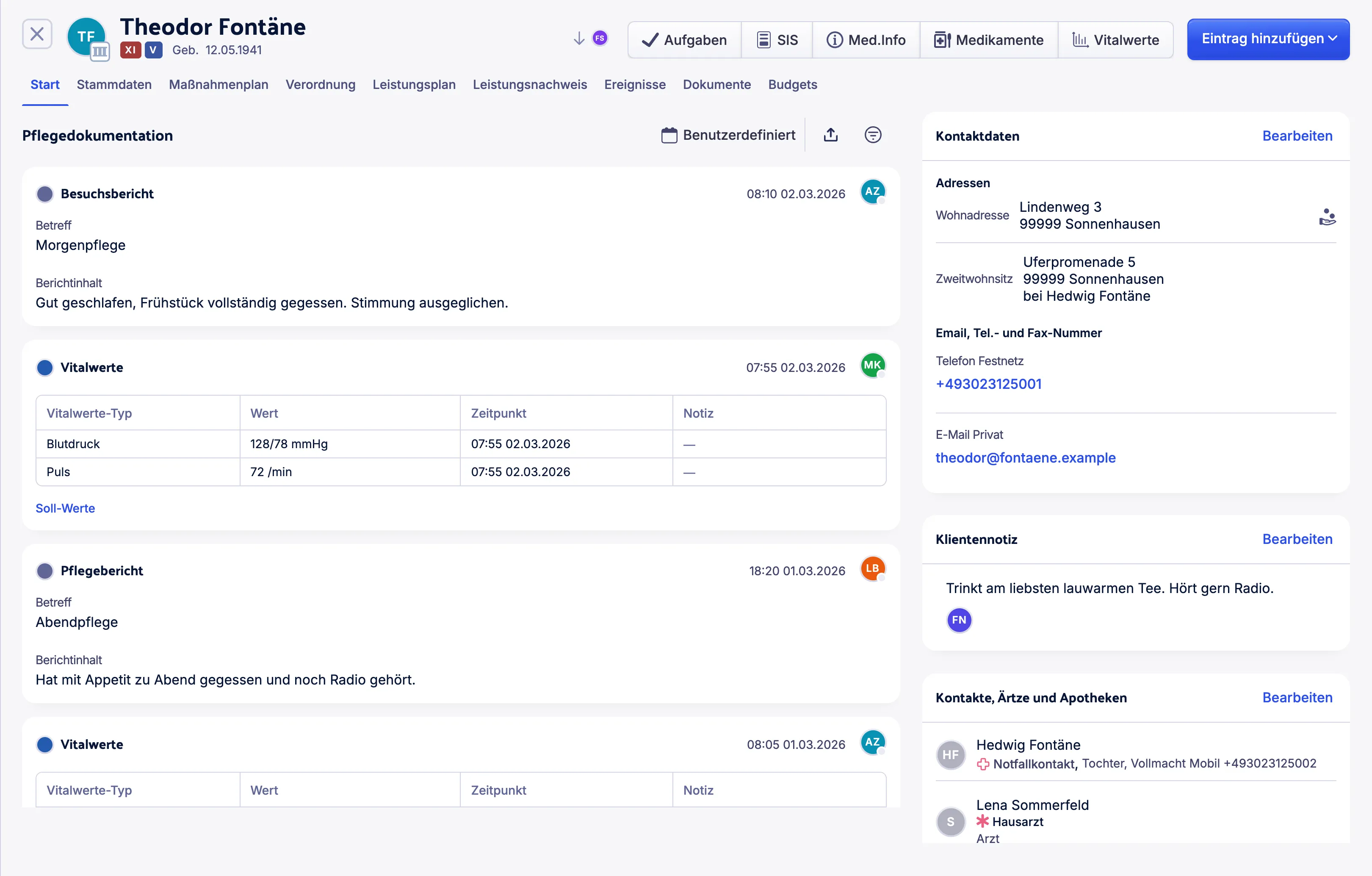
- Buttons Aufgaben, SIS, Med.Info, Medikamente und Vitalwerte
- Eintrag hinzufügen
- Pflegedokumentation
- Kachel Kontaktdaten
- Kachel Klientennotiz
| Button | Bedeutung |
|---|---|
| Aufgaben | Öffnet die Seitenleiste Aufgaben für den Klienten. Mehr dazu: Aufgaben und Doku-Check ansehen. |
| SIS | Öffnet die Strukturierte Informationssammlung (SIS). Anleitung: SIS erstellen. |
| Med.Info | Öffnet Medizinische Informationen. Anleitung: Medizinische Informationen bearbeiten. |
| Medikamente | Öffnet Medikationsplan, Stellen und Verabreichen der Medikamente. Anleitung: Medikationsplan bearbeiten. |
| Vitalwerte | Öffnet die Vitalwerte des Klienten pro Tag mit ihrem Zielbereich. Anleitung: Vitalwerte hinzufügen. |
| 24 Std.-Bogen | Steht statt Vitalwerte da, wenn die OE Außerklinische Intensivpflege oder Intensivwohngemeinschaft anbietet. Öffnet den 24h-Überwachungsbogen. Mehr dazu: Intensivkurve ansehen und 24 Std.-Bogen führen. |
| Eintrag hinzufügen | Öffnet eine Liste der Dokumentationsarten mit Suchfeld. Anleitung: Einträge hinzufügen. |
Die Buttons SIS, Med.Info, Medikamente und Vitalwerte fehlen, wenn die Versorgungsarten der OE die jeweilige Dokumentationsart nicht vorsehen oder die OE sie vom Erstellen ausgeschlossen hat.
| Bereich oder Kachel | Bedeutung |
|---|---|
| Pflegedokumentation | Die Einträge der Pflegedokumentation, der neueste zuerst. Über der Liste wählst du den Zeitraum, filterst die Einträge und exportierst sie. Der Filter öffnet eine Seitenleiste mit Eintragart, Berichte, Vitalwerte und Mitarbeiter. Anleitung: Einträge filtern und exportieren. |
| Intensivkurve | Nur, wenn die OE Außerklinische Intensivpflege oder Intensivwohngemeinschaft anbietet. Zeigt die wichtigsten Werte; Öffnen öffnet die Intensivkurve. |
| Kontaktdaten | Adressen, Telefonnummern und weitere Kontaktdaten des Klienten. Bearbeiten öffnet das Fenster zum Bearbeiten; ohne die Berechtigung Kann Kontakte von Klienten bearbeiten steht dort Ansehen. |
| Klientennotiz | Eine Notiz zum Klienten. Du siehst sie mit der Berechtigung Kann Klientennotizen einsehen. und änderst sie mit Kann Klientennotizen bearbeiten. |
| Qualitätsindikatoren | Nur, wenn es einen aktiven Zeitraum für Qualitätsindikatoren gibt und du die Qualitätsindikatoren sehen darfst. |
| Kontakte, Ärtze und Apotheken | Kontakte, aktive Ärzte und Apotheken des Klienten. Bearbeiten braucht die Berechtigung Kann mehrere Kontakte eines Klienten gleichzeitig bearbeiten, sonst steht dort Ansehen. Anleitungen: Kontakte verwalten, Ärzte und Apotheken verwalten. |
In den Formularen Medizinische Informationen, SIS, Medikamente, Ernährungsplan und im 24h-Überwachungsbogen blendest du mit Historie anzeigen frühere Stände ein. Mit Historie festsetzen bleibt die Historie neben dem Formular stehen.
Tab Stammdaten
Abschnitt betitelt „Tab Stammdaten“Der Tab zeigt die Stammdaten des Klienten in Kacheln. Jede Kachel hat oben rechts Bearbeiten. Fehlt dir die Berechtigung zum Bearbeiten, steht dort Ansehen; nur bei Versorgungsdetails fehlt der Button dann ganz.
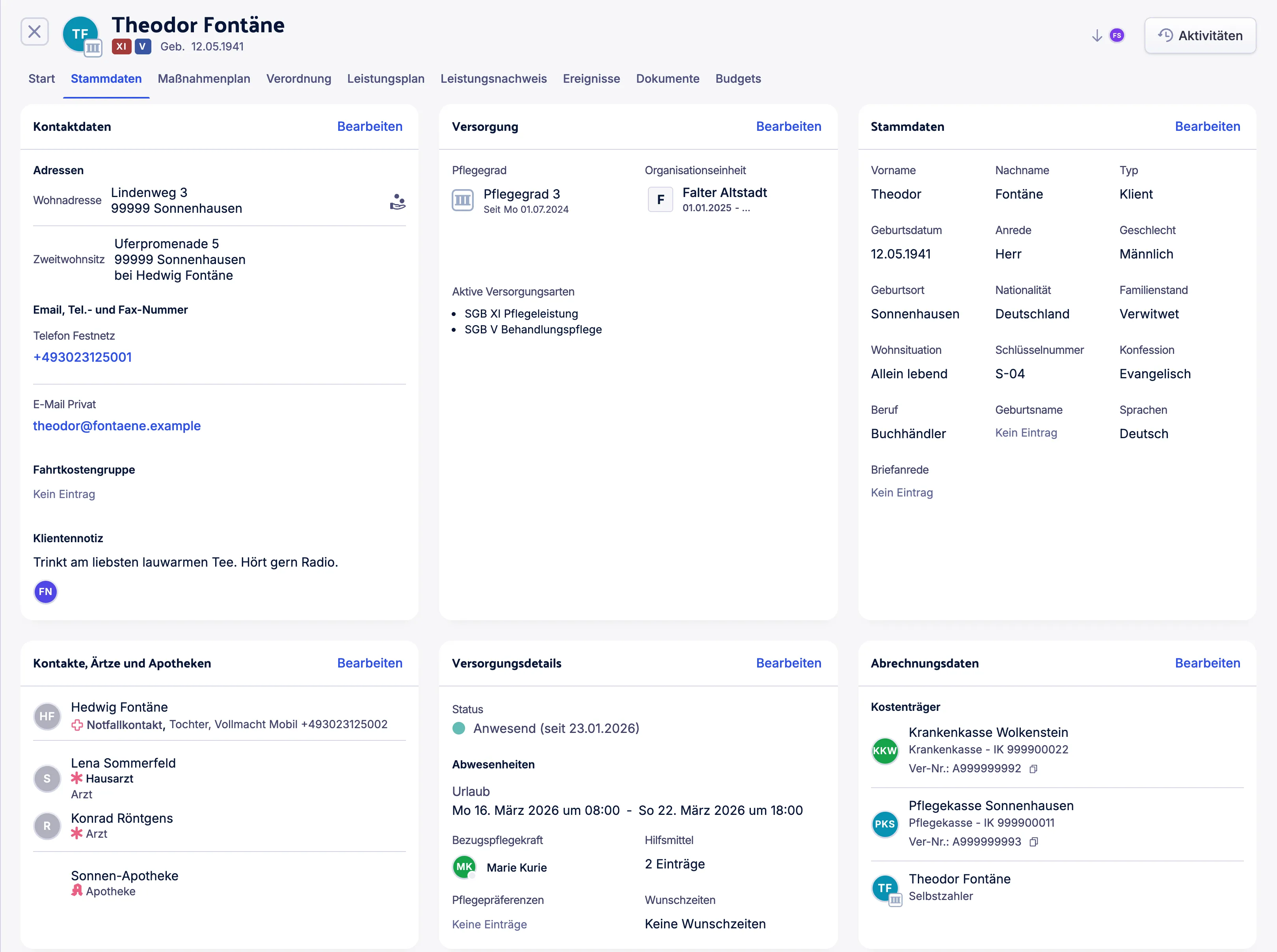
- Kontaktdaten
- Versorgung
- Stammdaten
- Kontakte, Ärtze und Apotheken
- Versorgungsdetails
| Kachel | Bedeutung |
|---|---|
| Kontaktdaten | Adressen, Kontaktdaten, Fahrtkostengruppen und die Klientennotiz. Berechtigung zum Bearbeiten: Kann Kontakte von Klienten bearbeiten. Anleitung: Adressen und Kontaktdaten verwalten. |
| Versorgung | Pflegegrad, Organisationseinheiten und Aktive Versorgungsarten, je nach OE und Versorgungsart auch Behinderungsgrad und Betten. Berechtigung zum Bearbeiten: Kann Versorgungsarten von Klienten bearbeiten. Anleitung: Versorgung und Pflegegrade verwalten. |
| Stammdaten | Vorname, Nachname, Typ, Geburtsdatum, Anrede, Geschlecht, Geburtsort, Nationalität, Familienstand, Wohnsituation, Schlüsselnummer, Konfession, Beruf, Geburtsname, Sprachen und Briefanrede. Die Schlüsselnummer steht dort nur, wenn die OE SGB XI Pflegeleistung, SGB V Behandlungspflege, Hausnotruf oder Betreuungsleistungen anbietet. Berechtigung zum Bearbeiten: Kann Stammdaten von Klienten bearbeiten. Anleitung: Stammdaten verwalten. |
| Kontakte, Ärtze und Apotheken | Wie im Tab Start. |
| Versorgungsdetails | Status, Abwesenheiten, Bezugspflegekraft, Hilfsmittel, Pflegepräferenzen und Wunschzeiten. Bearbeiten siehst du nur mit der Berechtigung Kann Abwesenheiten von Klienten bearbeiten; sie öffnet die ganze Kachel. Anleitung: Versorgungsdetails verwalten. |
| Abrechnungsdaten | Die Kostenträger des Klienten. Im Fenster bearbeitest du auch Zahlung, Bankverbindung, Einkommen und Rechnungsregeln. Berechtigung zum Bearbeiten: Kann Kostenträger von Klienten bearbeiten. Anleitung: Abrechnungsdaten verwalten. |
Der Button Aktivitäten oben rechts öffnet die Seitenleiste mit den Änderungen an den Stammdaten. Mehr dazu unter Aktivitäten und Änderungshistorie.
Tab Maßnahmenplan
Abschnitt betitelt „Tab Maßnahmenplan“Der Tab zeigt den Maßnahmenplan des Klienten.
| Kachel | Bedeutung |
|---|---|
| Prophylaxen | Die Prophylaxen des Plans. Anleitung: Prophylaxen hinzufügen und verwalten. |
| Ziele | Die Ziele des Plans. Die Kachel steht statt Prophylaxen dort, wenn für die OE der Maßnahmenplan-Typ ICF gewählt ist. |
| Tagesstruktur | Die Maßnahmen je Tagesabschnitt. Die Kachel gibt es nur, wenn für die OE Tagesstrukturen eingerichtet sind. |
| Grundbotschaft | Nur, wenn für die OE Grundbotschaft anzeigen gewählt ist. Beim Maßnahmenplan-Typ ICF heißt die Kachel Leitziele. |
| Stammdaten | Zeitraum des Plans, Zuletzt bearbeitet und Erstellt. Darunter öffnest du SIS, Medizinische Informationen, Medikationsplan und Evaluationen; beim Maßnahmenplan-Typ ICF nur Evaluationen. |
| Button | Bedeutung |
|---|---|
| Bearbeiten | Wechselt in den Bearbeitungsmodus. Dort stehen Speichern, Abbrechen und Als Folgeplanung speichern. |
| Freigeben | Bei einem neu erstellten Plan. Öffnet das Fenster, in dem du den Plan freigibst. Bei einem aktiven Plan heißt der Button Status bearbeiten. |
| Evaluationen | Öffnet die Evaluationen des Plans. Der Button steht dort, wenn du den Status des Plans nicht ändern darfst oder der Plan weder neu noch aktiv ist. |
| Drei Punkte | Exportieren, Änderungshistorie, Aktivitäten, Evaluationen, SIS anzeigen, Medizinische Informationen anzeigen und Medikationsplan anzeigen. |
Gibt es eine neuere Planung, die noch nicht aktiv ist, weist der Tab darauf hin. Anleitung: Maßnahmenplan bearbeiten und freigeben.
Tab MP Soz. Teilhabe
Abschnitt betitelt „Tab MP Soz. Teilhabe“Der Tab zeigt den Maßnahmenplan für die soziale Teilhabe. Er ist aufgebaut wie der Tab Maßnahmenplan und hat dieselben Buttons. Unter den drei Punkten fehlt Aktivitäten. Mehr dazu: Maßnahmenplan Soziale Teilhabe.
Tab Verordnung
Abschnitt betitelt „Tab Verordnung“Der Tab zeigt eine Verordnung des Klienten in den drei Bereichen Verordnung, Antrag und Genehmigung. Ist keine Verordnung gewählt, zeigt der Tab Keine Verordnung gewählt. Fehlt dem Klienten eine passende Versorgungsart, eine Krankenkasse oder ein Arzt, weist der Tab darauf hin.
| Kachel oder Button | Bedeutung |
|---|---|
| Stammdaten | Unter anderem Status, Bezeichnung, Verordnungsarzt, Kostenträger, Leistungsort, Genehmigungskennzeichen und Genehmigungsdatum, dazu Zuletzt bearbeitet und Erstellt. |
| Dokumente | Die Dokumente zur Verordnung. Hinzufügen lädt ein Dokument hoch. |
| Verordnung erstellen | Legt eine Verordnung an. Anleitung: Verordnung hinzufügen. |
| Bearbeiten | Bearbeitet den gewählten Bereich. Du brauchst je Bereich eine eigene Berechtigung: für Verordnung Kann Verordnungen für häusliche Krankenpflege bearbeiten oder, bei einer Intensivverordnung, Kann Intensivverordnungen bearbeiten, für Antrag Kann Anträge auf Verordnungen bearbeiten, für Genehmigung Kann Genehmigungen für Verordnungen bearbeiten. Anleitung: Verordnung genehmigen und Leistungen freigeben. |
| Schreiben erstellen | Erstellt ein Schreiben zur Verordnung aus einer Dokumentvorlage. Anleitung: Schreiben erstellen. |
| Drei Punkte | Status bearbeiten, Verordnung erstellen, Folgeverordnung erstellen, Änderungshistorie und Aktivitäten. Anleitungen: Verordnungsstatus ändern, Verordnungen verlängern. |
Tab Leistungsplan
Abschnitt betitelt „Tab Leistungsplan“Der Tab zeigt den Leistungsplan des Klienten: seine Leistungen, aufgeteilt in Einsätze. Oben rechts stehen Bearbeiten, Freigeben und Auftrag/Angebot. Unter den drei Punkten findest du Exportieren, Verordnungsleistungen anzeigen, Fehlerprüfung, Änderungshistorie und Aktivitäten. Aufbau und Arbeitsweise beschreibt die Seite Leistungsplan.
Mehr dazu: Leistungen freigeben, Angebot oder Auftrag erstellen, Leistungsplan auf Fehler prüfen und Budgetkontrolle.
Tab Termine
Abschnitt betitelt „Tab Termine“Der Tab listet die geplanten Termine des Klienten in einem Zeitraum. Den Zeitraum wählst du oben rechts, mit den Pfeilen daneben blätterst du weiter. Gibt es keine Termine, steht dort Keine Termine.
| Spalte oder Eintrag | Bedeutung |
|---|---|
| Zeit | Datum und Uhrzeit des Termins. |
| Tour | Die Tour, zu der der Termin gehört. |
| Mitarbeiter | Die eingeplanten Mitarbeiter. |
| Leistungen | Die Leistungen des Termins. |
| Dauer | Die Dauer in Minuten. |
| Status | Der Status des Termins. |
| In der Tourenplanung anzeigen, Im Dienstplan anzeigen | Zwei Symbole am Ende der Zeile. Sie öffnen den Termin in der Tourenplanung oder im Dienstplan. |
Die Liste zeigt immer eine OE. Arbeitest du OE-übergreifend, fordert dich der Tab auf, das zu deaktivieren. Mehr dazu: Termine eines Klienten ansehen.
Tab Leistungsnachweis
Abschnitt betitelt „Tab Leistungsnachweis“Der Tab zeigt den Leistungsnachweis des Klienten für einen Monat als Tabelle mit Einsatz, Leistung, Soll-Wert und Ist-Wert je Tag. Den Monat wählst du oben rechts.
| Button | Bedeutung |
|---|---|
| Bearbeiten | Wechselt in den Bearbeitungsmodus. Dort wählst du den Mitarbeiter, trägst Ist-Werte ein und zeichnest mit Abzeichnen ab. Anleitung: Leistungsnachweis bearbeiten. |
| Exportieren | Erstellt den Leistungsnachweis als Dokument. Anleitung: Leistungsnachweis exportieren. |
| Drei Punkte | Unterschriften, Exportieren (erw.), Darstellung bearbeiten und, im Bearbeitungsmodus, Leistungen hinzufügen. |
Darstellung bearbeiten öffnet eine Seitenleiste mit Darstellung und Optionen. Was du dort einstellst, beschreibt Leistungsnachweis ansehen. Hat der Klient im gewählten Monat keine Versorgungsart, zeigt der Tab Noch keine Versorgungsart und einen Button, über den du Versorgungsarten hinzufügst.
Tab Ereignisse
Abschnitt betitelt „Tab Ereignisse“Der Tab zeigt die Wunden, Schmerzen und Stürze des Klienten in den Abschnitten Wunden, Schmerzen und Stürze, jeweils mit der Anzahl der Einträge. Ein Klick auf einen Eintrag öffnet ihn. Oben stehen dann die Eintragart, der Status Verheilt oder Unverheilt und das Erstelldatum.
| Element | Bedeutung |
|---|---|
| Eintrag hinzufügen | Öffnet eine Liste mit Suchfeld, aus der du eine Wunde, einen Schmerz oder einen Sturz anlegst. Bei einem geöffneten Eintrag fügt der Button eine weitere Erfassung hinzu; bei einem Sturz heißt er Sturzfolge hinzufügen. |
| Ereignisse | Bei einem geöffneten Eintrag: zurück zur Übersicht. |
| Filter | Symbol über der Übersicht. Öffnet die Seitenleiste Ansicht bearbeiten, in der du die Einträge nach Typ filterst. Daneben liegt ein Symbol zum Exportieren der angezeigten Einträge. |
| Verheilte Einträge anzeigen | Auswahl in den Abschnitten Wunden und Schmerzen. Blendet verheilte Einträge ein. |
| Änderungshistorie | Kachel in einem geöffneten Eintrag. Sie listet alle Erfassungen des Eintrags. Ein Klick auf eine Erfassung zeigt sie an. |
Besteht eine akute Wunde oder ein akuter Schmerz länger als eine festgelegte Zahl von Wochen, bietet der Eintrag In chronische Wunde umwandeln oder In chronischen Schmerz umwandeln an. Anleitung: Wunden, Schmerzen und Stürze dokumentieren.
Tab Dokumente
Abschnitt betitelt „Tab Dokumente“Der Tab hat zwei Bereiche: Dokumente und Beschwerden. Du wechselst mit dem Button Beschwerden oder Dokumente oben rechts.
| Kachel oder Button | Bedeutung |
|---|---|
| Dokumente | Erstellte und hochgeladene Dokumente des Klienten. Anleitung: Dokumente herunterladen und archivieren. |
| Rechnungen, Aufträge, Angebote | Die Rechnungen, Aufträge und Angebote des Klienten. Alle anzeigen zeigt die ganze Liste. Mehr dazu: Rechnungen, Aufträge und Angebote ansehen. |
| Erstellen / Hochladen | Öffnet eine Liste mit den Abschnitten Erstellen und Hochladen, jeweils mit den Dokumentarten. Anleitungen: Dokumente erstellen, Dokumente hochladen. |
| Beschwerden | Liste der Beschwerden mit Grad der Beschwerde und dem Status Offen oder Gelöst. Hinzufügen legt eine Beschwerde an. Anleitung: Beschwerden erfassen und bearbeiten. |
Tab Budgets
Abschnitt betitelt „Tab Budgets“Der Tab zeigt die Budgets des Klienten für einen Zeitraum, den du oben rechts wählst. Er hat drei Ansichten: die Übersicht, die Liste und ein einzelnes Budget.
| Element | Bedeutung |
|---|---|
| Übersicht | Eine Kachel je Budget mit den Werten Anspruch ausgewählter Zeitraum, Buchungen, Geplant, Abrechenbar und Restanspruch. Ein Klick auf eine Kachel öffnet das Budget. |
| Ungenutzte Budgets ausblenden | Blendet Budgets aus, die im gewählten Zeitraum weder Buchungen noch geplante Beträge haben. Daneben steht, wie viele Budgets ausgeblendet sind. |
| Liste | Wechselt zur Liste mit den Spalten Budget, Übertrag, Manuell gebucht, Buchungen und Restanspruch. Übersicht wechselt zurück. |
| Einzelnes Budget | Die Buchungen des Budgets mit Datum, Typ, Buchungsbetrag und Restanspruch, daneben die Werte des Budgets und seine Regeln. |
| Erstellen | In Übersicht und Liste. Legt ein Budget an. Anleitung: Budget erstellen. |
| Buchung hinzufügen | In einem einzelnen Budget. Im Fenster wählst du Gutschreiben oder Abbuchen. Anleitung: Buchung erstellen. |
| Bargeldverwaltung | Wechselt zur Bargeldverwaltung des Klienten, wenn sie kein eigener Tab ist. Budgets wechselt zurück. |
| Drei Punkte | Exportieren, in der Liste und in einem einzelnen Budget. |
Liegt ein Eintrag in der Zukunft, weist ein Tooltip darauf hin, dass sich künftige Summen noch ändern können.
Tab Bargeldverwaltung
Abschnitt betitelt „Tab Bargeldverwaltung“Der Tab zeigt das Bargeldkonto des Klienten für den gewählten Zeitraum mit Saldo Beginn, Saldo Ende und den Buchungen. Dieselbe Ansicht erreichst du über den Tab Budgets, wenn die Bargeldverwaltung kein eigener Tab ist.
| Element | Bedeutung |
|---|---|
| Buchungen | Tabelle mit Beleg, Datum, Betrag, Storno, Buch.Art, Buchungstext, Stornogrund, MA (Mitarbeiter) und Zuletzt bearbeitet. |
| Buchung hinzufügen | Legt eine Buchung an. Ohne die Berechtigung Kann Bargeldkontobuchung erstellen fehlt der Button. |
| Exportieren | Exportiert die Buchungen. |
| Drei Punkte | Vorabliste exportieren, wenn der Klient wiederkehrende Buchungen hat. |
Mehr dazu: Bargeld eines Klienten verwalten. Die Bargeldkonten aller Klienten beschreibt der Bereich Bargeldverwaltung.
Tab Zusatzleistungen
Abschnitt betitelt „Tab Zusatzleistungen“Der Tab zeigt Leistungen, die außerhalb der regulären Pflegeleistungen erbracht werden. Hat der Klient keine, steht dort Keine Zusatzleistungen. Fehlt dem Klienten eine passende Versorgungsart, nennt der Tab die Versorgungsarten, von denen du ihm zuerst eine hinzufügen musst.
| Element | Bedeutung |
|---|---|
| Tabelle | Je Zusatzleistung Leistung, Leistungsgrundlage, Anzahl, Zeitraum, Wiederholung und Leistungsort, dazu LNW (In Leistungsnachweis aufnehmen) und Tourenplan (In Tourenplan aufnehmen). |
| Bearbeiten | Wechselt in den Bearbeitungsmodus. Dort fügst du mit Leistungen hinzufügen Leistungen hinzu und beendest mit Speichern oder Abbrechen. |
| Tourenplanung anpassen | Öffnet das Fenster Terminplanung für die Zusatzleistungen, bei denen In Tourenplan aufnehmen aktiviert ist. Den Button gibt es nur, wenn mindestens eine aktive Zusatzleistung so eingestellt ist. |
Arbeitest du OE-übergreifend, fordert dich der Tab auf, eine OE zu wählen. Anleitung: Zusatzleistungen eines Klienten verwalten.
Aktivitäten und Änderungshistorie
Abschnitt betitelt „Aktivitäten und Änderungshistorie“Aktivitäten öffnet eine Seitenleiste mit den Änderungen am Klienten, am Plan oder an der Verordnung. Du brauchst dafür die Berechtigung Kann Aktivitäten nach Entitäten aufrufen. Mit Fertig schließt du die Seitenleiste.
| Tab | Wo du Aktivitäten öffnest | Beispiele für Einträge |
|---|---|---|
| Stammdaten | Button Aktivitäten oben rechts | Stammdaten bearbeitet, Kontaktdaten bearbeitet, Pflegegrade bearbeitet, Kostenträger bearbeitet, Versorgungsdaten bearbeitet, Apotheke hinzugefügt |
| Maßnahmenplan | Drei Punkte > Aktivitäten | Tagesstrukturen bearbeitet, Prophylaxen bearbeitet, Status bearbeitet |
| Verordnung | Drei Punkte > Aktivitäten | Verordnung bearbeitet, Antrag bearbeitet, Genehmigung bearbeitet, Dokument hinzugefügt |
| Leistungsplan | Drei Punkte > Aktivitäten | Aktualisiert, Status bearbeitet |
Änderungshistorie unter den drei Punkten der Tabs Maßnahmenplan, MP Soz. Teilhabe, Verordnung und Leistungsplan öffnet eine Seitenleiste mit den bisherigen Plänen oder Verordnungen des Klienten. Ein Klick auf einen Eintrag öffnet diesen Plan oder diese Verordnung im Tab. Den Eintrag Änderungshistorie siehst du nur mit der Berechtigung Kann Maßnahmenpläne filtern, Kann Verordnungen filtern oder Kann Leistungspläne filtern.