

Zahlungen hinterlegen
Wenn eine Zahlung eingeht, setzt du sie an der Rechnung. Sobald die Zahlungen den Betrag der Rechnung erreichen, wechselt ihr Status von Unbezahlt zu Bezahlt.
Zahlungen aus deinem Kontoauszug kannst du auch automatisch zuordnen lassen. Siehe Zahlungen aus Kontoauszügen abgleichen.
Voraussetzungen
Abschnitt betitelt „Voraussetzungen“- Du brauchst die Berechtigung Kann Rechnungen bearbeiten. Für Zahlungen zu Rechnungskorrekturen brauchst du stattdessen die Berechtigung Kann Rechnungskorrekturen bearbeiten. Ohne diese Berechtigungen kannst du Zahlungen nur ansehen.
Zahlung für eine Rechnung setzen
Abschnitt betitelt „Zahlung für eine Rechnung setzen“-
Öffne Abrechnung > Rechnungen.
-
Klicke in der Liste auf die Nummer der Rechnung. Die Rechnung öffnet sich.
-
Klicke oben rechts auf Zahlung setzen. Es öffnet sich das Fenster Zahlung setzen.
-
Klicke in der Tabelle auf Hinzufügen. Eine neue Zeile erscheint. Sie enthält das heutige Datum, den offenen Betrag und dich als Mitarbeiter.
-
Wenn die Zahlung an einem anderen Tag einging, wähle unter Datum das richtige Datum.
-
Wenn nur ein Teil bezahlt wurde, gib unter Betrag den gezahlten Betrag ein.
-
Optional: Wähle unter Mitarbeiter einen anderen Mitarbeiter.
-
Klicke auf Speichern.
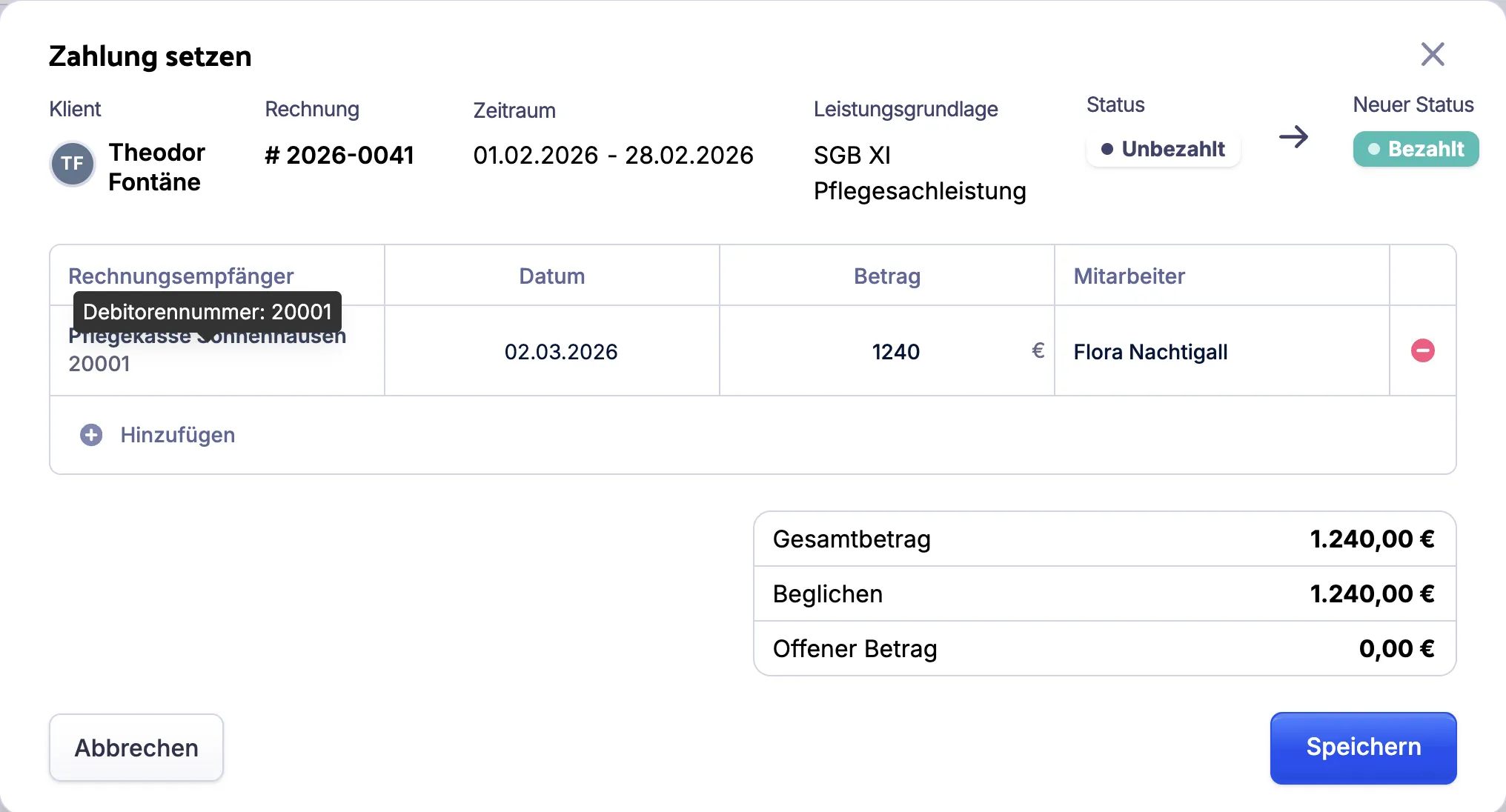
Unter der Tabelle siehst du Gesamtbetrag, Beglichen und Offener Betrag. Erreichen die Zahlungen den Betrag der Rechnung, zeigt das Fenster schon vor dem Speichern, dass der Status zu Bezahlt wechselt.
Eine bezahlte Rechnung hat oben rechts kein Zahlung setzen mehr. Ihre Zahlungen findest du im Menü mit den drei Punkten oben rechts unter Zahlungen. Dort kannst du einen Betrag ändern oder eine Zahlung mit dem Entfernen-Symbol am Ende der Zeile löschen. Liegen die Zahlungen danach unter dem Betrag der Rechnung, ist sie wieder Unbezahlt. Bei einer stornierten Rechnung kannst du die Zahlungen nur ansehen.
Zahlungen für mehrere Rechnungen setzen
Abschnitt betitelt „Zahlungen für mehrere Rechnungen setzen“Mit Offene Posten gehst du alle unbezahlten Rechnungen nacheinander durch. Das Fenster zeigt die Rechnungen der Organisationseinheit (OE), die du gerade gewählt hast. Wenn du OE-übergreifend Arbeiten eingeschaltet hast, zeigt es die Rechnungen aller deiner OEs.
-
Öffne Abrechnung > Rechnungen.
-
Klicke oben rechts auf Offene Posten. Es öffnet sich das Fenster Zahlungen setzen mit der Liste der offenen Rechnungen.
-
Optional: Gib im Suchfeld eine Rechnungsnummer oder einen Namen ein, um die Liste einzuschränken.
-
Klicke auf eine Rechnung. Rechts erscheinen ihre Angaben und die Tabelle mit ihren Zahlungen.
-
Klicke in der Tabelle auf Hinzufügen. Prüfe Datum und Betrag und passe sie an, wenn nötig.
-
Klicke auf Nächste Rechnung, um die nächste Rechnung zu öffnen. Acodia Care speichert dabei die Zahlungen der vorherigen Rechnung.
-
Wenn du alle Zahlungen gesetzt hast, klicke auf Fertig.
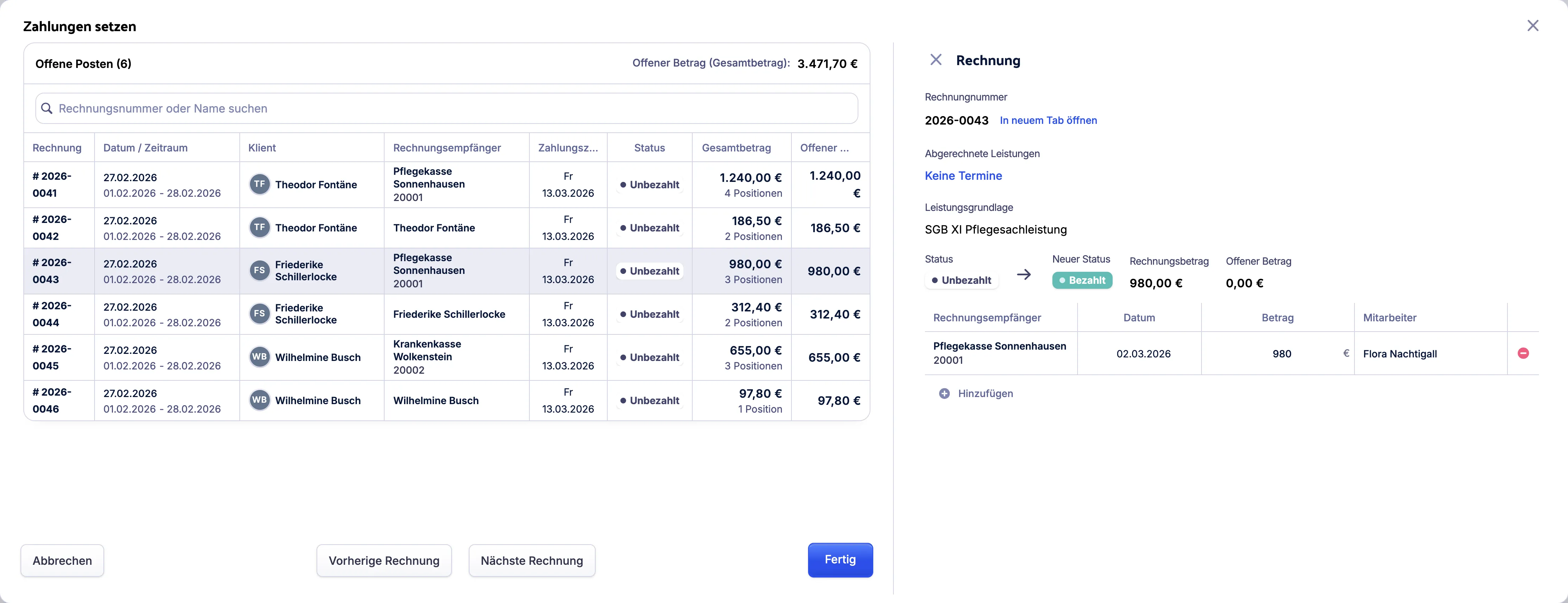
Acodia Care speichert die Zahlungen einer Rechnung, sobald du eine andere Rechnung wählst, ihre Angaben schließt oder auf Fertig klickst. Mit Abbrechen verwirfst du die Änderungen an der gerade geöffneten Rechnung. In der Liste siehst du danach für jede Rechnung Status und Offener Betrag.
Du kannst auch nur bestimmte Rechnungen bearbeiten: Wähle sie in der Liste aus. Klicke dann auf den Eintrag mit der Anzahl deiner Auswahl, zum Beispiel 3 ausgewählt, und auf Zahlungen setzen. Dann zeigt das Fenster nur diese Rechnungen. Hast du nur eine Rechnung gewählt, öffnet sich das Fenster Zahlung setzen, wie unter Zahlung für eine Rechnung setzen beschrieben. Wählst du alle Rechnungen der Liste aus, zeigt das Fenster alle offenen Rechnungen der OE, wie bei Offene Posten.
Auch für die Rechnungen eines Mahnlaufs kannst du Zahlungen setzen. Siehe Mahnlauf erstellen.
Zahlung für eine Rechnungskorrektur setzen
Abschnitt betitelt „Zahlung für eine Rechnungskorrektur setzen“Offene Posten zeigt nur Rechnungen. Zahlungen für eine Rechnungskorrektur setzt du einzeln.
- Öffne Abrechnung > Rechnungskorrekturen.
- Klicke in der Liste auf die Nummer der Rechnungskorrektur.
- Klicke oben rechts auf Zahlung setzen. Es öffnet sich das Fenster Zahlung setzen.
- Klicke in der Tabelle auf Hinzufügen. Prüfe Datum und Betrag und passe sie an, wenn nötig.
- Klicke auf Speichern.
Erreichen die Zahlungen den Betrag der Rechnungskorrektur, wechselt ihr Status zu Bezahlt. Ob du den Betrag mit oder ohne Minuszeichen eingibst, spielt für den Status keine Rolle. Bei einer bezahlten Rechnungskorrektur findest du die Zahlungen im Menü mit den drei Punkten oben rechts unter Zahlungen.