

DTA-Dateien erstellen
Beim Datenträgeraustausch (DTA) übermittelst du Rechnungen an die Kassen als Datei statt auf Papier. Acodia Care erstellt dir die Dateien für einen Monat als ZIP-Datei. Die Dateien haben das Datenformat für Pflegeleistungen nach SGB XI. Ein eigenes Datenformat für Rechnungen nach SGB V, zum Beispiel für häusliche Krankenpflege, gibt es in Acodia Care noch nicht. Für Stationäre Pflege und Kurzzeitpflege gibt es keinen DTA.
Voraussetzungen
Abschnitt betitelt „Voraussetzungen“- Du brauchst die Berechtigung Kann DTA-Dateien erstellen.
- Der DTA läuft als Exportvorgang im Hintergrund. Damit du die Datei bekommst, brauchst du diese Berechtigungen:
- Kann Hintergrundaufgaben / Exportvorgänge erstellen
- Kann alle Hintergrundaufgaben / Exportvorgänge abfragen
- Kann Ergebnisse von Hintergrundaufgaben und Exportvorgängen herunterladen.
- Kann Datenträgeraustausch (DTA) im Detail ansehen
- Kann Dokumente im Detail ansehen
- Kann Dokumente herunterladen
- Die Organisationseinheit (OE), die die Dateien sendet, hat eine IK-Nummer. Ohne sie erstellt Acodia Care keine Datei.
- Die Kassen und Abrechnungsstellen, an die die Rechnungen gehen, haben eine IK-Nummer. Kassen und Abrechnungsstellen pflegst du unter Einstellungen > Abrechnung.
Letzte Datenaustauschreferenz aus dem Vorsystem eintragen
Abschnitt betitelt „Letzte Datenaustauschreferenz aus dem Vorsystem eintragen“Jede DTA-Datei an einen Empfänger hat eine fortlaufende Nummer, die Datenaustauschreferenz. Acodia Care zählt sie für jede IK-Nummer eines Empfängers selbst weiter. Hast du vorher mit einer anderen Software DTA-Dateien gesendet, trägst du einmalig die letzte Nummer aus dieser Software ein. Die erste DTA-Datei aus Acodia Care an diesen Empfänger setzt die Nummerierung dann fort.
- Öffne Einstellungen > Organisationseinheiten.
- Klicke auf die OE.
- Klappe den Abschnitt Datenträgeraustausch (DTA) auf.
- Klicke unter DTA: letzte Datenaustauschreferenz aus dem Vorsystem auf Empfänger-IK hinzufügen.
- Gib die Empfänger-IK ein und die Letzte Datenaustauschreferenz der zuletzt mit dem Vorsystem an diesen Empfänger gesendeten Datei.
- Optional: Wiederhole die Schritte 4 und 5 für weitere Empfänger.
- Klicke auf Speichern.
Die eingetragene Nummer gilt nur, solange Acodia Care noch keine DTA-Datei an diesen Empfänger erstellt hat.
DTA-Dateien erstellen
Abschnitt betitelt „DTA-Dateien erstellen“Acodia Care nimmt alle Rechnungen der gewählten OE mit einem Rechnungsdatum im gewählten Monat, die an einen Kostenträger gehen. Stornierte Rechnungen und Rechnungskorrekturen kommen nicht in die Dateien. Für jeden Empfänger entsteht eine eigene Datei: Geht die Rechnung an eine Abrechnungsstelle, ist sie der Empfänger, sonst die Kasse.
-
Öffne Abrechnung > Rechnungen.
-
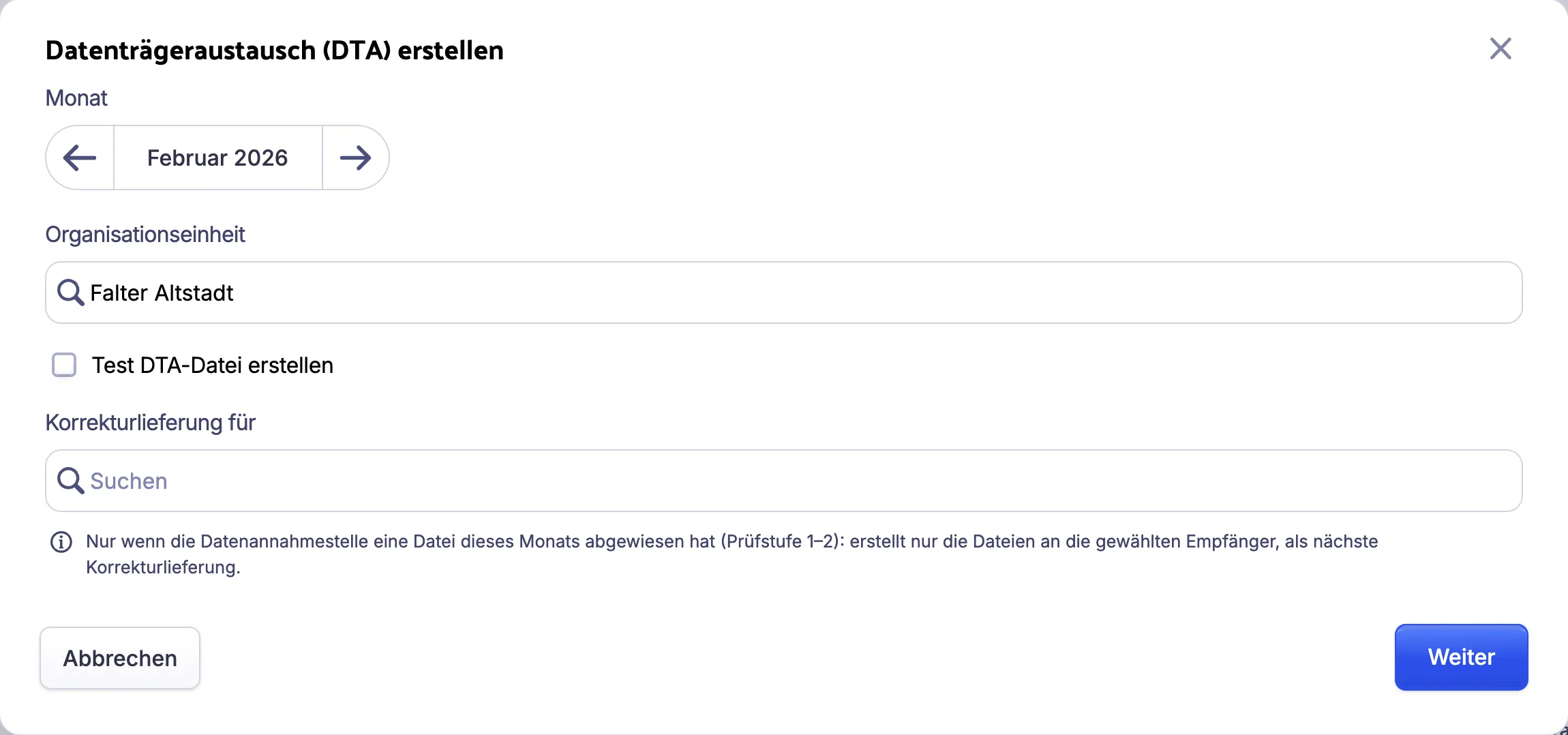
Klicke oben rechts auf die drei Punkte und dann auf Datenträgeraustausch (DTA). Es öffnet sich das Fenster Datenträgeraustausch (DTA) erstellen.
-
Wähle unter Monat den Monat.
-
Prüfe die Organisationseinheit. Ihre IK-Nummer steht als Absender in den Dateien. Vorausgewählt ist die OE, in der du gerade arbeitest. Acodia Care nimmt nur die Rechnungen dieser OE auf.
-
Optional: Aktiviere Test DTA-Datei erstellen. Dann sind die Dateien als Testdateien gekennzeichnet. Eine Testdatei zählt bei der Datenaustauschreferenz nicht mit.
-
Klicke auf Weiter.
Das Fenster schließt sich. Eine Meldung zeigt, dass der Exportvorgang gestartet ist, und die Liste Exportvorgänge öffnet sich. Wenn der Exportvorgang fertig ist, klicke in Exportvorgänge auf seinen Eintrag. Die ZIP-Datei wird heruntergeladen.
Gibt es im Monat keine passende Rechnung, erstellt Acodia Care keine Datei. Der Eintrag in Exportvorgänge zeigt dann ein Warnsymbol und Fehler anzeigen. Ein Klick darauf lädt ein PDF mit der Überschrift Export konnte nicht erstellt werden herunter.
Korrekturlieferung erstellen
Abschnitt betitelt „Korrekturlieferung erstellen“Eine Korrekturlieferung erstellst du nur, wenn die Datenannahmestelle eine Datei dieses Monats abgewiesen hat (Prüfstufe 1–2). Acodia Care erstellt dann nur die Dateien an die gewählten Empfänger, als nächste Korrekturlieferung.
- Öffne Abrechnung > Rechnungen.
- Klicke oben rechts auf die drei Punkte und dann auf Datenträgeraustausch (DTA).
- Wähle unter Monat den Monat der abgewiesenen Datei.
- Prüfe die Organisationseinheit.
- Wähle unter Korrekturlieferung für die Kassen oder Abrechnungsstellen, deren Datei abgewiesen wurde.
- Klicke auf Weiter.
Die Datei lädst du wie oben aus Exportvorgänge herunter. Eine Korrekturlieferung geht nur an einen Empfänger, der für diesen Monat schon eine Datei bekommen hat. Pro Empfänger und Monat sind bis zu 9 Korrekturlieferungen möglich.
Inhalt der ZIP-Datei
Abschnitt betitelt „Inhalt der ZIP-Datei“Die ZIP-Datei enthält für jeden Empfänger zwei Dateien: die Abrechnungsdatei und eine Auftragsdatei mit der Endung .AUF. Acodia Care verschlüsselt und signiert die Dateien nicht und sendet sie auch nicht. Die ZIP-Datei übermittelst du selbst an die Datenannahmestelle, außerhalb von Acodia Care: mit eigener Software oder über einen Dienstleister.
Eine Rechnungskorrektur zu einer Rechnung, die schon per DTA an die Kasse ging, kommt nicht in eine DTA-Datei. Diese Rechnungskorrektur schickst du der Kasse als PDF oder auf Papier.