

AZK-Buchungen erstellen
Mit einer AZK-Buchung änderst du von Hand das Arbeitszeitkonto (AZK) eines Mitarbeiters: Du schreibst ihm Stunden oder Urlaub gut oder buchst sie ab.
Voraussetzungen
Abschnitt betitelt „Voraussetzungen“- Du siehst beim Mitarbeiter den Tab Arbeitszeiten. Welche Berechtigungen du dafür brauchst, steht unter Mitarbeiter.
- Zum Speichern einer Buchung brauchst du die Berechtigung Kann Arbeitszeitkonto-Buchungen erstellen.
- Das Fenster AZK-Buchung erstellen zeigt unter Vorher den bisherigen Stand des Arbeitszeitkontos. Damit dieser Stand stimmt, brauchst du die Berechtigung Kann Arbeitszeitkonten abrufen. Bei anderen Mitarbeitern brauchst du zusätzlich Kann Stempelzeiten von anderen Mitarbeitern filtern.
- Wenn du Zugriff auf mehrere Organisationseinheiten (OEs) hast: Oben in der Kopfzeile ist die OE gewählt, für die du buchst (Tooltip Organisationseinheit wählen). Eine Buchung gilt immer für die gewählte OE.
AZK-Buchungen ansehen
Abschnitt betitelt „AZK-Buchungen ansehen“- Öffne Organisation > Mitarbeiter.
- Wähle in der Navigationsspalte den Mitarbeiter.
- Klicke auf den Tab Arbeitszeiten.
- Optional: Wähle oben rechts neben dem Namen des Mitarbeiters einen anderen Monat.
- Klicke oben rechts auf AZK-Buchungen.
Die Tabelle zeigt die Buchungen des gewählten Monats in der gewählten OE, jeweils mit Datum, Arbeitszeit, Urlaubsanspruch, Notiz und unter Erstellt dem Profilbild der Person, die gebucht hat. Mehr zu den Spalten steht unter Mitarbeiter. Mit Arbeitszeiten wechselst du zurück.
In der Tabelle stehen nur Buchungen, die von Hand erstellt wurden. Buchungen, die Acodia Care selbst erstellt, findest du dort nicht, siehe Automatische Buchungen.
AZK-Buchung erstellen
Abschnitt betitelt „AZK-Buchung erstellen“-
Öffne beim Mitarbeiter die Ansicht AZK-Buchungen, wie unter AZK-Buchungen ansehen beschrieben.
-
Klicke oben rechts auf Erstellen. Es öffnet sich das Fenster AZK-Buchung erstellen.
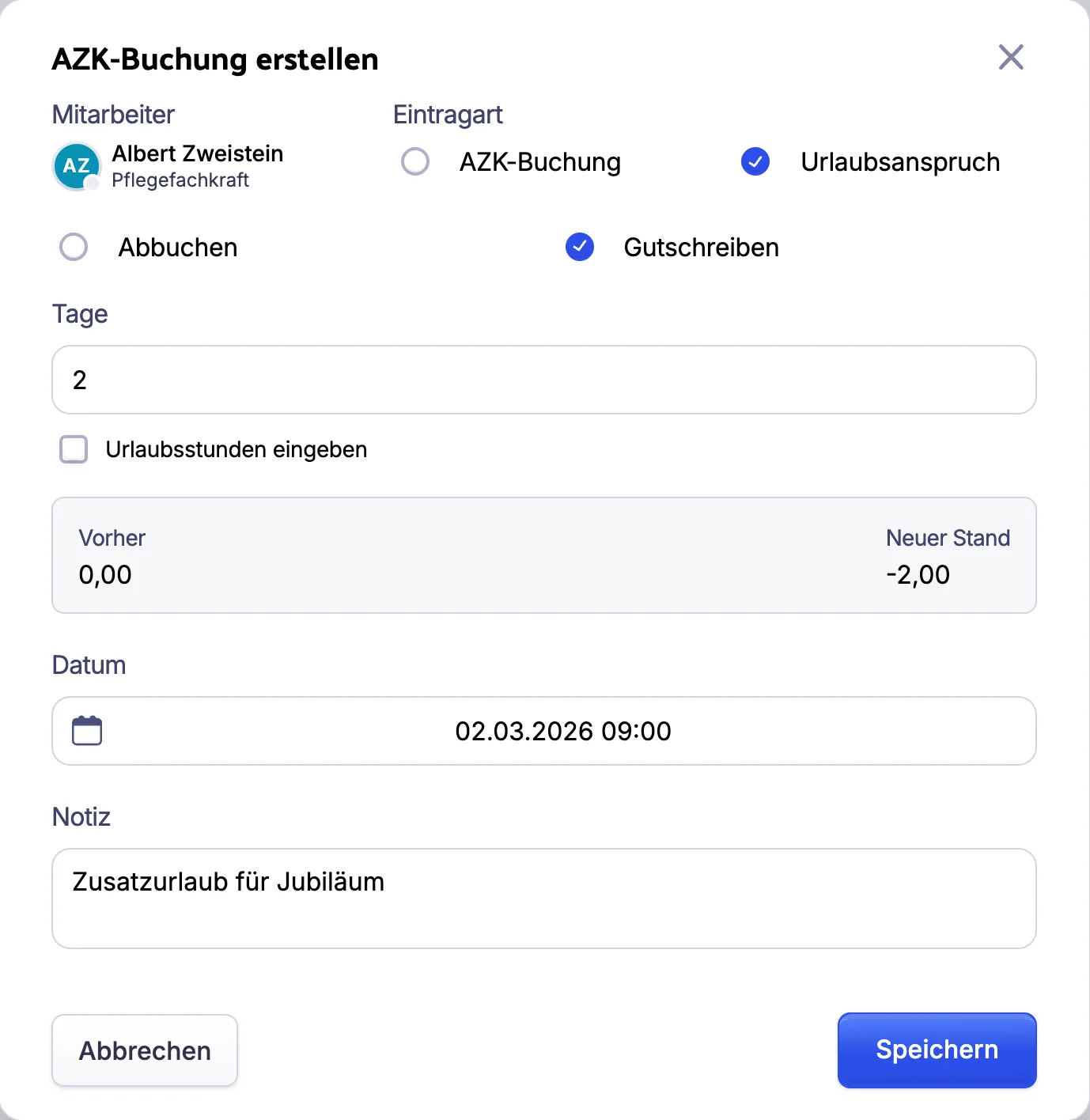
-
Wähle unter Eintragart, was du buchst: AZK-Buchung für Arbeitsstunden oder Urlaubsanspruch für Urlaub.
-
Wähle Gutschreiben oder Abbuchen. Vorgewählt ist Abbuchen.
-
Wenn du Urlaub in Stunden statt in Tagen buchst, setze unter dem Eingabefeld ein Häkchen bei Urlaubsstunden eingeben. Das Häkchen gibt es nur bei Urlaubsanspruch. Urlaub in Stunden ist für geringfügig Beschäftigte in einer OE gedacht, die unter Urlaubsanspruch bei geringfügiger Beschäftigung auf Nach geleisteten Stunden berechnen steht.
-
Gib die Menge ein, ohne Vorzeichen. Das Feld heißt Std. für Stunden und Tage für Urlaubstage.
-
Prüfe unter Datum Tag und Uhrzeit der Buchung. Vorgegeben ist der Zeitpunkt, zu dem du das Fenster geöffnet hast.
-
Optional: Gib unter Notiz den Grund der Buchung ein.
-
Klicke auf Speichern.
Die Buchung ist gespeichert. Liegt ihr Datum im angezeigten Monat, steht sie jetzt in der Tabelle.
Über dem Datum zeigt das Fenster unter Vorher den Stand am heutigen Tag in der gewählten OE und unter Neuer Stand den Stand mit deiner Buchung. Vorher ändert sich nicht, wenn du ein anderes Datum wählst.
Bei Urlaubsanspruch zeigt Vorher den Urlaub, der dem Mitarbeiter in der gewählten OE noch zur Verfügung steht: in Tagen oder, mit Urlaubsstunden eingeben, in Stunden. Mit Gutschreiben wird die Zahl unter Neuer Stand größer, mit Abbuchen kleiner.
Was eine Buchung ändert
Abschnitt betitelt „Was eine Buchung ändert“| Eintragart | Gutschreiben | Abbuchen |
|---|---|---|
| AZK-Buchung | Die Stunden kommen zum Arbeitszeitkonto dazu. | Die Stunden werden vom Arbeitszeitkonto abgezogen. |
| Urlaubsanspruch | Der Resturlaub wird größer. | Der Resturlaub wird kleiner. |
Die Buchung zählt ab ihrem Datum. Acodia Care rechnet die Stände des Arbeitszeitkontos ab diesem Tag im Hintergrund neu.
Eine AZK-Buchung siehst du an diesen Stellen:
- In der Kachel Arbeitszeitkonto im Tab Arbeitszeiten erscheint Manuell gebucht mit der Summe der Stunden, die im gewählten Monat von Hand gebucht wurden. Der Übertrag dieses Monats enthält sie. Bei geringfügig Beschäftigten zählt die Buchung erst zum Vortrag des nächsten Monats.
- In jedem Zeitraum, der nach dem Datum der Buchung beginnt, ist sie im Vortrag enthalten. Das gilt für die Kachel Arbeitszeitkonto und für die Werte in der Mitarbeiterspalte des Dienstplans, siehe Soll- und Ist-Stunden im Dienstplan prüfen.
Eine Buchung mit Urlaubsanspruch in Tagen steht im Fenster Urlaubsansprüche in der Jahresübersicht ihres Jahres unter Manuell, mit Datum und Notiz. Dort ändert sie den Rest, siehe Zahlen in der Jahresübersicht.
Automatische Buchungen
Abschnitt betitelt „Automatische Buchungen“Acodia Care bucht in zwei Fällen selbst ins Arbeitszeitkonto: Ist in der OE Korrekturbuchungen nach Dienstplanabschluss eingeschaltet, bucht es den Unterschied als Korrektur, wenn sich die Ist-Stunden eines abgeschlossenen Dienstplans später ändern. Für geringfügig Beschäftigte erstellt es beim Abschließen Umbuchungen im Arbeitszeitkonto. Mehr dazu unter Dienstplan abschließen und Soll- und Ist-Stunden im Dienstplan prüfen.
Diese Buchungen ändern den Stand des Arbeitszeitkontos wie deine eigenen. In der Tabelle AZK-Buchungen und unter Manuell gebucht erscheinen sie nicht.