

KIM-Postfächer
Du findest die KIM-Postfächer im Menü unter KIM-Postfächer. KIM steht für „Kommunikation im Medizinwesen“. Ein KIM-Postfach nutzt du wie ein E-Mail-Postfach: Es hat eine KIM-Adresse, du liest darin Nachrichten und schreibst Nachrichten an andere KIM-Adressen.
Den Menüpunkt siehst du nur mit den Berechtigungen Kann alle KIM-Postfächer abfragen, Kann KIM-Postfächer im Detail ansehen und Kann die Übersicht der KIM-Nachrichten einsehen. Welche Berechtigung du für welche Aktion brauchst, steht unter Berechtigungen.
Für KIM braucht dein Pflegedienst eine KIM-Adresse mit Passwort von einem KIM-Anbieter und einen Anschluss an die Telematikinfrastruktur. KIM-Adresse und Anschluss kann er mit einem eigenen Vertrag auch bei Acodia bestellen.
Die Postfächer richtet die Verwaltung in der Web-App ein, unter Einstellungen > Gematik > KIM-Postfächer. Dafür braucht sie die Berechtigung Kann KIM-Postfächer erstellen. Für jedes Postfach gibt sie die KIM-Adresse, das Passwort und den Absender ein. Unter Zugriff wählt sie die Mitarbeiter und Teams, die das Postfach nutzen dürfen, mindestens einen Mitarbeiter oder ein Team.
Liste der Postfächer
Abschnitt betitelt „Liste der Postfächer“Die Seite KIM-Postfächer zeigt alle Postfächer, denen du selbst oder eines deiner Teams zugeordnet ist. Jedes Postfach hat eine Überschrift mit seinem Namen und darunter drei Ordner. Ziehe die Liste nach unten, um sie neu zu laden.
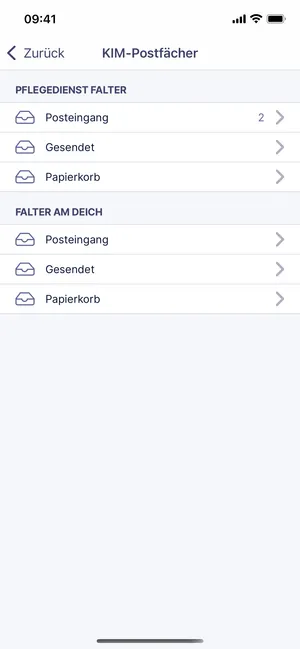
- Name des Postfachs
- Ordner Posteingang mit der Zahl der ungelesenen Nachrichten
- Ordner Gesendet
- Ordner Papierkorb
| Ordner | Inhalt |
|---|---|
| Posteingang | Die empfangenen Nachrichten. Rechts steht, wie viele davon ungelesen sind. Gibt es keine ungelesene Nachricht, steht dort nichts. |
| Gesendet | Die gesendeten Nachrichten. |
| Papierkorb | Die Nachrichten, die in den Papierkorb verschoben wurden. |
Tippe auf einen Ordner, um die Seite KIM-Postfach mit seinen Nachrichten zu öffnen.
Seite KIM-Postfach
Abschnitt betitelt „Seite KIM-Postfach“Die Seite KIM-Postfach zeigt die Nachrichten eines Ordners.
| Element | Bedeutung |
|---|---|
| Plus-Symbol | Oben rechts, nur mit der Berechtigung Kann KIM-Nachrichten senden. Öffnet die Seite KIM-Nachricht für eine neue Nachricht aus diesem Postfach. |
| Suchen | Sucht im Text der Nachrichten. |
| Zeitraum | Zwei Datumsfelder für den ersten und den letzten Tag. Die Liste zeigt die Nachrichten aus diesem Zeitraum. Beim Öffnen sind die letzten 90 Tage bis heute gewählt. Änderst du ein Datum, lädt die App die Liste neu. |
| Nachricht | Jede Zeile zeigt einen Kreis mit den Initialen des Absenders, den Namen des Absenders, wann die Nachricht eingegangen ist, den Betreff und den Anfang des Textes. Tippe auf eine Zeile, um die Nachricht zu öffnen. |
Ob eine Nachricht gelesen ist, zeigt die Liste nicht.
Nachricht
Abschnitt betitelt „Nachricht“Die Seite einer Nachricht hat den Betreff als Titel. Um sie zu öffnen, brauchst du die Berechtigung Kann KIM-Nachrichten einsehen.
| Element | Bedeutung |
|---|---|
| Symbol mit drei Punkten | Oben rechts. Öffnet Bitte Aktion wählen. |
| Absender | Kreis mit Initialen, daneben der Name des Absenders und wann die Nachricht eingegangen ist. |
| An | Der Name deines Postfachs, in dem die Nachricht liegt. |
| Betreff und Text | Der Betreff und darunter der Text der Nachricht. |
| Anhänge | Unter dem Text, nur wenn die Nachricht Anhänge hat. Jeder Anhang steht mit seinem Dateinamen. Tippe auf einen Anhang, um ihn zu laden und auf deinem Gerät zu öffnen. |
| Zuerst geöffnet: | Unten. Zeigt, welcher Mitarbeiter die Nachricht zuerst als gelesen markiert hat, und wann. Fehlt, solange die Nachricht ungelesen ist. |
Wenn du eine Nachricht in der App öffnest, bleibt sie ungelesen. Du markierst sie selbst mit Als gelesen markieren.
Weitere Empfänger einer Nachricht zeigt die Seite nicht.
Aktionen zu einer Nachricht
Abschnitt betitelt „Aktionen zu einer Nachricht“Das Symbol mit drei Punkten auf der Seite einer Nachricht öffnet Bitte Aktion wählen.
| Eintrag | Bedeutung |
|---|---|
| Antworten | Öffnet die Seite KIM-Nachricht. Der Empfänger ist der Absender der Nachricht. Der Betreff beginnt mit „Re: “, der Text der Nachricht ist übernommen. |
| Allen antworten | Wie Antworten. Zusätzlich stehen die Empfänger aus CC: der Nachricht wieder in CC:. |
| Weiterleiten | Öffnet die Seite KIM-Nachricht ohne Empfänger. Der Betreff beginnt mit „Fwd: “, der Text der Nachricht ist übernommen. |
| Als gelesen markieren | Nur bei einer ungelesenen Nachricht. Markiert sie als gelesen und speichert dich und den Zeitpunkt unter Zuerst geöffnet:. |
| Als ungelesen markieren | Nur bei einer gelesenen Nachricht. Markiert sie wieder als ungelesen. |
| Papierkorb | Nur bei einer Nachricht, die nicht im Papierkorb liegt, und nur mit der Berechtigung zum Verschieben. Ein Fenster fragt Soll diese Mail in den Papierkorb verschoben werden? Mit Entfernen verschiebst du sie, mit Abbrechen bleibt sie, wo sie ist. |
| Löschen | Nur bei einer Nachricht im Papierkorb und nur mit der Berechtigung Kann KIM-Nachrichten löschen. Ein Fenster warnt Du kannst diese Aktion nicht rückgängig machen. Mit Entfernen löschst du die Nachricht endgültig. |
| Abbrechen | Schließt die Auswahl. |
Nach dem Markieren zeigt die App Aktion erfolgreich ausgeführt.
Seite KIM-Nachricht
Abschnitt betitelt „Seite KIM-Nachricht“Auf der Seite KIM-Nachricht schreibst du eine Nachricht. Du öffnest sie mit dem Plus-Symbol auf der Seite KIM-Postfach oder mit Antworten, Allen antworten oder Weiterleiten. Absender ist das Postfach, aus dem du die Seite geöffnet hast.
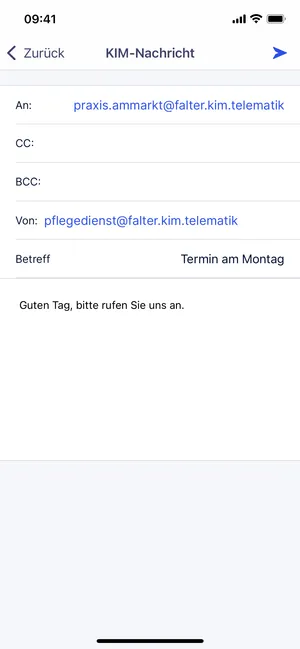
- An: mit dem Empfänger
- CC: und BCC:
- Von: mit der KIM-Adresse deines Postfachs
- Betreff und Text
- Senden-Symbol
| Feld | Bedeutung |
|---|---|
| An: | Der Empfänger. Tippe darauf, um ihn im Fenster KIM Kontakte zu wählen. Eine Adresse eintippen kannst du nicht. Pflichtfeld. |
| CC / BCC / Von: | Zeigt die KIM-Adresse deines Postfachs. Tippe darauf, um die Zeilen CC:, BCC: und Von: einzublenden. Hat die Nachricht schon Empfänger in CC:, sind die Zeilen gleich eingeblendet. |
| CC:, BCC: | Weitere Empfänger. Tippe auf eine Zeile, um im Fenster KIM Kontakte einen oder mehrere zu wählen. |
| Von: | Die KIM-Adresse des Postfachs, aus dem du sendest. Tippe darauf, um in der Auswahl KIM-Postfach ein anderes deiner Postfächer zu wählen. |
| Betreff | Der Betreff der Nachricht. Pflichtfeld. |
| Text | Das Feld unter dem Betreff. Die App sendet reinen Text ohne Formatierung. Pflichtfeld. |
| Senden-Symbol | Oben rechts. Sendet die Nachricht. Die App geht zur vorigen Seite zurück und zeigt Gesendet. |
Anhänge kannst du in der App nicht hinzufügen. Fehlt eine Angabe, sendet die App nicht und zeigt eine dieser Meldungen:
| Meldung | Ursache |
|---|---|
| Der Betreff darf nicht leer sein. | Betreff ist leer. |
| Es muss ein Empfänger gewählt sein. | An: ist leer. |
| Der Inhalt darf nicht leer sein. | Der Text ist leer. |
| Es muss ein Account für das Senden der Mail gewählt werden. | Die App konnte dein Postfach nicht laden. |
Fenster KIM Kontakte
Abschnitt betitelt „Fenster KIM Kontakte“Im Fenster KIM Kontakte wählst du Empfänger aus dem Verzeichnisdienst. Dafür brauchst du die Berechtigung Kann im Verzeichnisdienst suchen. Beim Öffnen lädt die App die Einträge mit KIM-Adresse, die zur Postleitzahl deiner aktuellen Organisationseinheit (OE) gehören.
| Element | Bedeutung |
|---|---|
| Suchen | Zeigt nur die geladenen Einträge, deren Name oder KIM-Adresse den Suchtext enthält. |
| PLZ | Die Postleitzahl, nach der die App die Einträge lädt. |
| Eintrag | Zeigt den Namen und die KIM-Adresse. Tippe auf einen Eintrag, um ihn zu wählen. Die Auswahl gilt sofort. Für CC: und BCC: hat jeder Eintrag ein Kästchen, und du kannst mehrere wählen. Gewählte Einträge stehen oben in der Liste. |
Hat deine OE keine Adresse mit gültiger Postleitzahl, fragt das Fenster Warnung: Es wurde keine gültige Postleitzahl gefunden. Möchtest du fortfahren? Mit OK lädt die App die Einträge ohne Postleitzahl, mit Abbrechen bleibt die Liste leer. Kann die App die Einträge nicht laden, zeigt sie Daten konnten nicht geladen werden.
Für An: wählst du einen Empfänger. Tippst du auf einen anderen Eintrag, ersetzt er die bisherige Wahl.
Berechtigungen
Abschnitt betitelt „Berechtigungen“| Berechtigung | Wofür du sie brauchst |
|---|---|
| Kann alle KIM-Postfächer abfragen | Menüpunkt KIM-Postfächer und Liste deiner Postfächer. |
| Kann KIM-Postfächer im Detail ansehen | Menüpunkt KIM-Postfächer. |
| Kann die Übersicht der KIM-Nachrichten einsehen | Menüpunkt KIM-Postfächer, Nachrichten eines Ordners und Zahl der ungelesenen Nachrichten. |
| Kann KIM-Nachrichten einsehen | Eine Nachricht öffnen. |
| Kann KIM-Nachrichten senden | Eine Nachricht senden. Ohne diese Berechtigung fehlt das Plus-Symbol auf der Seite KIM-Postfach. |
| Kann im Verzeichnisdienst suchen | Empfänger im Fenster KIM Kontakte wählen. |
| Kann KIM-Nachrichten als (un-)gelesen markieren | Als gelesen markieren und Als ungelesen markieren. |
| Darf KIM-Nachrichten verschieben | Papierkorb: eine Nachricht in den Papierkorb verschieben. |
| Kann KIM-Nachrichten löschen | Löschen: eine Nachricht im Papierkorb endgültig löschen. |