

Prophylaxen hinzufügen und verwalten
In der Kachel Prophylaxen des Maßnahmenplans hältst du fest, welche Prophylaxen ein Klient braucht und mit welchen Maßnahmen ihr sie umsetzt. Welche Prophylaxen zur Auswahl stehen, legst du in den Einstellungen fest.
Voraussetzungen
Abschnitt betitelt „Voraussetzungen“- Zum Eintragen brauchst du die Berechtigung Kann Maßnahmenpläne bearbeiten, bei einem freigegebenen Maßnahmenplan zusätzlich Kann Maßnahmenpläne erstellen.
- Evaluationen siehst du mit der Berechtigung Kann alle Evaluationen abfragen. Zum Schreiben brauchst du Kann Evaluationen erstellen.
- Für neue Prophylaxen in den Einstellungen brauchst du die Berechtigung Kann Eigenschaften erstellen.
- Die Kachel Prophylaxen gibt es nicht, wenn deine Organisationseinheit (OE) den Maßnahmenplan-Typ ICF nutzt.
Prophylaxe zum Maßnahmenplan hinzufügen
Abschnitt betitelt „Prophylaxe zum Maßnahmenplan hinzufügen“-
Öffne Klienten > Klient auswählen > Tab Maßnahmenplan.
-
Klicke oben rechts auf Bearbeiten.
-
Klicke in der Kachel Prophylaxen auf Prophylaxe hinzufügen. Die Tabelle bekommt eine neue Zeile.
-
Wähle in der Spalte Prophylaxe die Prophylaxe. Prophylaxen, die der Maßnahmenplan schon enthält, kannst du nicht noch einmal wählen.
-
Gib im Feld Maßnahme unter der Zeile ein, was für diese Prophylaxe zu tun ist.
-
Optional: Wähle in der Spalte ICD-10 Diagnosen die Diagnosen, zu denen die Prophylaxe gehört.
-
Optional: Wähle in der Spalte Hilfsmittel die Hilfsmittel des Klienten, die ihr dafür einsetzt.
-
Optional: Ändere mit den Pfeilen Nach oben und Nach unten am Anfang der Zeile die Reihenfolge.
-
Klicke oben rechts auf Speichern. Bei einem freigegebenen Maßnahmenplan heißt der Button Als Folgeplanung speichern, siehe Folgeplanung anlegen.
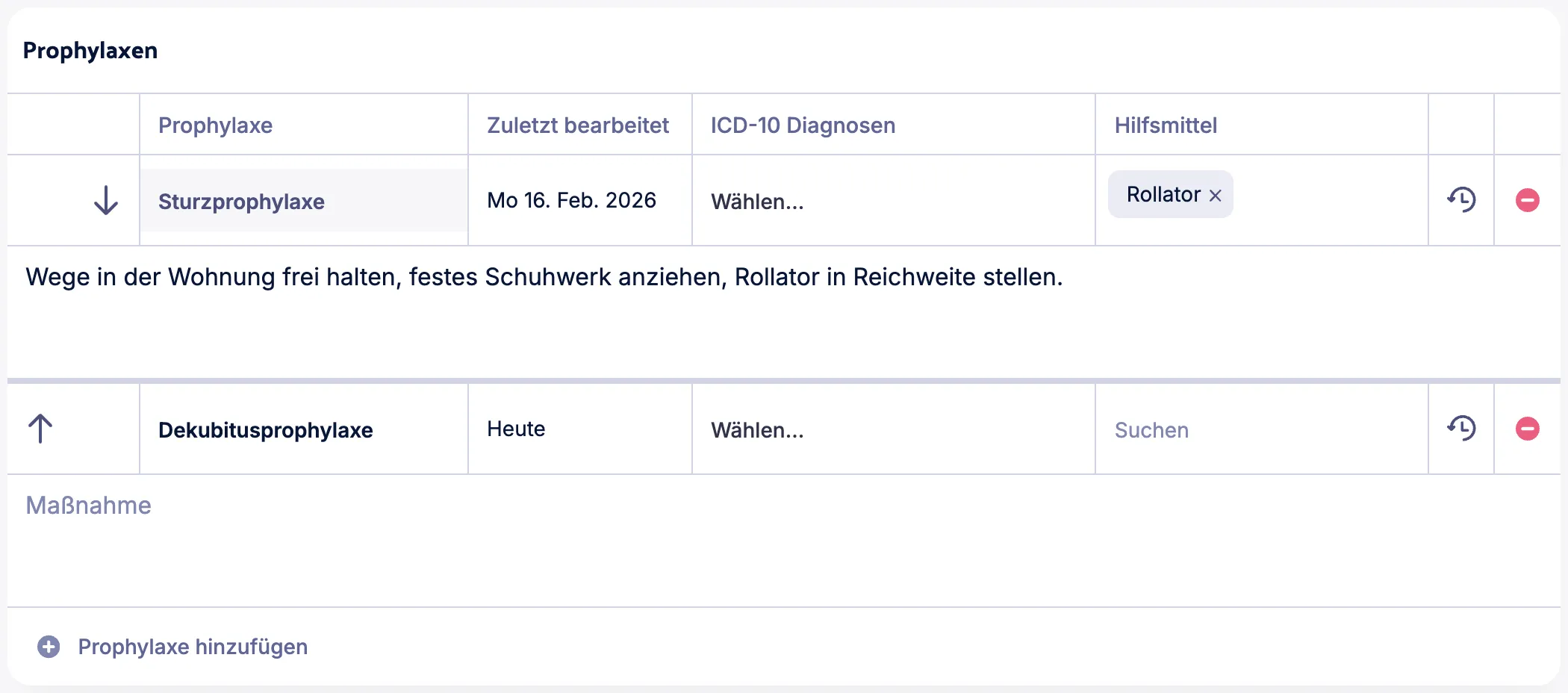
Die Prophylaxe steht jetzt im Maßnahmenplan. Solange eine Zeile keine Prophylaxe hat, kannst du nicht speichern.
Nach dem Speichern lässt sich die Prophylaxe einer Zeile nicht mehr ändern, die übrigen Angaben schon. Eine Zeile löschst du im Bearbeitungsmodus mit dem Symbol Eintrag entfernen am Ende der Zeile. Die Spalte Zuletzt bearbeitet bekommt nur dann ein neues Datum, wenn du den Text unter Maßnahme änderst.
Außerhalb des Bearbeitungsmodus zeigt jede Zeile das Symbol Aktivitäten. Damit siehst du, wer die Prophylaxe wann geändert hat.
Evaluation schreiben
Abschnitt betitelt „Evaluation schreiben“Eine Evaluation hält fest, wie eine Prophylaxe, ein Abschnitt der Tagesstruktur oder der ganze Maßnahmenplan wirkt. Den Bearbeitungsmodus brauchst du dafür nicht, im Bearbeitungsmodus kannst du keine Evaluation schreiben.
- Öffne Klienten > Klient auswählen > Tab Maßnahmenplan.
- Klicke in der Zeile der Prophylaxe auf das Symbol Evaluation schreiben. Es öffnet sich eine Seitenleiste mit dem Bereich Neue Evaluation. Die Prophylaxe ist schon ausgewählt.
- Optional: Wähle unter Was soll evaluiert werden? stattdessen Gesamter Maßnahmenplan oder Tagesstruktur. Bei Tagesstruktur wählst du darunter den Abschnitt.
- Optional: Ändere unter Uhrzeit Datum und Uhrzeit der Evaluation.
- Gib unter Nachricht deinen Text ein.
- Klicke auf Speichern.
- Wenn das Fenster Informationsnachricht senden fragt, ob die Bezugspflegekräfte des Klienten eine Nachricht bekommen sollen, klicke auf Senden und schicke die vorbereitete Nachricht ab. Sonst schließe das Fenster.
Die Evaluation steht jetzt in der Seitenleiste unter Evaluationen, zusammen mit allen anderen Evaluationen des Maßnahmenplans. Mit Zeitraum grenzt du die Liste ein. Evaluationen aus der App stehen in derselben Liste.
Ohne eine bestimmte Prophylaxe öffnest du die Seitenleiste mit Evaluationen unter der Kachel Stammdaten oder im Menü mit den drei Punkten oben rechts. Tagesstruktur und Prophylaxe stehen nur zur Auswahl, wenn der Maßnahmenplan dazu Einträge hat. Eine gespeicherte Evaluation kannst du in der Web-App nicht ändern oder löschen.
Auswahl der Prophylaxen verwalten
Abschnitt betitelt „Auswahl der Prophylaxen verwalten“Die Prophylaxen, die du im Maßnahmenplan wählen kannst, gelten für alle Klienten.
- Öffne Einstellungen > Prophylaxen.
- Klicke oben rechts auf Hinzufügen. Um eine vorhandene Prophylaxe zu ändern, klicke stattdessen auf ihren Eintrag in der Liste.
- Gib eine Bezeichnung ein.
- Optional: Gib unter Priorität (aufst.) eine Zahl ein. Sie bestimmt die Reihenfolge der Prophylaxen in der Auswahl und im Maßnahmenplan.
- Optional: Aktiviere Beratungsbesuche erforderlich. Die Prophylaxe zählt dann für die Wiedervorlage der Beratungsbesuche, siehe Beratungsbesuche planen und erfassen.
- Klicke auf Speichern.
Die Prophylaxe steht jetzt in der Liste und in der Auswahl im Maßnahmenplan. Eine Prophylaxe, die du nicht mehr brauchst, öffnest du und klickst auf Archivieren. Sie steht dann nicht mehr zur Auswahl. In Maßnahmenplänen, die sie schon enthalten, bleibt sie sichtbar. Unter Einstellungen > Archiv stellst du sie mit Wiederherstellen wieder her.