

Versorgung und Pflegegrade verwalten
In der Kachel Versorgung legst du fest, in welcher Organisationseinheit (OE) ein Klient welche Versorgungsarten erhält und von wann bis wann. Im selben Fenster pflegst du seine Pflegegrade, Behinderungsgrade und Betten und beendest die Versorgung.
Die Kachel zeigt den aktuellen Pflegegrad, die Organisationseinheit und die Aktive Versorgungsart. Je nach OE und Versorgungsart kommen Behinderungsgrad und Bett dazu. Bezugspflegekraft, Hilfsmittel, Wunschzeiten und Abwesenheiten findest du in der Kachel Versorgungsdetails: Versorgungsdetails verwalten.
Voraussetzungen
Abschnitt betitelt „Voraussetzungen“- Zum Bearbeiten brauchst du die Berechtigung Kann Versorgungsarten von Klienten bearbeiten. Ohne sie steht auf der Kachel Ansehen statt Bearbeiten, und du kannst im Fenster nichts ändern.
- Die Teile des Fensters änderst du nur mit einer weiteren Berechtigung: die Tabelle mit den Versorgungsarten mit Kann Abwesenheiten von Klienten bearbeiten, Pflegegrade mit Kann Pflegegrade von Klienten bearbeiten, Behinderungsgrade mit Kann Behinderungsgrade von Klienten bearbeiten, Betten mit Kann Bettbelegung von Klienten bearbeiten und Klient ist verstorben mit Kann Pflegepräferenzen von Klienten bearbeiten. Einen Teil, für den dir die Berechtigung fehlt, siehst du im Fenster nur zum Lesen.
Versorgungsarten und Zeitraum festlegen
Abschnitt betitelt „Versorgungsarten und Zeitraum festlegen“-
Öffne Klienten und wähle in der Navigationsspalte den Klienten.
-
Klicke auf den Tab Stammdaten.
-
Klicke in der Kachel Versorgung auf Bearbeiten. Es öffnet sich das Fenster Versorgung.
-
Wenn du eine weitere Versorgung brauchst, klicke unter der Tabelle auf Hinzufügen. Es erscheint eine neue Zeile mit dem heutigen Tag als Beginn.
-
Wenn du Zugriff auf mehrere OEs hast, wähle in der Spalte Organisationseinheit die OE.
-
Wähle in der Spalte Versorgungsarten eine oder mehrere Versorgungsarten. Zur Auswahl stehen die Versorgungsarten der gewählten OE.
-
Wähle in der Spalte Zeitraum den Beginn der Versorgung. Das Ende kannst du offen lassen.
-
Optional: Gib in der Spalte Notiz eine Notiz ein.
-
Klicke auf Speichern.
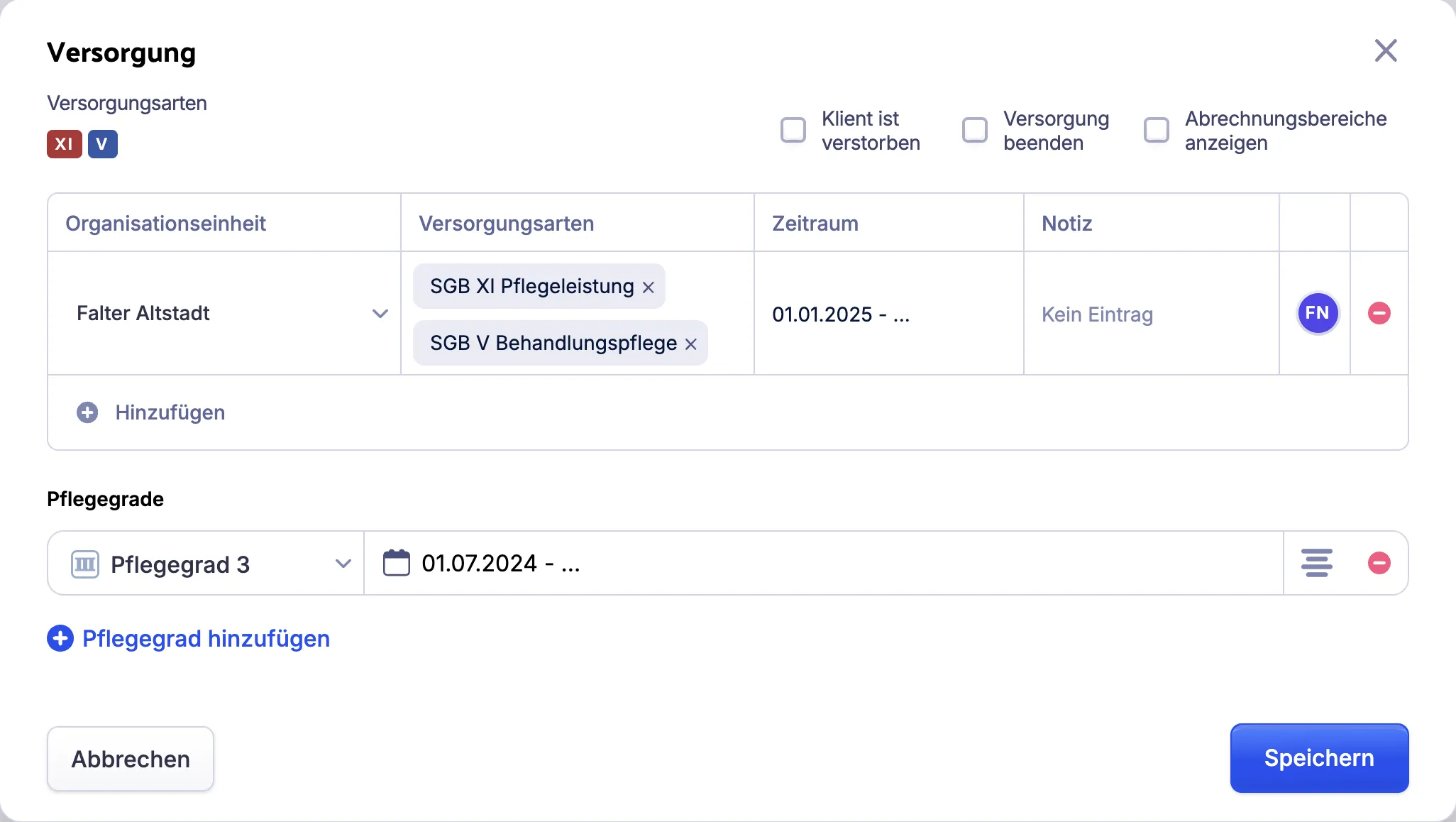
Die Kachel Versorgung zeigt die Versorgungsarten, die heute gelten.
Hat die OE nur eine Versorgungsart, ist sie in einer neuen Zeile schon ausgewählt. Mit Eintrag entfernen (Symbol am Ende der Zeile) löschst du eine Zeile. Am Ende jeder Zeile siehst du auch, wer sie zuletzt bearbeitet hat.
Aktiviere oben rechts Abrechnungsbereiche anzeigen, um die Spalte Abrechnungsbereich einzublenden. Dort wählst du je Zeile den Abrechnungsbereich. Der Abrechnungsbereich bestimmt, welche Kostenvereinbarung gilt. Er weicht vom Abrechnungsbereich der OE ab, wenn der Klient in einem anderen Gebiet wohnt als die OE. Mehr dazu: So wählt Acodia Care die Kostenvereinbarung.
Pflegegrad hinzufügen
Abschnitt betitelt „Pflegegrad hinzufügen“- Klicke in der Kachel Versorgung auf Bearbeiten.
- Klicke im Abschnitt Pflegegrade auf Pflegegrad hinzufügen. Es erscheint eine neue Zeile.
- Wähle links in der Zeile den Pflegegrad.
- Wähle den Zeitraum, in dem der Pflegegrad gilt. Das Ende kannst du offen lassen.
- Optional: Klicke auf Notiz hinzufügen und gib eine Notiz zum Pflegegrad ein.
- Klicke auf Speichern.
Die Kachel Versorgung zeigt den Pflegegrad, der heute gilt.
Beginnt der erste Pflegegrad bis zu 31 Tage nach der Versorgung, fragt ein Hinweis unter der Zeile, ob der Eintrag ab Versorgungsbeginn gelten soll. Mit Ab Versorgungsbeginn übernehmen setzt du den Beginn auf den ersten Tag der Versorgung.
Behinderungsgrad hinzufügen
Abschnitt betitelt „Behinderungsgrad hinzufügen“Den Abschnitt Behinderungsgrade gibt es nur, wenn die ausgewählte OE die Versorgungsart Teilhabe und Inklusion anbietet.
- Klicke in der Kachel Versorgung auf Bearbeiten.
- Klicke im Abschnitt Behinderungsgrade auf Behinderungsgrad hinzufügen. Es erscheint eine neue Zeile.
- Gib links in der Zeile den Grad der Behinderung ein.
- Wähle den Zeitraum, in dem der Behinderungsgrad gilt. Das Ende kannst du offen lassen.
- Optional: Gib bei Ausstellende Behörde die Behörde ein.
- Optional: Klicke auf Merkzeichen hinzufügen und gib ein Merkzeichen ein, zum Beispiel „G“. Wiederhole das für jedes weitere Merkzeichen.
- Klicke auf Speichern.
Die Kachel Versorgung zeigt den Behinderungsgrad, der heute gilt. Über Aktionen (drei Punkte) am Ende der Zeile fügst du eine Notiz hinzu oder entfernst den Behinderungsgrad.
Bett zuweisen
Abschnitt betitelt „Bett zuweisen“Den Abschnitt Betten und Bereiche gibt es nur, wenn der Klient die Versorgungsart Stationäre Pflege, Kurzzeitpflege oder Intensivwohngemeinschaft hat.
- Klicke in der Kachel Versorgung auf Bearbeiten.
- Klicke im Abschnitt Betten und Bereiche unter der Tabelle auf Hinzufügen.
- Wenn du Zugriff auf mehrere OEs hast, wähle in der Spalte Organisationseinheit die OE.
- Wähle in der Spalte Bett das Bett. Zur Auswahl stehen die Betten der Einrichtung dieser OE. Unter jedem Bett steht Verfügbar oder „Belegt“ mit dem Klienten und dem Zeitraum. Ein Bett, das in deinem Zeitraum belegt ist, kannst du nicht wählen.
- Wähle in der Spalte Zeitraum, von wann bis wann der Klient das Bett belegt. Das Ende kannst du offen lassen.
- Klicke auf Speichern.
Die Kachel Versorgung zeigt das Bett, das der Klient heute belegt. Betten und Bereiche legst du unter Einstellungen > Betten und Bereiche an.
Versorgung beenden
Abschnitt betitelt „Versorgung beenden“- Klicke in der Kachel Versorgung auf Bearbeiten.
- Aktiviere oben rechts Versorgung beenden. Acodia Care trägt den jetzigen Zeitpunkt als Ende in alle laufenden Zeilen der Tabelle und in alle laufenden Betten ein.
- Wenn die Versorgung an einem anderen Tag endet, ändere das Ende in der Spalte Zeitraum der einzelnen Zeilen.
- Klicke auf Speichern.
Die Versorgung endet zum eingetragenen Zeitpunkt. Sind nach dem Ende noch Termine in einem veröffentlichten Dienstplan eingeplant, speichert Acodia Care nicht und meldet „Die Versorgung kann noch nicht beendet werden.“ Entferne diese Termine dann zuerst aus dem Dienstplan.
Ist der Klient verstorben, aktiviere statt Versorgung beenden die Option Klient ist verstorben und wähle daneben Datum und Uhrzeit. Acodia Care beendet dann alle laufenden Versorgungen und Betten zu diesem Zeitpunkt. Deaktivierst du die Option wieder, stellt Acodia Care die vorherigen Enddaten wieder her.