

Dokumentation
In der App dokumentierst du während eines Besuchs und liest die Pflegedokumentation eines Klienten nach. Diese Seite zeigt, wo du die Dokumentation findest, wie du einen Bericht schreibst und wie du Einträge ansiehst und herunterlädst.
- Vitalwerte: Erfasse Vitalwerte und sieh dir ihren Verlauf in der Statistik an.
- Medikation: Dokumentiere den Medikamentegebrauch und sieh dir den Medikationsplan an.
- Wunden und Schmerzen: Erfasse Wunden und Schmerzen und führe sie fort.
Wo du dokumentierst und nachliest
Abschnitt betitelt „Wo du dokumentierst und nachliest“Es gibt zwei Wege zur Dokumentation: den Besuch, während du beim Klienten bist, und den Klienten selbst.
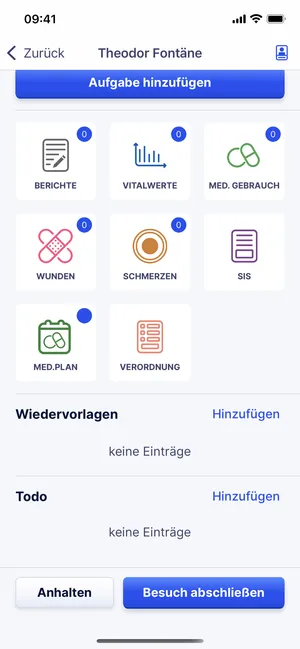
Auf der Seite des Besuchs stehen unter den Aufgaben die Kacheln der Dokumentation:
| Kachel | Was sie öffnet |
|---|---|
| Berichte | Den Bericht zu diesem Besuch. |
| Vitalwerte | Die Vitalwerte des Klienten. |
| Med. Gebrauch | Den Medikamentegebrauch, siehe Medikation. |
| Wunden | Die Wunden des Klienten, siehe Wunden und Schmerzen. |
| Schmerzen | Die Schmerzen des Klienten, siehe Wunden und Schmerzen. |
| SIS | Die aktuelle Strukturierte Informationssammlung (SIS) des Klienten. |
| Med.Plan | Den aktuellen Medikationsplan, siehe Medikation. |
| Verordnung | Die Verordnungen des Klienten. |
Welche Kacheln du siehst, legt deine Organisationseinheit (OE) fest. Die Kacheln Berichte, Vitalwerte, Med. Gebrauch, Wunden und Schmerzen öffnen sich erst, wenn du den Besuch begonnen hast. Vorher meldet die App: „Der Termin muss erst begonnen werden, um auf diese Daten zuzugreifen“. Gibt es für den Klienten noch keine SIS oder keinen Medikationsplan, meldet die App bei SIS und Med.Plan: „Kein Eintrag vorhanden“.
Beim Klienten findest du die Dokumentation auf dem Tab Versorgung:
- Pflegedokumentation öffnet die Einträge des Klienten nach Datum, siehe Pflegedokumentation ansehen und filtern. Darunter steht „Letzter Eintrag“ mit dem Datum.
- Einträge öffnet das Fenster Einträge mit einer Liste je Dokumentationsart, siehe Weitere Dokumentationsarten.
Bericht im Besuch schreiben
Abschnitt betitelt „Bericht im Besuch schreiben“Zu jedem Besuch gehört ein Bericht.
- Öffne den Besuch und beginne ihn: Besuch beginnen.
- Tippe auf die Kachel Berichte. Es öffnet sich die Seite Bericht.
- Gib deinen Text ein.
- Tippe oben auf Speichern.
Die App meldet „Bericht wurde erfolgreich gespeichert.“ Bis du den Besuch abschließt, kannst du den Bericht wieder öffnen und ändern. Danach kannst du ihn lesen, aber nicht mehr ändern.
Pflegedokumentation ansehen und filtern
Abschnitt betitelt „Pflegedokumentation ansehen und filtern“-
Öffne im Menü Klienten.
-
Tippe auf den Klienten.
-
Tippe auf dem Tab Versorgung auf Pflegedokumentation. Es öffnet sich eine Seite mit dem Namen des Klienten als Titel. Sie zeigt die Einträge der letzten 7 Tage, letzte 7 Tage ist gewählt.
-
Optional: Tippe auf Heute oder Gestern - Jetzt, oder tippe oben auf ein Datum oder einen Pfeil, um den Zeitraum zu ändern.
-
Optional: Gib im Feld Suchen einen Begriff ein.
-
Optional: Tippe unter dem Suchfeld auf eine Art von Einträgen, zum Beispiel Vitalwerte. Die Zahl daneben nennt, wie viele Einträge es davon gibt. Tippe noch einmal darauf, um wieder alle zu sehen.
-
Tippe auf einen Eintrag, um ihn zu öffnen.
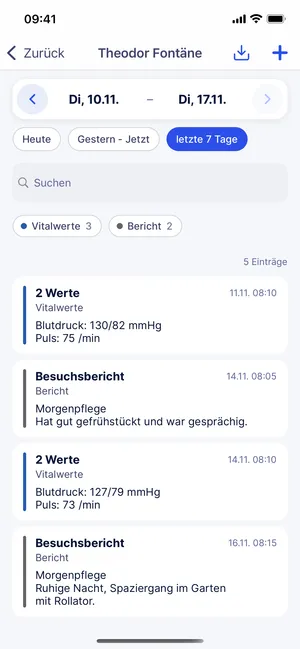
Die Seite ist die Übergabe für einen einzigen Klienten: Zeitraum, Suche und Arten funktionieren dort genauso. Die Einträge stehen in zeitlicher Reihenfolge, der älteste zuerst, darüber steht ihre Zahl. Hat der Klient im Zeitraum Geburtstag, steht auch das in der Liste. Anders als in der Übergabe gibt es keinen Filter für Touren, Bereiche, Mitarbeiter und Todos, und die App merkt sich deine Auswahl nicht.
Die Seite zeigt alle Einträge der Pflegedokumentation des Klienten im Zeitraum, egal welcher Dokumentationsart. Die Notiz zum Klienten steht nicht dort, sondern auf dem Tab Persönlich. Unter dem Suchfeld stehen nur die Arten, von denen es im Zeitraum Einträge gibt.
Mit dem Plus-Symbol oben legst du einen Eintrag ohne Besuch an. Das Fenster Einträge bietet dir dann nur die Dokumentationsarten an, die du mit deinen Berechtigungen anlegen darfst und die deine OE nicht ausgeblendet hat.
Einträge herunterladen
Abschnitt betitelt „Einträge herunterladen“Du lädst die Einträge herunter, die die Pflegedokumentation des Klienten gerade zeigt. Stelle deshalb zuerst Zeitraum, Suche und Arten ein.
- Öffne die Pflegedokumentation des Klienten und stelle Zeitraum, Suche und Arten ein.
- Tippe oben auf das Download-Symbol. Es öffnet sich das Fenster Eintrag herunterladen.
- Tippe auf ja.
Die App packt die Einträge als PDF-Dateien in eine ZIP-Datei. Danach öffnet sich das Teilen-Fenster deines Geräts, in dem du die Datei sichern oder weitergeben kannst. Notizen sowie einzeln erfasste Vitalwerte und Medikamente sind nicht dabei. Bleibt kein Eintrag übrig, passiert nichts.
Weitere Dokumentationsarten
Abschnitt betitelt „Weitere Dokumentationsarten“Neben Berichten, Vitalwerten, Medikation, Wunden und Schmerzen bietet die App diese Dokumentationsarten:
| Dokumentationsart | Wofür | Wo |
|---|---|---|
| SIS | Strukturierte Informationssammlung des Klienten. | Tab Versorgung > Einträge |
| Sturz | Sturzerfassung. Das Formular wählst du beim Anlegen aus einer Liste. | Tab Versorgung > Einträge |
| PEMU | Erfassung von Mangelernährung. Das Formular wählst du beim Anlegen aus einer Liste. | Tab Versorgung > Einträge |
| Pflegegrad Einstufung | Formular zur Begutachtung des Pflegegrads. | Tab Versorgung > Einträge |
| Protokoll | Wiederkehrende Aufzeichnungen, zum Beispiel zu Bewegung, Ernährung oder Stuhlgang. Die Art wählst du beim Anlegen aus einer Liste. | Tab Versorgung > Einträge |
| Benutzerdefiniert | Benutzerdefinierte Formulare. | Tab Versorgung > Einträge |
| Laufende Tabelle | Eigene Tabellen deiner Organisation, die du Zeile für Zeile ergänzt. | Tab Versorgung > Einträge |
| Medizinische Informationen | Medizinische Informationen zum Klienten. Der Eintrag erscheint nur, wenn welche erfasst sind. Dazu gehören zum Beispiel Diagnosen, Allergien, Hilfsmittel, Therapien und Impfungen. | Tab Persönlich |
| Ernährungsplan | Plan für die Ernährung, zum Beispiel mit Substrat, Ernährungspumpe und Gesamtkalorien. | Tab Persönlich |
Im Fenster Einträge stehen außerdem Verordnung, Budgets, Abwesenheiten und Dokumente.
Was deine OE ausblenden kann
Abschnitt betitelt „Was deine OE ausblenden kann“Fehlt dir eine Kachel oder eine Dokumentationsart, kann deine OE sie ausgeblendet haben. Die Verwaltung legt das in der Web-App fest, unter Einstellungen > Organisationseinheiten im Abschnitt Klienten:
| Einstellung | Wirkung in der App |
|---|---|
| Ausgeblendete Dokumentationsarten | Die gewählten Arten fehlen als Kachel auf der Seite des Besuchs, und du kannst keine neuen Einträge dieser Arten anlegen. Vorhandene Einträge bleiben im Fenster Einträge sichtbar. Ausnahme: Ein ausgeblendeter Medikationsplan und eine ausgeblendete SIS fehlen auch dort. |
| Dokumentation im Termin ausblenden (App) | Alle Kacheln der Dokumentation fehlen auf der Seite des Besuchs. |
| Tab “Ereignisse” ausblenden (unter Versteckte Tabs) | Die Kacheln Wunden und Schmerzen fehlen auf der Seite des Besuchs. |
| Tab “Verordnung” ausblenden (unter Versteckte Tabs) | Die Kachel Verordnung fehlt auf der Seite des Besuchs. |