

Beratungsbesuche planen und erfassen
Im Tab WV Beratungsbesuche der Abrechnung siehst du für einen Monat alle Klienten, deren Beratungsbesuch nach § 37 Abs. 3 SGB XI in diesem Monat fällig ist. Dort planst du die Besuche ein und erfasst sie, wenn sie stattgefunden haben.
Voraussetzungen
Abschnitt betitelt „Voraussetzungen“- Deine Organisationseinheit (OE) hat im Feld Angebotene Versorgungsarten SGB XI § 37.3 Beratungseinsatz oder SGB XI Pflegeleistung. Sonst zeigt die Abrechnung den Tab nicht.
- Der Klient hat in deiner OE die Versorgungsart SGB XI § 37.3 Beratungseinsatz, siehe Versorgungsdaten. Acodia Care nimmt ihn dann von selbst in die Liste auf, mit einem Beratungsbesuch alle 6 Monate.
- Beim Klienten ist eine Adresse eingetragen. Ohne Adresse zeigt die Liste Keine Adresse, und du kannst für ihn nichts planen oder erfassen.
- Den Tab siehst du mit der Berechtigung Kann Beratungsbesuche nach Klienten filtern. Zum Planen, Erfassen und Zurücknehmen brauchst du Kann mehrere Beratungsbesuche gleichzeitig bearbeiten.
Fehlt ein Klient in der Liste, nimmst du ihn über die drei Punkte oben rechts mit Klient hinzufügen auf. Wähle im Fenster unter Klient den Klienten, dazu Ab diesem Monat und Wiederholung alle … Monate, und klicke auf Hinzufügen. Dafür brauchst du die Berechtigung Kann Einsätze im Leitstungsplan bearbeiten.
Den Abstand der Besuche legst du selbst fest: in der Spalte Wiedervorlage (siehe Beratungsbesuche einplanen) oder im Leistungsplan. In der Liste leitet Acodia Care ihn nicht aus dem Pflegegrad ab. Nur beim Anlegen des Einsatzes im Leistungsplan schlägt es einen Abstand passend zum Pflegegrad vor, siehe Einsätze hinzufügen und bearbeiten.
Beratungsbesuche einplanen
Abschnitt betitelt „Beratungsbesuche einplanen“-
Öffne Abrechnung > WV Beratungsbesuche.
-
Wähle oben rechts den Monat.
-
Klicke oben rechts auf Bearbeiten.
-
Optional: Klicke in der Spalte Wiedervorlage auf den Abstand eines Klienten. Wähle im Fenster Wiederholung wählen den Monat unter Ab diesem Monat und den Abstand unter Wiederholung alle … Monate. Klicke auf Anwenden. Dafür brauchst du zusätzlich die Berechtigung Kann Einsätze im Leitstungsplan bearbeiten.
-
Aktiviere die Kästchen der Klienten, deren Besuch du planen willst.
-
Klicke über der Tabelle auf den Button mit der Zahl der ausgewählten Klienten, zum Beispiel 3 ausgewählt, und dann auf Auswahl in Touren einplanen. Es öffnet sich das Fenster Terminplanung mit einer Zeile je Klient.
-
Lege in jeder Zeile den Besuch fest:
- Termin: Datum und Einsatzzeit.
- Optional: Zeit, eine bestimmte Uhrzeit für den Besuch.
- Optional: Adresse, Team und Stammtour.
-
Klicke auf Anwenden.
-
Klicke oben rechts auf Speichern.
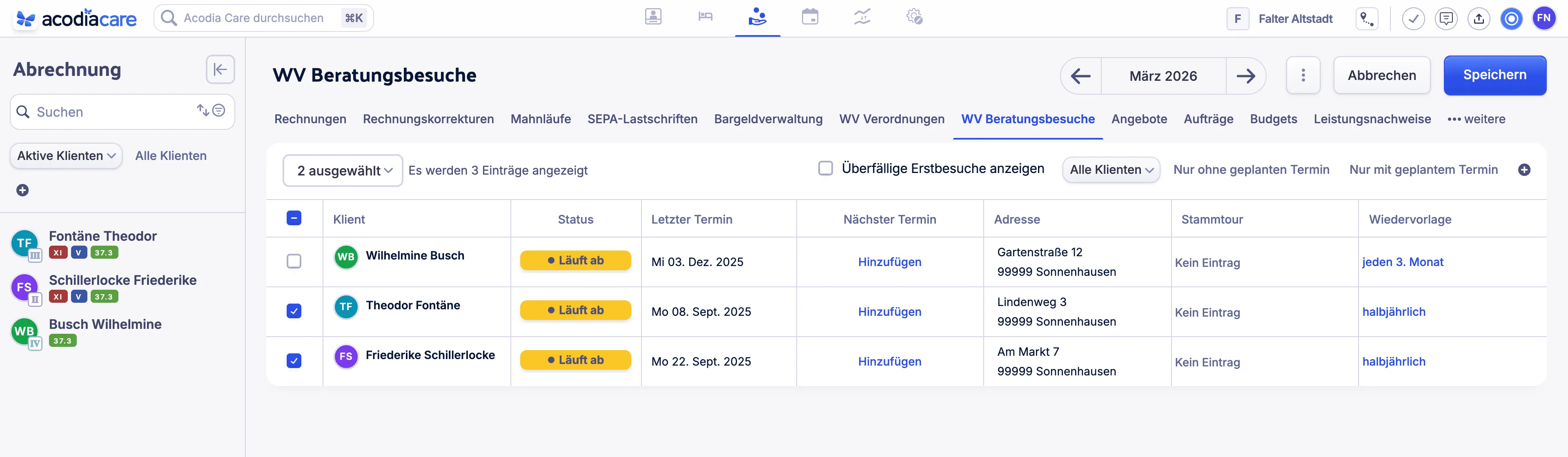
In der Spalte Nächster Termin steht jetzt der geplante Besuch, der Status ist Eingeplant. Einzelne Klienten planst du im Bearbeitungsmodus auch direkt: Klicke in ihrer Zeile auf den Eintrag unter Nächster Termin oder Stammtour.
Durchgeführten Besuch erfassen
Abschnitt betitelt „Durchgeführten Besuch erfassen“Hat ein Besuch ohne Tour stattgefunden, erfasst du ihn hier. Acodia Care erstellt dabei den Leistungsnachweis.
- Öffne Abrechnung > WV Beratungsbesuche.
- Wähle oben rechts den Monat.
- Aktiviere die Kästchen der Klienten, deren Besuch stattgefunden hat.
- Klicke über der Tabelle auf den Button mit der Zahl der ausgewählten Klienten und dann auf Durchgeführten Besuch erfassen. Es öffnet sich das Fenster Durchgeführten Besuch erfassen.
- Wähle unter Durchgeführt am das Datum des Besuchs. Ein Datum in der Zukunft geht nicht.
- Wähle unter Zeit des Einsatzes die Einsatzzeit.
- Klicke auf Speichern.
- Optional: Wähle die Klienten erneut aus und klicke auf den Button mit der Zahl der ausgewählten Klienten und dann auf Nachweis exportieren. Acodia Care erstellt den Nachweis des Beratungsbesuchs für jeden ausgewählten Klienten.
Der Besuch ist als durchgeführt gespeichert und steht unter Letzter Termin. Der nächste fällige Monat richtet sich nach diesem Besuch. In diesem Monat bleibt der Klient in der Liste, damit du die Erfassung prüfen oder zurücknehmen kannst.
Erfassung zurücknehmen
Abschnitt betitelt „Erfassung zurücknehmen“Hast du einen Besuch versehentlich erfasst, nimmst du die Erfassung zurück.
- Öffne Abrechnung > WV Beratungsbesuche.
- Wähle oben rechts den Monat, in dem der Besuch erfasst ist.
- Aktiviere die Kästchen der Klienten.
- Klicke über der Tabelle auf den Button mit der Zahl der ausgewählten Klienten und dann auf Erfassung zurücknehmen.
- Wenn ein Fenster fragt, ob du die Erfassung zurücknehmen willst, klicke auf Erfassung zurücknehmen.
Der letzte Besuch der ausgewählten Klienten gilt wieder als geplant, am selben Datum und ohne Tour. Sein Leistungsnachweis wird gelöscht.