

Einsätze
Unter Einsätze siehst du für einen Tag die Touren, die Tagespflege und die Bereiche deiner Einrichtungen. Hier verfolgst du die Termine und passt Touren an. Was du siehst, hängt von den Versorgungsarten und der Planungsweise deiner Organisationseinheit (OE) und von deinen Berechtigungen ab.
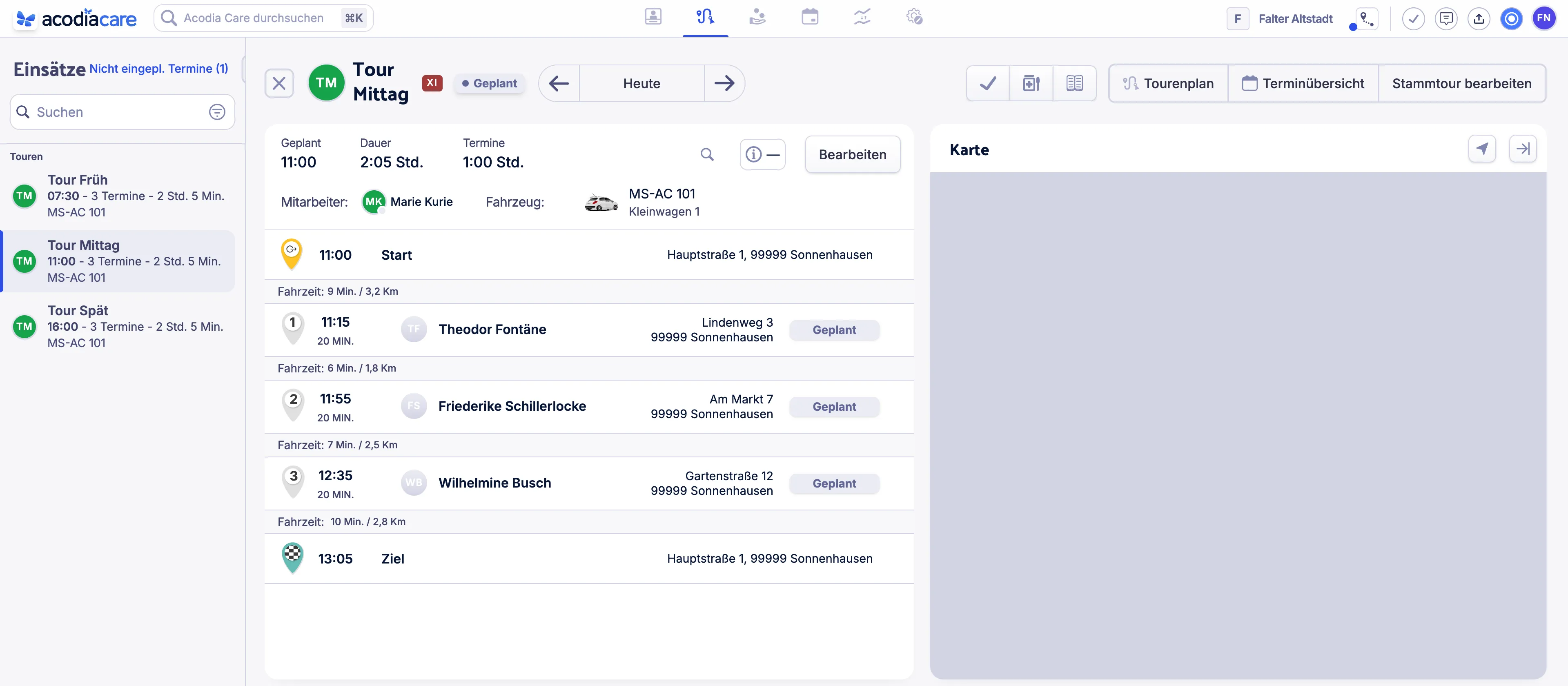
- Navigationsspalte mit Touren, Einrichtungen und Bereichen
- Datum
- Buttons oben rechts
- Geöffnete Tour mit ihren Terminen
- Karte
Navigationsspalte
Abschnitt betitelt „Navigationsspalte“Die Navigationsspalte zeigt für den gewählten Tag alle aktiven Stammtouren, die an diesem Wochentag fahren, sortiert nach Einsatzzeit. Sie sind in Gruppen geteilt:
| Gruppe | Inhalt |
|---|---|
| Touren | Touren der ambulanten Versorgung. Unter dem Namen stehen Startzeit, Zahl der Termine und Dauer, darunter das Kennzeichen des Fahrzeugs. |
| Einrichtungen | Touren der Tagespflege. Siehe Tagespflege. |
| Bereiche | Die Bereiche deiner Einrichtungen für die Stationäre Pflege und die Kurzzeitpflege. Siehe Bereiche. |
Oben in der Navigationsspalte suchst du nach einem Eintrag und filterst die Liste nach Versorgungsarten. Über der Liste steht, wenn es ihn gibt, der Button Nicht eingepl. Termine.
Eine Intensivwohngemeinschaft hat hier keine Touren, siehe Bereiche.
Ist nichts gewählt, zeigt die Seite Kein Einsatz gewählt und den Button Einsatz wählen. Hat die OE noch keinen Standort, zeigt sie Standortangaben fehlen. Mit der Berechtigung Kann Organisationseinheiten bearbeiten steht darunter Organisationseinheit bearbeiten.
Kopfbereich
Abschnitt betitelt „Kopfbereich“| Element | Bedeutung |
|---|---|
| Schließen (X) | Schließt die geöffnete Tour oder den Bereich. |
| Name und Status | Name der Tour oder des Bereichs. Bei einer Tour stehen daneben das Team, die Versorgungsarten und der Status der Tour. |
| Datum | Mit den Pfeilen blätterst du zum vorherigen oder nächsten Tag. Im Tourenplan mit der Ansicht Woche blätterst du wochenweise. |
Buttons oben rechts
Abschnitt betitelt „Buttons oben rechts“| Element | Bedeutung |
|---|---|
| Abzeichnen | Öffnet das Fenster Abzeichnen von Leistungen. Berechtigung: Kann Stellliste abfragen. Zum Abzeichnen selbst brauchst du außerdem Kann Abzeichnen erstellen oder Kann Abzeichnungen im Namen fremder Mitarbeiter erstellen. Dazu kommt Kann Abzeichnen bearbeiten oder Kann Abzeichnungen fremder Mitarbeiter bearbeiten. Sonst kannst du im Fenster nur lesen. |
| Medikamente | Tooltip Medis stellen / verabreichen. Öffnet das Fenster Medikamente - Alle Klienten. Nur wenn die OE die Dokumentationsart Medikamentegebrauch nutzt und sie nicht ausgeblendet hat. |
| Übergabe | Öffnet die Übergabe. |
| Bearbeiten, Fertig | Nur bei einem geöffneten Bereich: startet und beendet den Bearbeitungsmodus. |
| Tourenplan, Einsätze | Wechselt zwischen der Ansicht einer einzelnen Tour und dem Tourenplan. Nur wenn die OE ambulante Versorgungsarten hat. |
| Terminübersicht | Öffnet die Terminübersicht. Nur bei ambulanten Versorgungsarten und KI-gestützte Planung und Schichtsystem. |
| Stammtour bearbeiten | Bei einer geöffneten ambulanten Tour: öffnet die Stammtour zum Bearbeiten. Nicht mit Statische Planung und feste Mitarbeiter. Anleitung: Stammtouren verwalten. |
| Bereich bearbeiten | Bei einem geöffneten Bereich: öffnet den Bereich zum Bearbeiten. |
Abzeichnen, Medikamente und Übergabe stehen im Tourenplan nicht als eigene Buttons, sobald er Touren zeigt.
Tourenplan
Abschnitt betitelt „Tourenplan“Der Tourenplan zeigt alle ambulanten Touren eines Tages oder einer Woche als Karten nebeneinander. Ein Klick auf eine Karte öffnet die Tour. Gibt es im Zeitraum keine Tour, steht dort Für den gewählten Zeitraum wurden keine Touren gefunden.
| Element | Bedeutung |
|---|---|
| Filter | In der Ansicht Tag: Alle Einsatzzeiten oder einzelne Einsatzzeiten. In der Ansicht Woche: Alle Touren oder einzelne Touren. Erscheint nur, wenn es mehr als eine Auswahl gibt. |
| Ansicht | Tag oder Woche. In der Ansicht Woche gruppiert die Navigationsspalte die Touren nach Datum. |
| Exportieren | Erstellt ein PDF der Touren im gewählten Zeitraum. Steht zusammen mit Übergabe im Menü oben rechts. |
Anleitung: Einsätze ansehen und verfolgen.
Nicht eingeplante Termine
Abschnitt betitelt „Nicht eingeplante Termine“Der Button Nicht eingepl. Termine zeigt in Klammern, wie viele Einsätze für den Wochentag noch keiner Stammtour zugeordnet sind. Ein Klick öffnet daneben eine Liste dieser Einsätze mit Klient und Leistungen. Den Button gibt es nur bei ambulanten Versorgungsarten und KI-gestützte Planung und Schichtsystem. Hat die OE auch Stationäre Pflege oder eine Intensivwohngemeinschaft, fehlt er.
Ziehst du einen Einsatz auf eine passende Tour, gehört er ab dann fest zu dieser Stammtour. Der Termin erscheint in der Tour, sobald die automatische Tourenplanung gelaufen ist. Anleitung: Nicht eingeplante Termine zuweisen.
Unten in der Liste stehen die anderen Wochentage dieser Woche, an denen noch Einsätze offen sind. Ein Klick wechselt zu diesem Tag.
Tagespflege
Abschnitt betitelt „Tagespflege“Eine Tour der Tagespflege zeigt oben, wie viele Teilnehmer Anwesend sind und wie viele Fahrdienst 1x und Fahrdienst hin- und rück haben. Darunter stehen die Mitarbeiter und die Teilnehmer mit den Spalten Anw., Notiz und Transp. Mit Klient suchen und Klienten exportieren findest und exportierst du Teilnehmer.
Mit der Berechtigung Kann Tages- und Nachtpflege bearbeiten startest du mit Bearbeiten den Bearbeitungsmodus. Dort fügst du mit Teilnehmer hinzufügen Teilnehmer hinzu. Ein Klick auf einen Teilnehmer öffnet seinen Termin.
Bereiche
Abschnitt betitelt „Bereiche“Stationäre Pflege, Kurzzeitpflege und Intensivwohngemeinschaft planst du nicht über Touren, sondern über die Betten einer Einrichtung. Ein Bereich zeigt seine Betten mit den Klienten, die am gewählten Tag dort liegen. Ein freies Bett ist Unbelegt. Ein Klick auf ein Bett öffnet rechts die Dokumentation des Klienten (Bett in einem Bereich).
Im Bearbeitungsmodus (Bearbeiten) erscheint daneben die Liste Nicht eingeplante Klienten. Sie zeigt Klienten der OE mit Stationärer Pflege oder Kurzzeitpflege, die an diesem Tag kein Bett haben. Ziehe einen Klienten auf ein Bett, um es ihm zuzuweisen. Klienten kannst du auch in ein anderes Bett verschieben oder aus einem Bett entfernen. Mit Fertig beendest du den Bearbeitungsmodus. Die Betten und Bereiche selbst legst du unter Einstellungen > Betten und Bereiche an.
Seiten in diesem Abschnitt
Abschnitt betitelt „Seiten in diesem Abschnitt“- Touren: Aufbau einer Tour mit Kennzahlen, Terminliste, Bearbeitungsmodus und Karte.
- Termine: Angaben zu einem Termin und die Terminübersicht.
- Automatische Tourenplanung: Button KI-gestützte Tourenplanung in der Kopfzeile und wie die Planung läuft.