

Einsätze hinzufügen und bearbeiten
Ein Einsatz legt fest, zu welcher Zeit, von welchem Team oder in welcher Einrichtung ein Klient seine Leistungen bekommt. Im Leistungsplan legst du die Einsätze an und fügst ihnen danach die Leistungen hinzu.
Einige Angaben hängen von der Planungsweise deiner Organisationseinheit (OE) ab. Die Unterschiede stehen jeweils im Abschnitt.
Voraussetzungen
Abschnitt betitelt „Voraussetzungen“- Du hast die Berechtigungen Kann Leistungspläne bearbeiten und Kann Einsätze im Leitstungsplan bearbeiten.
- Beim Klienten sind Versorgungsarten hinterlegt. Fehlen sie, zeigt das Fenster Einsatz hinzufügen den Hinweis, dass noch keine Versorgungsarten hinterlegt wurden. Mit der passenden Berechtigung kannst du sie dort über Versorgungsarten verwalten ergänzen.
Einsatz hinzufügen
Abschnitt betitelt „Einsatz hinzufügen“- Öffne Klienten > Klient auswählen > Tab Leistungsplan.
- Klicke oben rechts auf Bearbeiten.
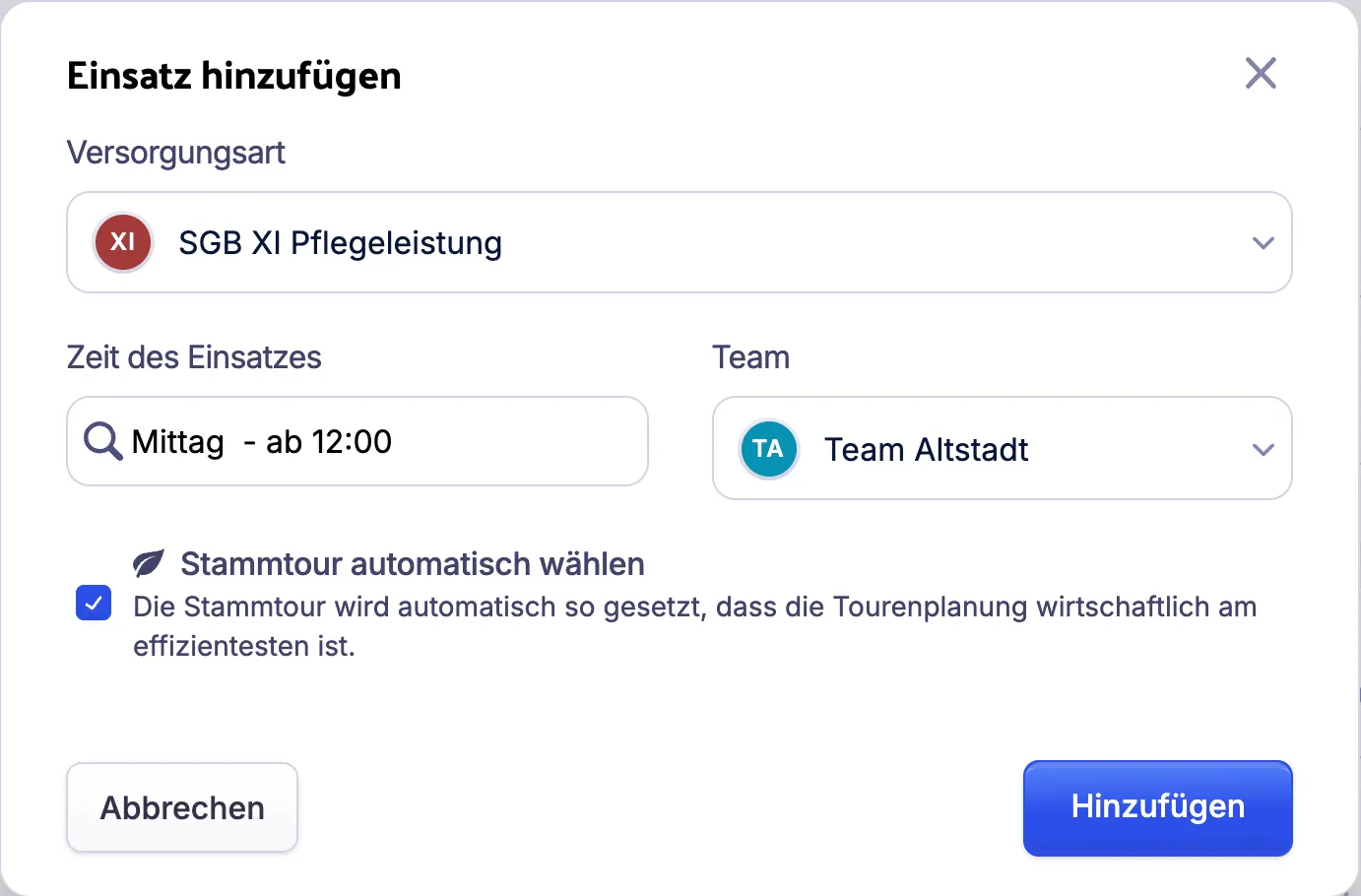
- Klicke unter den Einsätzen auf Einsatz hinzufügen. Es öffnet sich das Fenster Einsatz hinzufügen.
- Wähle die Versorgungsart. Hat der Klient nur eine Versorgungsart, ist sie schon eingetragen.
- Wähle die Zeit des Einsatzes. Bei manchen Versorgungsarten fehlt das Feld, weil der Einsatz ganztägig gilt (siehe Angaben je Versorgungsart).
- Wähle das Team, das die Leistungen erbringt. Bei Versorgungsarten in einer Einrichtung wählst du stattdessen die Einrichtung.
- Lege fest, auf welche Stammtour der Einsatz kommt (siehe Stammtour festlegen).
- Wenn das Fenster weitere Felder zeigt, fülle sie aus (siehe Angaben je Versorgungsart).
- Klicke auf Hinzufügen.
Der neue Einsatz erscheint im Leistungsplan. Jetzt kannst du ihm Leistungen hinzufügen. Deine Änderungen gelten erst, wenn du den Leistungsplan speicherst und freigibst.
Einige Versorgungsarten kann ein Leistungsplan nur einmal enthalten: Tages- und Nachtpflege, Hausnotruf und SGB XI § 37.3 Beratungseinsatz. Dieselbe Kombination aus Zeit des Einsatzes und Team ist ebenfalls nur einmal möglich.
Stammtour festlegen
Abschnitt betitelt „Stammtour festlegen“Diese Felder zeigt das Fenster nur bei Versorgungsarten mit Touren und nur mit der Planungsweise KI-gestützte Planung und Schichtsystem. Du hast drei Möglichkeiten:
- Stammtour automatisch wählen: Acodia Care setzt die Stammtour so, dass die Tourenplanung wirtschaftlich am effizientesten ist. Das Kästchen erscheint nur, wenn es für die gewählte Zeit des Einsatzes automatisch geplante Stammtouren gibt.
- Stammtour wählen: Du wählst eine feste Stammtour aus der Liste. Die Liste zeigt die Stammtouren, die zur gewählten Zeit des Einsatzes passen.
- Stammtour pro Wochentag festlegen: Unter Abweichende Stammtour an einzelnen Wochentagen aktivierst du die Wochentage und wählst für jeden eine Stammtour. Für mindestens einen Wochentag musst du eine Stammtour wählen. An den übrigen Wochentagen wählt Acodia Care die Stammtour automatisch. Bis die automatische Tourenplanung den Einsatz dort einplant, steht er unter Nicht eingepl. Termine (siehe Nicht eingeplante Termine zuweisen).
Wenn du die Zeit des Einsatzes nachträglich änderst und die gewählte Stammtour nicht dazu passt, leert Acodia Care das Feld Stammtour wählen.
Angaben je Versorgungsart
Abschnitt betitelt „Angaben je Versorgungsart“- Tages- und Nachtpflege: Statt eines Teams wählst du die Einrichtung. Unter Transportleistungen wählst du die Berechnete Leistung bei Transport; daneben steht der Abstand zur Einrichtung. Eine Zeit des Einsatzes wählst du nicht. Im Bearbeitungsmodus zeigt die Kachel Stammdaten des Leistungsplans zusätzlich den Abstand (bei Transportleistungen). Mit einem Klick auf den Wert öffnest du das Fenster Distanz setzen. Einen Abstand, den du dort von Hand setzt, behält Acodia Care bei.
- Intensivwohngemeinschaft: Statt eines Teams wählst du die Einrichtung.
- Hausnotruf: Du wählst den Beginn unter ab. Eine Zeit des Einsatzes wählst du nicht. Ist in der OE Hausnotruf beginnt immer am Monatsersten aktiviert, setzt Acodia Care den Beginn auf den nächsten Monatsersten und zeigt einen Hinweis.
- SGB XI § 37.3 Beratungseinsatz: Du wählst den ersten Monat unter Ab Monat und den Abstand der Beratungsbesuche unter Wiederholung alle … Monate. Acodia Care schlägt ein Intervall passend zum aktuellen Pflegegrad des Klienten vor; du kannst es ändern. Felder für die Stammtour zeigt das Fenster nur, wenn in der OE Beratungsbesuche in Touren einplanen aktiviert ist. Die fälligen Besuche findest du unter Beratungsbesuche planen und erfassen.
Liegt der Beginn unter ab vor dem Zeitraum des Leistungsplans, zeigt das Fenster einen Hinweis. Klicke dort auf Leistungsplan ab … beginnen, wenn der Leistungsplan schon an diesem Tag beginnen soll. Ein Beginn nach dem Ende des Zeitraums ist nicht möglich.
Mit Statische Planung und feste Mitarbeiter
Abschnitt betitelt „Mit Statische Planung und feste Mitarbeiter“Mit dieser Planungsweise gibt es im Fenster Einsatz hinzufügen keine Felder für die Stammtour: Du planst die Termine selbst im Dienstplan. Im Einsatz steht für jede Leistung statt der Wochentage die Spalte Std. / Woche. Mit einem Klick darauf legst du im Bearbeitungsmodus den Turnus der Leistung fest, siehe Turnus festlegen und Dienstplan anpassen.
Einsatz bearbeiten oder entfernen
Abschnitt betitelt „Einsatz bearbeiten oder entfernen“- Öffne Klienten > Klient auswählen > Tab Leistungsplan.
- Klicke oben rechts auf Bearbeiten.
- Klicke beim Einsatz auf Aktionen (drei Punkte).
- Wähle, was du ändern willst, zum Beispiel Einsatzzeit bearbeiten, Team bearbeiten, Stammtour bearbeiten oder bei einer Einrichtung Einrichtung bearbeiten. Es öffnet sich das Fenster Einsatz bearbeiten.
- Ändere die Angaben und klicke auf Anwenden.
- Klicke oben rechts auf Speichern oder Als Folgeplanung speichern.
Welche Aktionen das Menü zeigt, hängt von der Versorgungsart und der Planungsweise ab. Mit Stammtour entfernen löst du eine feste Stammtour vom Einsatz. Die Versorgungsart eines bestehenden Einsatzes kannst du nicht ändern.
Um einen Einsatz zu entfernen, wähle im Menü Aktionen den Eintrag Einsatz entfernen. Entfernst du den Einsatz SGB XI § 37.3 Beratungseinsatz, schaltet Acodia Care die Beratungsbesuche des Klienten aus.
Einsätze aus Verordnungen
Abschnitt betitelt „Einsätze aus Verordnungen“Einsätze aus den Verordnungen des Klienten zeigt der Leistungsplan mit an. Du legst sie in der Verordnung an, nicht im Leistungsplan. Zu Beginn sind sie eingeblendet. Hat der Klient Verordnungen, blendest du diese Einsätze über die drei Punkte oben rechts mit Verordnungsleistungen ausblenden aus. Mit Verordnungsleistungen anzeigen blendest du sie wieder ein.
Mit der Berechtigung Kann aktive Verordnungen bearbeiten kannst du bei diesen Einsätzen Einsatzzeit, Team und Stammtour ändern. Beim Speichern übernimmt Acodia Care die Änderung in die Verordnung. Entfernen kannst du diese Einsätze im Leistungsplan nicht.
Wunschzeiten festlegen
Abschnitt betitelt „Wunschzeiten festlegen“Eine Wunschzeit ist die Uhrzeit, zu der ein Klient seinen Besuch an einem Wochentag haben möchte. Wunschzeiten gehören zum Klienten, nicht zu einem einzelnen Leistungsplan.
Mit KI-gestützte Planung und Schichtsystem legst du die Wunschzeit direkt im Einsatz fest:
- Öffne Klienten > Klient auswählen > Tab Leistungsplan.
- Klicke oben rechts auf Bearbeiten.
- Klicke beim Einsatz unter dem Wochentag auf auto oder auf die angezeigte Uhrzeit.
- Wähle Feste Wunschzeit und gib die Uhrzeit ein. Mit Automatisch planen nach Effizienz entfernst du die Wunschzeit wieder.
- Optional: Klicke auf Für Rest der Woche übernehmen, um die Uhrzeit für den Rest der Woche zu übernehmen.
- Klicke neben die Auswahl, um sie zu schließen.
- Klicke oben rechts auf Speichern oder Als Folgeplanung speichern.
Uhrzeiten vor dem Beginn der Zeit des Einsatzes kannst du nicht wählen. Acodia Care berücksichtigt eine feste Wunschzeit bei der Tourenplanung. Das kann zu weniger wirtschaftlichen Touren führen.