

Beschwerden erfassen und bearbeiten
Im Tab Dokumente eines Klienten erfasst du Beschwerden: wer sich wann worüber beschwert hat, wie dringend die Bearbeitung ist und wie der Fall gelöst wurde. Jede Beschwerde ist Offen, bis du ein Lösungsdatum einträgst.
Voraussetzungen
Abschnitt betitelt „Voraussetzungen“- Zum Erfassen brauchst du die Berechtigung Kann Beschwerden erstellen. Ohne sie fehlt der Button Hinzufügen.
- Zum Ändern brauchst du die Berechtigung Kann Beschwerden bearbeiten. Ohne sie öffnest du eine Beschwerde nur zum Lesen.
Beschwerde erfassen
Abschnitt betitelt „Beschwerde erfassen“-
Öffne Klienten > Klient auswählen > Tab Dokumente.
-
Klicke oben rechts auf Beschwerden, links neben Erstellen / Hochladen. Statt der Dokumente siehst du die Kachel Beschwerden.
-
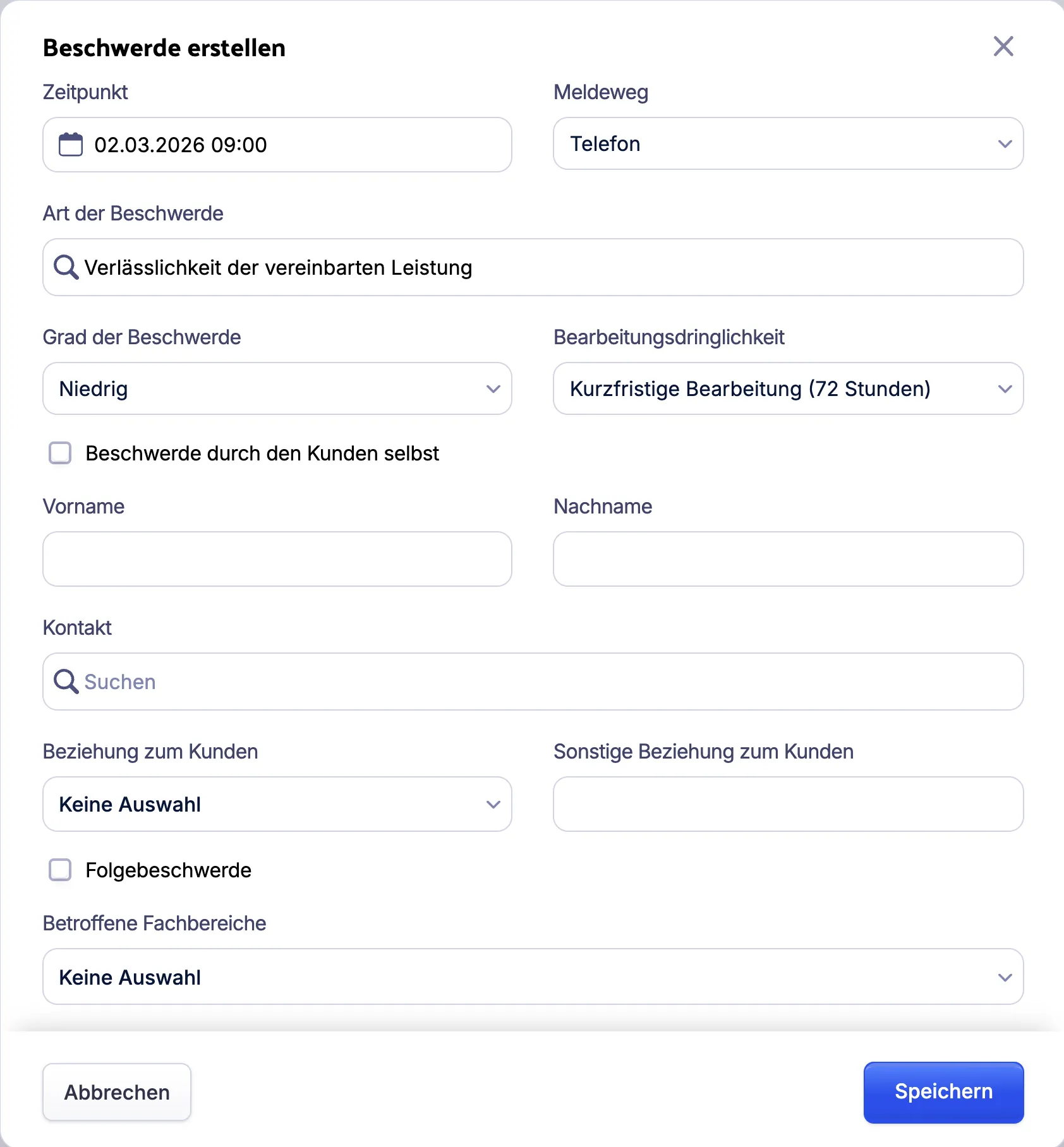
Klicke oben rechts auf Hinzufügen. Es öffnet sich das Fenster Beschwerde erstellen.
-
Prüfe den Zeitpunkt und wähle den Meldeweg: Telefon, Schriftlich, Persönlich oder E-Mail. Als Zeitpunkt ist jetzt vorgegeben.
-
Wähle die Art der Beschwerde: „Annehmlichkeit des Umfeldes“, „Verlässlichkeit der vereinbarten Leistung“, „Einsatzbereitschaft zur Leistung“, „Kompetenz“ oder „Einfühlungsvermögen“. Das Feld ist ein Pflichtfeld. Die Liste ist bei jedem Pflegedienst gleich; Änderungen nimmt der Acodia-Support vor.
-
Wähle Grad der Beschwerde und Bearbeitungsdringlichkeit.
-
Gib an, wer sich beschwert:
- Aktiviere Beschwerde durch den Kunden selbst, wenn der Klient sich selbst beschwert.
- Sonst gib Vorname und Nachname ein oder wähle einen Kontakt, und wähle die Beziehung zum Kunden.
-
Beschreibe den Fall unter Fallschilderung und fülle die weiteren Felder aus, die du brauchst.
-
Klicke auf Speichern.
Acodia Care meldet „Beschwerde gespeichert“ und fragt, ob du zum Abschließen eine Todo erstellen möchtest. Mit Neue Todo erstellen legst du eine Todo für diesen Klienten an. Die Beschwerde steht mit dem Status Offen in der Kachel Beschwerden.
Diese Angaben stehen zur Wahl:
- Grad der Beschwerde: Niedrig, Mittel, Groß oder Sehr groß. Vorgewählt ist Niedrig.
- Bearbeitungsdringlichkeit: Sofortige Bearbeitung, Kurzfristige Bearbeitung (72 Stunden) oder Langfristige Bearbeitung (14 Tage). Vorgewählt ist Kurzfristige Bearbeitung (72 Stunden).
- Betroffene Fachbereiche: einer oder mehrere von Pflege, Speiseversorgung oder Küche, Wäscheversorgung, Sozialer Dienst, Haustechnik, Verwaltung und Mitbewohner.
- Lösungsstrategie: Termin vereinbart, Telefonische Mitteilung, Schriftlicher Bescheid oder Lösung vorgesehen bis zum, dazu das Datum der Lösungsstrategie.
Außerdem hältst du fest: Folgebeschwerde, Ort des Problems, Zeitpunkt des Geschehens, Entgegennehmender Mitarbeiter oder Name des Entgegennehmenden, Vom Kunden gewünschte Falllösung, Dem Kunden gegenüber gemachte Zusagen, Weitergereicht am, Weitergereicht an und eine Notiz. Mit Mir zuweisen trägst du dich selbst als entgegennehmenden Mitarbeiter ein.
Beschwerde bearbeiten und abschließen
Abschnitt betitelt „Beschwerde bearbeiten und abschließen“- Öffne Klienten > Klient auswählen > Tab Dokumente.
- Klicke oben rechts auf Beschwerden.
- Klicke in der Kachel Beschwerden auf die Beschwerde. Es öffnet sich das Fenster Beschwerde bearbeiten.
- Ändere die Angaben oder halte unter Weiterer Verlauf fest, was seitdem passiert ist.
- Wenn die Beschwerde gelöst ist, wähle unter Gelöst am das Datum und die Uhrzeit.
- Optional: Wähle unter Kunde zufrieden ja oder nein. Das Feld erscheint erst, wenn Gelöst am gefüllt ist.
- Klicke auf Speichern.
Mit einem Datum unter Gelöst am zeigt die Beschwerde den Status Gelöst, sonst Offen. Unten im Fenster steht, wer die Beschwerde erstellt und wer sie zuletzt bearbeitet hat. Auch nach dem Bearbeiten fragt Acodia Care, ob du eine Todo erstellen möchtest.
Beschwerden filtern
Abschnitt betitelt „Beschwerden filtern“Die Kachel Beschwerden zeigt alle Beschwerden des Klienten, die neueste zuerst. Jede Zeile zeigt die Art der Beschwerde, den entgegennehmenden Mitarbeiter, den Zeitpunkt, den Grad der Beschwerde, die Bearbeitungsdringlichkeit und den Status.
- Öffne Klienten > Klient auswählen > Tab Dokumente.
- Klicke oben rechts auf Beschwerden.
- Klicke oben in der Kachel Beschwerden, unter dem Suchfeld, auf Nur offene, um gelöste Beschwerden auszublenden.
- Optional: Klicke rechts im Suchfeld auf das Symbol Filter und wähle einen Zeitraum. Die Liste zeigt dann die Beschwerden, deren Zeitpunkt in diesem Zeitraum liegt.
Mit Dokumente oben rechts kommst du zurück zu den Dokumenten des Klienten.
Mit dem Suchfeld oben in der Kachel Beschwerden suchst du nach der Art der Beschwerde und nach dem Text der Beschwerde.