

Medikationsplan bearbeiten
Der Medikationsplan legt fest, welche Medikamente ein Klient in welcher Dosierung bekommt. Aus ihm entstehen die Medikamente, die du unter Stellen / Verabreichen und in der App abhakst. Jede Änderung speicherst du als neuen Plan. Frühere Pläne bleiben in der Historie lesbar.
Voraussetzungen
Abschnitt betitelt „Voraussetzungen“- Beim Klienten ist mindestens ein Arzt hinterlegt, siehe Ärzte und Apotheken verwalten. Sonst meldet das Fenster Kein Arzt gefunden.
- Du hast die Berechtigung Kann Medikationspläne anlegen und bearbeiten. Ohne sie kannst du Medikationspläne nur ansehen.
- Die Medikamente und Wirkstoffe sind in den Einstellungen angelegt, siehe Medikamente verwalten.
- Deine Organisationseinheit (OE) hat den Medikamentegebrauch nicht unter Ausgeblendete Dokumentationsarten ausgeblendet, siehe Organisationseinheiten. Sonst fehlt Medikamente oben rechts.
Ersten Medikationsplan erstellen
Abschnitt betitelt „Ersten Medikationsplan erstellen“-
Öffne Klienten und klicke auf den Klienten. Du siehst den Tab Start.
-
Klicke oben rechts auf Medikamente. Es öffnet sich das Fenster Medikamente mit dem Namen des Klienten und den Tabs Stellen / Verabreichen und Medikationsplan.
-
Klicke auf Medikationsplan erstellen. Das Fenster wechselt zum Tab Medikationsplan.
-
Klicke auf Medikationsart hinzufügen und wähle die Medikationsart, zum Beispiel Bedarfsmedikation. Es erscheint eine Tabelle mit einer leeren Zeile.
-
Wähle in der Zeile Wirkstoff und Handelsname und gib Stärke, Form und Einheit an.
-
Klicke in der Spalte mit Morgens, Mittags, Abends und zur Nacht auf die Anzahl. Es öffnet sich das Fenster Dosierung bearbeiten. Gib die Dosierung ein und klicke auf Anwenden.
-
Optional: Fülle Hinweis, Grund, Arzt, Zeitraum und Angesetzt ab aus.
-
Optional: Klicke unter der Tabelle auf Medikationszeile hinzufügen, um ein weiteres Medikament dieser Medikationsart einzutragen.
-
Klicke unten auf Speichern.
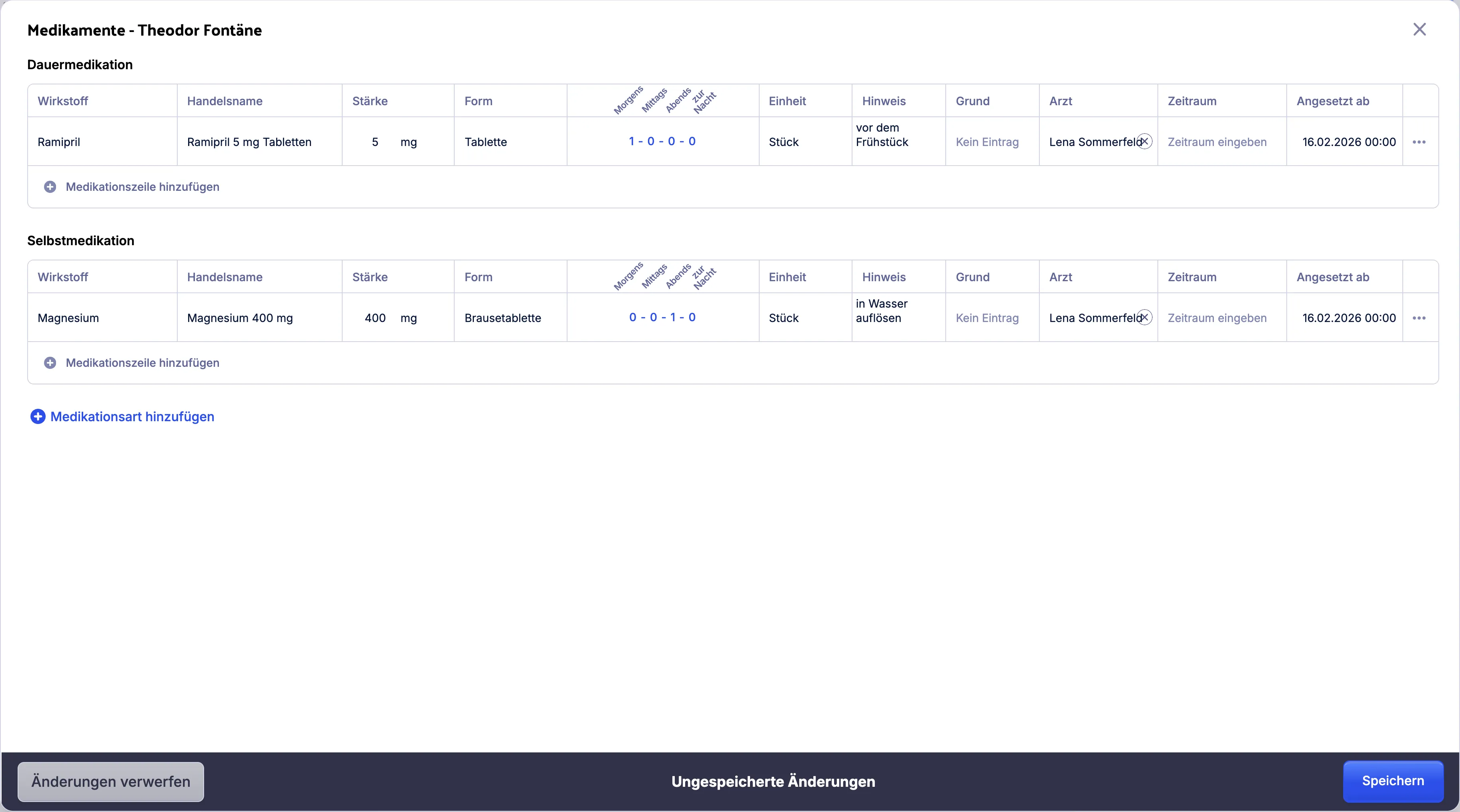
Acodia Care meldet „Eintrag wurde erstellt.“ Der Plan steht in der Seitenleiste mit der Historie und gilt als aktueller Medikationsplan des Klienten.
Das gilt für die Zeilen:
- Wirkstoff, Handelsname und Einheit sind Pflichtfelder. Auch Hinweis und Grund sind Pflicht, wenn deine OE das festgelegt hat: mit Hinweis ist ein Pflichtfeld bei Medikationen und Grund ist ein Pflichtfeld bei Medikationen unter Einstellungen > Organisationseinheiten im Abschnitt Klienten.
- Im Fenster Dosierung bearbeiten wählst du die Art der Dosierung: Tageszeit, Feste Zeiten, Min./Max. oder Abweichend. Bei Tageszeit gibst du die Anzahl je Tageszeit ein, bei Feste Zeiten Uhrzeit und Anzahl, bei Min./Max. die kleinste und größte Anzahl pro 24 Stunden und bei Abweichend einen freien Text.
- Im selben Fenster legst du die Tage fest: Vorgewählt ist Gültig an allen Wochentagen. Ohne die Option wählst du die Wochentage, mit Wiederholung anpassen eine eigene Wiederholung.
- Bei einer Zeile der Medikationsart Bedarfsmedikation steht als Dosierung zunächst „Bei Bedarf“.
- Eine neue Zeile übernimmt den Arzt der vorherigen Zeile derselben Medikationsart. Angesetzt ab steht auf heute.
- Unter Arzt stehen die Ärzte, die beim Klienten hinterlegt sind.
- Eine Medikationsart kann im Plan nur einmal vorkommen. Medikationsart hinzufügen bietet nur die Arten an, die der Plan noch nicht enthält.
Medikationsplan ändern
Abschnitt betitelt „Medikationsplan ändern“- Öffne Klienten, klicke auf den Klienten und dann oben rechts auf Medikamente.
- Klicke auf den Tab Medikationsplan. Das Fenster zeigt den aktuellen Plan.
- Klicke in der Seitenleiste mit der Historie beim Plan auf das Symbol Bearbeiten. Das Fenster zeigt eine Kopie des Plans zum Bearbeiten.
- Ändere die Zeilen oder füge mit Medikationszeile hinzufügen und Medikationsart hinzufügen neue hinzu.
- Optional: Klicke am Ende einer Zeile auf Aktionen (drei Punkte) und wähle Entfernen, Abweichende Stärke oder unter Verschieben eine andere Medikationsart.
- Klicke unten auf Speichern.
Acodia Care speichert deine Änderungen als neuen Medikationsplan. Er steht oben in der Historie und ist der aktuelle Plan. Die früheren Pläne bleiben darunter stehen.
- Abweichende Stärke ersetzt Zahl und Einheit der Stärke durch ein Textfeld. Mit Stärkefeld zurücksetzen im selben Menü machst du das rückgängig.
- Mit Änderungen verwerfen brichst du ab. Hast du schon etwas geändert, fragt das Fenster Änderungen verwerfen? nach.
- Mit Exportieren (Teilen-Symbol) in der Historie gibst du einen Plan als Dokument aus.