

Einrichtungen
Du findest die Einrichtungen auf Start im Abschnitt Einrichtungen. Eine Einrichtung besteht aus Bereichen mit Betten. Von dort öffnest du die Klienten eines Bereichs und die Seite eines einzelnen Klienten mit seiner Dokumentation, seinen Prophylaxen und seinen Todos. Im Menü gibt es keinen eigenen Punkt für Einrichtungen.
Den Bereich Einrichtungen gibt es nur, wenn deine Organisationseinheit (OE) mindestens eine aktive Einrichtung hat. Aktiv heißt: Ihr Beginn ist erreicht und ihr Ende noch nicht vorbei. Außerdem brauchst du die Berechtigungen Kann alle Betten und Bereiche abfragen und Kann Betten und Bereiche im Detail ansehen. Angelegt werden Einrichtungen, Bereiche und Betten in der Web-App unter Betten und Bereiche.
Bereich Einrichtungen auf Start
Abschnitt betitelt „Bereich Einrichtungen auf Start“Der Bereich zeigt die Einrichtungen deiner aktuellen OE, je eine Zeile. Wo er auf Start steht, zeigt die Tabelle unter Grundaufbau.
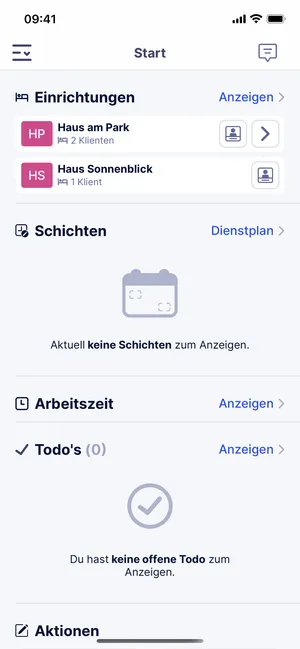
- Überschrift Einrichtungen mit Anzeigen
- Zeile einer Einrichtung
- Klienten-Symbol
- Pfeil
| Element | Bedeutung |
|---|---|
| Anzeigen | Öffnet die Seite Einrichtungen. |
| Zeile | Ein farbiges Feld mit einem Kürzel aus dem Namen, daneben der Name der Einrichtung. Darunter steht neben dem Bett-Symbol, wie viele Klienten ein Bett in der Einrichtung haben, zum Beispiel 3 Klienten. Gezählt werden auch die Betten aller Unterbereiche. |
| Klienten-Symbol | Öffnet die Klienten des Bereichs. |
| Pfeil | Nur sichtbar, wenn die Einrichtung Unterbereiche hat. Zeigt an derselben Stelle die Unterbereiche. Hat ein Unterbereich eigene Unterbereiche, hat auch er einen Pfeil. |
| Zurück | Steht unter den Zeilen, sobald du Unterbereiche siehst. Führt eine Ebene nach oben. |
Statt „Klienten“ steht in der App der Begriff, den deine OE gewählt hat, zum Beispiel „Patienten“ oder „Bewohner“.
Seite Einrichtungen
Abschnitt betitelt „Seite Einrichtungen“Anzeigen öffnet die Seite Einrichtungen. Sie zeigt alle aktiven Einrichtungen deiner aktuellen OE in einer Liste. Unter jeder Einrichtung stehen eingerückt ihre Unterbereiche.
| Element | Bedeutung |
|---|---|
| Zeile einer Einrichtung | Farbiges Feld mit Kürzel, Name und Zahl der Klienten, wie auf Start. |
| Zeile eines Unterbereichs | Name und Zahl der Klienten, ohne Kürzel. Je tiefer die Ebene, desto weiter ist die Zeile eingerückt. |
| Klienten-Symbol | Öffnet die Klienten des Bereichs. Einen Pfeil gibt es auf dieser Seite nicht. |
Klienten eines Bereichs
Abschnitt betitelt „Klienten eines Bereichs“Das Klienten-Symbol öffnet die Seite Einrichtung. Oben steht Klienten für den Bereich mit dem Namen der Einrichtung oder des Unterbereichs. Darunter folgt eine Zeile für jedes belegte Bett des Bereichs und aller seiner Unterbereiche, sortiert nach dem Nachnamen. Freie und ausgeblendete Betten zeigt die Seite nicht. Ist kein Bett belegt, steht dort Keine Einträge.
| Element | Bedeutung |
|---|---|
| Profilbild und Name | Der Klient, der das Bett belegt, mit Nachname und Vorname. |
| Zeitpunkt rechts | Die letzte Visite beim Klienten. Ohne Visite steht dort ein Strich. Siehe Letzte Visite. |
Tippe auf eine Zeile, um die Seite des Klienten im Bereich zu öffnen.
Seite eines Klienten im Bereich
Abschnitt betitelt „Seite eines Klienten im Bereich“Die Seite hat den Namen des Klienten als Titel. Sie ist das Gegenstück zum Besuch in einer Tour: Von hier dokumentierst du, ohne einen Besuch zu beginnen.
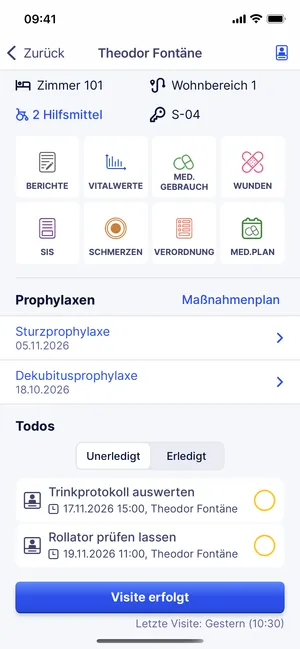
- Symbol oben rechts
- Kopf
- Kacheln der Dokumentation
- Prophylaxen mit Maßnahmenplan
- Todos
- Visite erfolgt und Letzte Visite
| Element | Bedeutung |
|---|---|
| Symbol oben rechts | Öffnet die Seite des Klienten mit seinen Stammdaten. |
| Bett-Symbol | Der Name des Betts. Hat das Bett keinen Namen, steht dort ein Strich. |
| Touren-Symbol | Der Name des Bereichs. |
| Hilfsmittel | Die Zahl der aktuell zugewiesenen Hilfsmittel, zum Beispiel 2 Hilfsmittel. Tippe darauf, um das Fenster Zugewiesene Hilfsmittel zu öffnen. |
| Schlüssel-Symbol | Die Schlüsselnummer, wenn beim Klienten eine hinterlegt ist. |
Kacheln der Dokumentation
Abschnitt betitelt „Kacheln der Dokumentation“Die Seite zeigt immer alle acht Kacheln. Jede Kachel öffnet sich sofort.
| Kachel | Öffnet |
|---|---|
| Berichte | Das Fenster Berichte mit den Berichten des Klienten, siehe Dokumentation. |
| Vitalwerte | Das Fenster Vitalwerte, siehe Vitalwerte. |
| Med. Gebrauch | Das Fenster Medikationen mit dem dokumentierten Medikamentegebrauch, siehe Medikation. |
| Wunden | Das Fenster Wunden, siehe Wunden und Schmerzen. |
| SIS | Die aktuelle Strukturierte Informationssammlung (SIS) des Klienten. Gibt es keine, meldet die App: „Kein Eintrag vorhanden“. |
| Schmerzen | Das Fenster Schmerzen. |
| Verordnung | Das Fenster Verordnungen mit den Verordnungen des Klienten. |
| Med.Plan | Den Medikationsplan des Klienten. |
Für die Kachel Verordnung brauchst du die Berechtigungen Kann alle Verordnungen abfragen, Kann Verordnungen filtern und Kann Verordnungen im Detail ansehen. Für alle anderen Kacheln brauchst du Kann alle Einträge in der Pflegedokumentation abfragen, Kann Einträge in der Pflegedokumentation filtern und Kann Einträge in der Pflegedokumentation im Detail ansehen. Fehlt dir eine davon, kannst du die Kachel nicht antippen.
Prophylaxen
Abschnitt betitelt „Prophylaxen“Den Abschnitt Prophylaxen gibt es nur, wenn der Klient in der OE der Einrichtung einen freigegebenen Maßnahmenplan hat.
| Element | Bedeutung |
|---|---|
| Zeile einer Prophylaxe | Der Typ der Prophylaxe und das Datum der letzten Bearbeitung. Tippe auf die Zeile, um die Prophylaxe zu öffnen. Du kannst sie hier nur lesen. |
| Maßnahmenplan | Rechts neben der Überschrift. Öffnet den Maßnahmenplan des Klienten, siehe Maßnahmenplan ansehen und bearbeiten. |
Der Abschnitt Todos zeigt deine Todos zu diesem Klienten in den Tabs Unerledigt und Erledigt. Du siehst eine Todo, wenn du als Mitarbeiter eingetragen bist oder zu einem eingetragenen Team gehörst. Jeder Tab zeigt höchstens 50 Todos, die Todo mit dem spätesten Ablaufdatum zuerst. Ein leerer Tab zeigt keine Einträge.
Tippe auf eine Todo, um Bitte Aktion wählen zu öffnen. Die Aktionen sind dieselben wie auf der Seite Todo’s, siehe Todos. Eine neue Todo erstellst du auf dieser Seite nicht.
Letzte Visite
Abschnitt betitelt „Letzte Visite“| Element | Bedeutung |
|---|---|
| Visite erfolgt | Speichert den jetzigen Zeitpunkt als letzte Visite beim Klienten. Die App meldet: „Letzte Visite wurde erfolgreich gespeichert.“ |
| Letzte Visite | Steht unter Visite erfolgt und zeigt den Zeitpunkt der letzten Visite, ohne Visite einen Strich. Derselbe Zeitpunkt steht in der Liste Klienten eines Bereichs. |
Für Visite erfolgt brauchst du die Berechtigung Kann letzte Visite beim Klienten aktualisieren. Ohne sie meldet die App „Du hast keine Berechtigung für diese Aktion.“ und speichert nichts.
Siehe auch
Abschnitt betitelt „Siehe auch“- Grundaufbau
- Dokumentation
- Übergabe: Dort filterst du mit Bereiche nach den Klienten einzelner Bereiche.
- Klienten