

Grundaufbau
Jede Seite der Web-App hat oben dieselbe Kopfzeile. Links stehen das Logo und die Suche, in der Mitte die Symbole der Hauptseiten, rechts die Organisationseinheit (OE), weitere Symbole und das Benutzermenü. Darunter steht die Seite, die du gerade geöffnet hast.
Welche Hauptseiten und Symbole du siehst, hängt von deinen Berechtigungen und von den Einstellungen deiner OE ab. Diese Seite nennt alle, die es gibt.

- Logo: öffnet die Startseite
- Suche
- Hauptseiten
- Organisationseinheit
- Benutzermenü
Hauptseiten
Abschnitt betitelt „Hauptseiten“Die Startseite öffnest du mit einem Klick auf das Logo (Tooltip Zur Startseite). Die übrigen Hauptseiten öffnest du über die Symbole in der Mitte der Kopfzeile. Zeigst du mit der Maus auf ein Symbol, erscheint der Name der Seite. Öffnest du eine Hauptseite erneut, kehrst du an die Stelle zurück, an der du zuletzt auf dieser Seite warst.
| Hauptseite | Inhalt |
|---|---|
| Startseite | Dein Tag auf einen Blick: Stempeluhr, Dashboard, Nachrichten und Kacheln für die Hauptseiten. |
| Klienten | Stammdaten verwalten, Leistungen planen, Klienten einsehen. Hat deine OE unter Bezeichnung für Klienten eine andere Bezeichnung gewählt, heißt die Seite zum Beispiel Patienten oder Bewohner. |
| Einsätze | Touren und Termine einsehen, planen und bearbeiten. Hat deine OE die Versorgungsart Stationäre Pflege oder Intensivwohngemeinschaft, zeigt das Symbol ein Bett. |
| Abrechnung | Rechnungen erstellen und einsehen, Wiedervorlagen bearbeiten. |
| Organisation | Dienstplan, Abwesenheiten, Geteilte Dokumente, Gruppen & Teams und Mitarbeiter. |
| Controlling | Betriebskennzahlen, Statistikauswertungen und MDK-Listen, mit den Bereichen Dashboard, Klienten, MDK Auswertungen, Mitarbeiter, Einsätze und Finanzen. Nur mit der Berechtigung Kann Statistiken abfragen. |
| Einstellungen | Die Grundlagen deines Pflegedienstes, von Stammtouren über Leistungen bis zu Berechtigungen und Organisationseinheiten. |
Eine Hauptseite erscheint nur, wenn du mindestens einen ihrer Bereiche sehen darfst.
Das Suchfeld Acodia Care durchsuchen steht rechts neben dem Logo. In einem schmalen Browserfenster heißt es Suchen. Ein Klick darauf oder Strg + K (macOS: cmd + K) öffnet das Fenster der Suche.
Die Suche zeigt ihre Treffer in Gruppen. Klienten und andere Einträge sucht sie ab 2 Zeichen.
| Gruppe | Treffer |
|---|---|
| Navigation | Hauptseiten, die Bereiche unter Organisation und Einstellungen und die Tabs der Bereiche unter Einstellungen. Ein Treffer öffnet die Seite. |
| Klienten, Mitarbeiter, Teams | Klienten, Mitarbeiter und Teams. |
| Rechnungen, Aufträge, Angebote, Rechnungskorrekturen | Die Nummer, darunter der Name des Klienten. |
| Dokumentation | Seiten dieser Dokumentation. Ein Treffer öffnet die Seite in einem neuen Tab. |
Mit den Pfeiltasten wählst du einen Treffer aus, mit Enter öffnest du ihn. Esc schließt das Fenster. Findet die Suche nichts, steht dort Keine Ergebnisse gefunden.
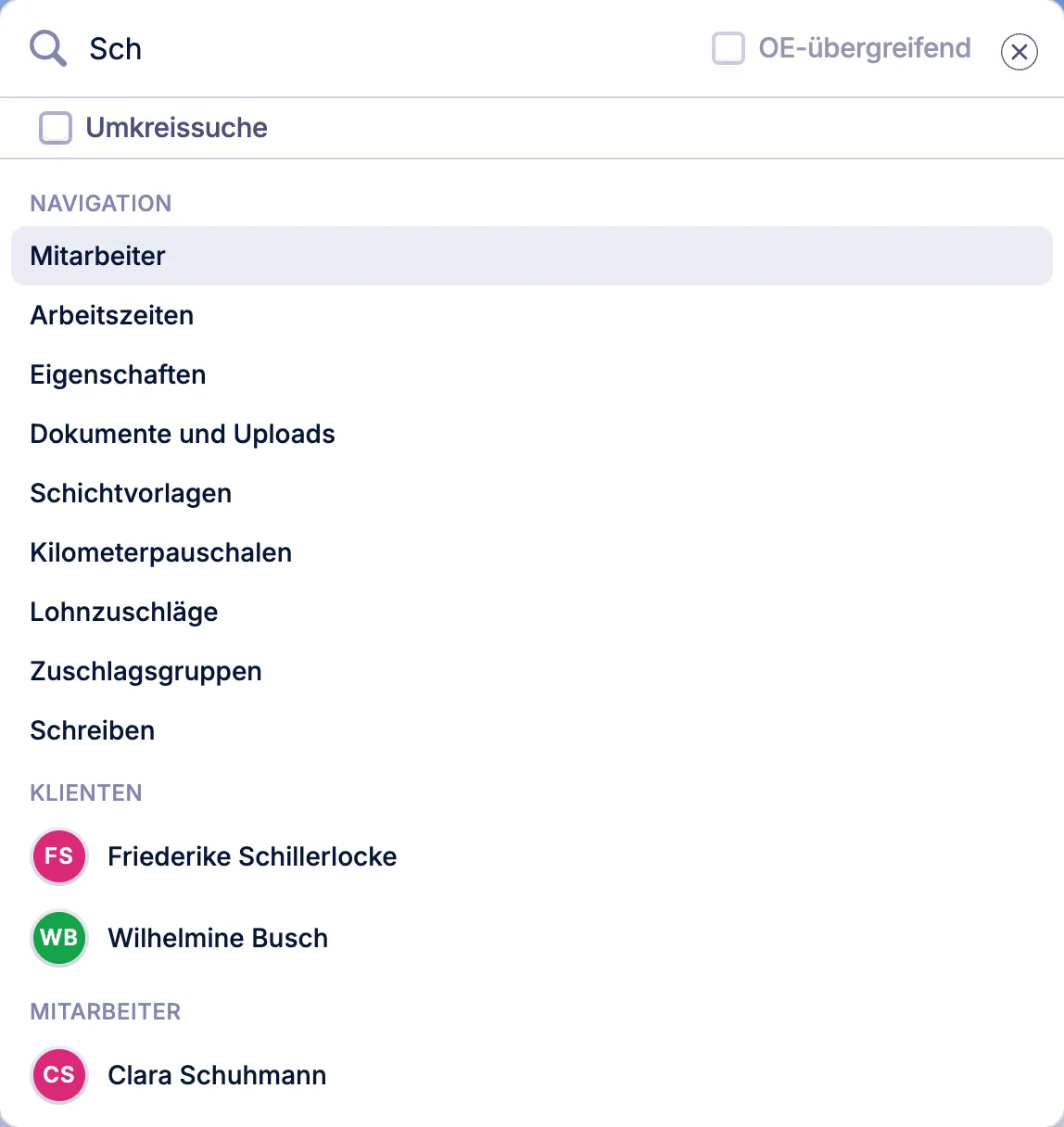
- Suchfeld
- OE-übergreifend
- Umkreissuche
Letzte Suchen
Abschnitt betitelt „Letzte Suchen“Solange das Suchfeld leer ist, zeigt die Suche unter Letzte Suchen deine letzten Suchbegriffe, höchstens 8. Ein Suchbegriff kommt dazu, wenn du einen seiner Treffer öffnest. Ein Klick auf einen Suchbegriff sucht erneut. Mit Leeren löschst du die Liste. Die Liste gilt nur für den Browser, in dem du gesucht hast.
OE-übergreifend
Abschnitt betitelt „OE-übergreifend“Das Kontrollkästchen OE-übergreifend siehst du, wenn du in mehr als einer OE arbeitest. Ist es eingeschaltet, sucht die Suche in allen deinen OEs, sonst nur in der gewählten OE. Die Web-App merkt sich deine Wahl. Beim ersten Öffnen der Suche übernimmt sie die Einstellung OE-übergreifend arbeiten.
Umkreissuche
Abschnitt betitelt „Umkreissuche“Mit der Umkreissuche findest du, was in der Nähe einer Adresse liegt. Schalte das Kontrollkästchen Umkreissuche ein, gib eine Adresse ein und drücke Enter. Daneben wählst du den Umkreis: 1, 2, 5, 10, 25 oder 50 km. Vorbelegt sind 5 km.
Über den Treffern steht zum Beispiel Im Umkreis von 5 km um und die gefundene Adresse. Erkennt die Suche die Adresse nicht, steht dort Adresse nicht gefunden. Die Treffer sind nach Entfernung sortiert, mit Entfernung und Adresse. Je Gruppe zeigt die Umkreissuche höchstens 10 Treffer.
| Gruppe | Ein Klick öffnet |
|---|---|
| Klienten | den Klienten |
| Mitarbeiter | den Mitarbeiter |
| Kontakte | die Stammdaten des Klienten, zu dem der Kontakt gehört |
| Kostenträger | Einstellungen > Abrechnung > Kostenträger |
| Praxen / MVZ | Einstellungen > Ärzte und Apotheken > Praxen / MVZ |
| Apotheken | Einstellungen > Ärzte und Apotheken > Apotheken |
Für die Umkreissuche brauchst du die Berechtigung Kann nach Adressen suchen. Du siehst nur die Gruppen, deren Listen du auch sonst sehen darfst. Adressen landen nicht unter Letzte Suchen.
Organisationseinheit
Abschnitt betitelt „Organisationseinheit“Rechts in der Kopfzeile steht die OE, in der du gerade arbeitest. Ein Klick darauf öffnet die Liste Organisationseinheiten. Arbeitest du in mehr als einer OE, lautet der Tooltip Organisationseinheit wählen, sonst Organisationseinheit. Bei mehr als zwei OEs steht über der Liste ein Suchfeld.
Wählst du eine andere OE, zeigt die ganze Web-App diese OE. Uhrzeiten zeigt die Web-App in der Zeitzone der gewählten OE.
Unter der Liste stehen, je nach Seite und Berechtigung:
| Element | Bedeutung |
|---|---|
| OE-übergreifend Arbeiten | Kontrollkästchen, nur mit mehr als einer OE. Siehe OE-übergreifend arbeiten. |
| Mit Organisationseinheit wechseln | Kontrollkästchen, nur im Dienstplan und bei einem Klienten in den Tabs Leistungsplan, Maßnahmenplan, MP Soz. Teilhabe und Verordnung. Eingeschaltet lädt die Web-App beim Wechsel der OE den Dienstplan, den Plan oder die Verordnung der neuen OE. |
| OE bearbeiten | Öffnet die Einstellungen der gewählten OE, siehe Organisationseinheiten. |
| OE erstellen | Legt eine neue OE an. |
OE-übergreifend arbeiten
Abschnitt betitelt „OE-übergreifend arbeiten“Schaltest du OE-übergreifend Arbeiten ein, arbeitest du in allen deinen OEs zugleich. Listen wie die Klientenliste zeigen dann die Einträge aller deiner OEs. Neben dem Namen der OE steht dann ein Häkchen, und der Tooltip lautet Organisationseinheit wählen (OE-übergreifend arbeiten aktiv).
Manches bearbeitest du nur in einer einzelnen OE. Im Leistungsplan eines Klienten steht dann zum Beispiel OE-übergreifend Arbeiten ist aktiv und Wähle eine Organisationseinheit, um die Leistungsplanung zu bearbeiten.
Symbole in der Kopfzeile
Abschnitt betitelt „Symbole in der Kopfzeile“Rechts neben der OE stehen diese Symbole. Bei Todo’s, Nachrichten und Exportvorgänge öffnet sich eine Vorschau, wenn du mit der Maus kurz auf das Symbol zeigst.
| Symbol | Bedeutung |
|---|---|
| Tourenplanung | Nur, wenn deine OE die Touren automatisch planen lässt. Zeigt, ob die Tourenplanung läuft und wie viele Einsätze sich geändert haben. Siehe Automatische Tourenplanung. |
| Warndreieck | Dein Computer hat zu wenig Arbeitsspeicher. Siehe Arbeitsspeicher-Warnung. |
| Todo’s (Häkchen) | Ein Punkt am Symbol zeigt, dass Todos heute fällig sind. Ist er rot, sind Todos überfällig. Die Vorschau listet deine Todos, mit Neue Todo erstellen legst du eine an. Ein Klick öffnet das Fenster Meine Todo’s. Siehe Todos. |
| Nachrichten (Sprechblase) | Ein Punkt am Symbol zeigt ungelesene Nachrichten. Die Vorschau listet sie, mit Neue Nachricht schreibst du eine. Ein Klick öffnet deine Nachrichten. Siehe Nachrichten. |
| Exportvorgänge (Kasten mit Pfeil nach oben) | Deine Exporte und Drucke. Siehe Exportvorgänge. |
| Zeiterfassung (Uhr) | Der Tooltip zeigt den Stand, zum Beispiel Zeiterfassung aktiv, Zeiterfassung pausiert oder Zeiterfassung inaktiv. Ein Klick öffnet das Fenster Stempeluhr. Nur, wenn deine OE Zeiterfassung in der Web-App erlauben eingeschaltet hat. Prüft die OE beim Einstempeln den Standort, siehst du das Symbol nur mit der Berechtigung Kann Stempelzeiten ohne GPS-Prüfung erfassen. |
| Dein Kürzel | Öffnet das Benutzermenü. |
Welche Symbole du siehst, hängt außerdem von deinen Berechtigungen ab.
Exportvorgänge
Abschnitt betitelt „Exportvorgänge“Viele Exporte und Drucke erstellt Acodia Care im Hintergrund, zum Beispiel ein Dienstplan-Druck. Startest du einen, öffnet sich die Liste Exportvorgänge. Ist die Datei fertig, lädt die Web-App sie herunter oder druckt sie.
Die Liste zeigt deine Exportvorgänge der letzten 24 Stunden, mit Name, Uhrzeit und Art. Rechts steht der Stand:
| Stand | Bedeutung |
|---|---|
| Fortschrittsbalken | Der Vorgang läuft. |
| Herunterladen | Die Datei ist fertig. Ein Klick auf den Eintrag lädt sie herunter. Hast du sie schon heruntergeladen, steht dort Erneut herunterladen. |
| Anzeigen | Bei Rechnungen, die Acodia Care im Hintergrund erstellt oder speichert: Ein Klick zeigt das Ergebnis, auch während der Vorgang läuft. |
| Fehler anzeigen | Der Vorgang hat eine Fehlerdatei erstellt. Ein Klick lädt sie herunter. |
| Fehler | Der Vorgang ist fehlgeschlagen. Zeigst du mit der Maus darauf, siehst du die Fehlermeldung. |
| Abgebrochen | Der Vorgang ist nach 3 Stunden noch nicht fertig. |
Ist das Ergebnis eine PDF-Datei, steht neben dem Eintrag das Drucker-Symbol (Drucken).
Arbeitsspeicher-Warnung
Abschnitt betitelt „Arbeitsspeicher-Warnung“Meldet der Browser, dass dein Computer weniger als 4 GB Arbeitsspeicher hat, steht in der Kopfzeile ein Warndreieck. Zeigst du mit der Maus darauf, nennt der Tooltip den Arbeitsspeicher deines Computers und den empfohlenen Wert von 4 GB. Die Web-App kannst du trotzdem nutzen. Siehe auch Systemvoraussetzungen.
Benutzermenü
Abschnitt betitelt „Benutzermenü“Ganz rechts in der Kopfzeile steht dein Kürzel. Ein Klick darauf öffnet das Benutzermenü (Tooltip Benutzermenü öffnen).
| Element | Bedeutung |
|---|---|
| Dein Name | Öffnet deine Seite als Mitarbeiter. |
| Hilfe | Öffnet diese Dokumentation in einem neuen Tab (Tooltip Tutorials und Hilfeseiten öffnen). |
| Meine Todo’s | Öffnet das Fenster Meine Todo’s. Darunter steht, wie viele deiner Todos überfällig sind. |
| Zeiterfassung | Zeigt den Stand deiner Zeiterfassung und öffnet das Fenster Stempeluhr. Nur, wenn deine OE die Zeiterfassung in der Web-App erlaubt. |
| Neu in Acodia Care | Neuigkeiten zu Acodia Care, siehe Neu in Acodia Care. |
| Sitzung beenden | Meldet dich ab, siehe Sitzung beenden. |
| Tastenkürzel anzeigen | Kontrollkästchen. Eingeschaltet zeigen die Tooltips und das Suchfeld die passenden Tastenkürzel. |
Neu in Acodia Care
Abschnitt betitelt „Neu in Acodia Care“Das Fenster Neu in Acodia Care listet neue Funktionen, Fehlerbehebungen und Erweiterungen, die neuesten zuerst. Jeder Eintrag hat einen Titel, eine Kategorie (Feature, Fehlerbehebung oder Erweiterung), eine Beschreibung und ein Datum. Lange Beschreibungen öffnest du mit Weiterlesen.
Sitzung beenden
Abschnitt betitelt „Sitzung beenden“Mit Sitzung beenden öffnet sich das Fenster Sitzung beenden mit dem Hinweis „Du bist im Begriff, die aktuelle Sitzung zu beenden.“ Ein Klick auf Sitzung beenden meldet dich ab, Abbrechen schließt das Fenster. Danach leitet dich die Web-App zur Anmeldeseite von Microsoft weiter. Wähle dort dein Konto, um dich vollständig abzumelden.
Tastenkürzel
Abschnitt betitelt „Tastenkürzel“Auf macOS drückst du cmd statt Strg und ⌥ statt Alt.
| Tastenkürzel | Wirkung |
|---|---|
| Strg + K | Öffnet die Suche. |
| Strg + U | Klappt die Navigationsspalte ein oder aus. |
| Strg + Umschalt + K | Springt in das Suchfeld der Navigationsspalte. |
| Strg + I | Legt in der Navigationsspalte einen neuen Eintrag an, zum Beispiel unter Klienten einen Klienten. |
| Strg + F | Springt in das Suchfeld des Kalenders, zum Beispiel im Dienstplan. |
| Strg + Umschalt + F | Schaltet den Dienstplan in den Vollbildmodus und zurück. |
| Alt + ↑, Alt + ↓ | Öffnet bei einem Klienten den vorherigen oder nächsten Klienten der Liste. |
Einige Fenster haben eigene Tastenkürzel, zum Beispiel beim Hinterlegen von Zahlungen. Sie stehen auf den Seiten, die diese Fenster beschreiben.