

Austritt eines Mitarbeiters eintragen
Wenn ein Mitarbeiter deinen Pflegedienst verlässt, trägst du seinen letzten Arbeitstag als Austritt ein. Acodia Care nimmt ihn danach automatisch aus der Planung und sperrt seine Anmeldung.
Voraussetzungen
Abschnitt betitelt „Voraussetzungen“- Du brauchst die Berechtigungen Kann die Stammdaten von Mitabeitern bearbeiten und Kann die Beschäftigungsdaten von Mitarbeitern bearbeiten.
Austritt eintragen
Abschnitt betitelt „Austritt eintragen“-
Öffne Organisation > Mitarbeiter.
-
Wähle in der Navigationsspalte den Mitarbeiter.
-
Klicke auf den Tab Start.
-
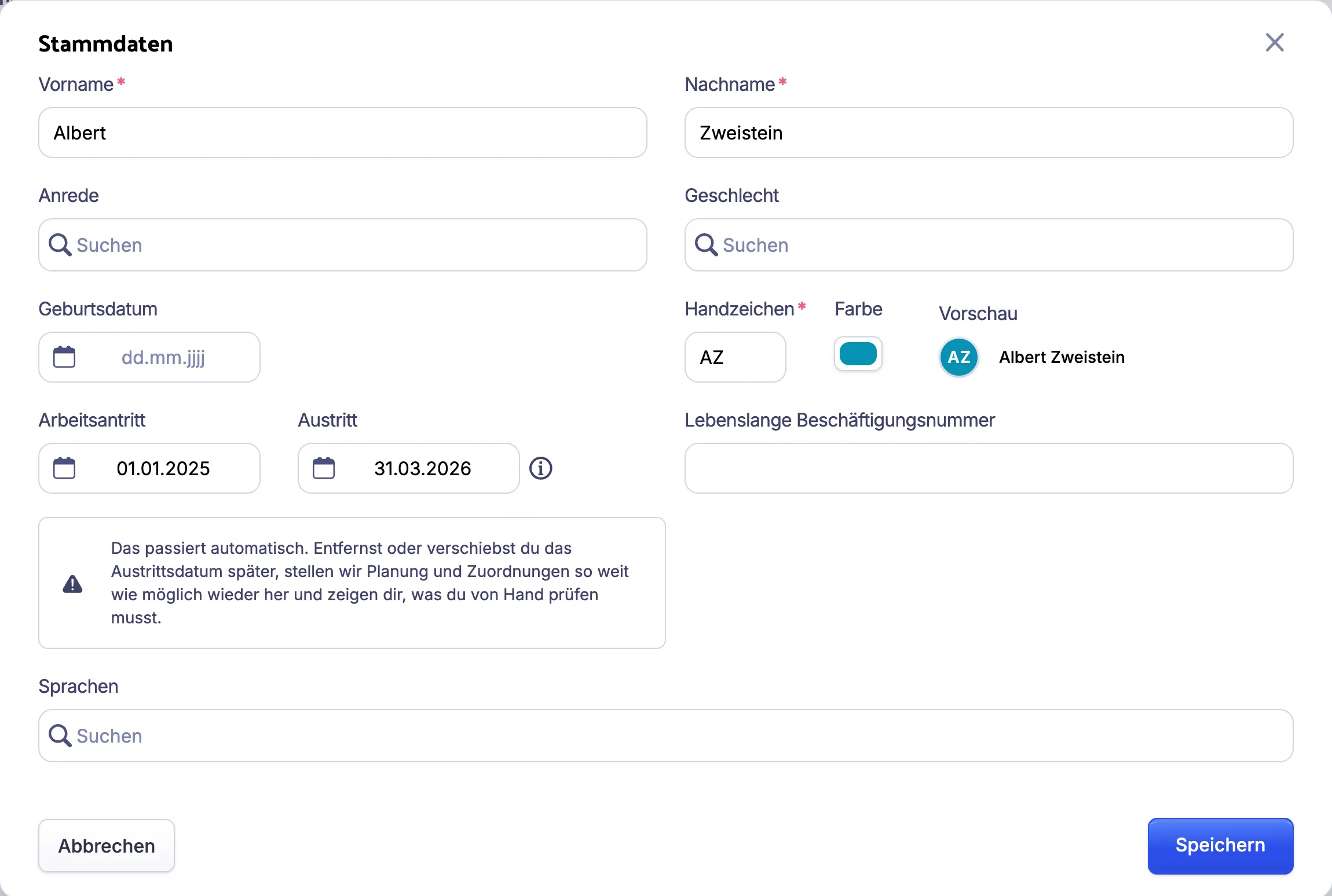
Klicke in der Kachel Stammdaten auf Bearbeiten. Es öffnet sich das Fenster Stammdaten.
-
Wähle unter Austritt den letzten Arbeitstag des Mitarbeiters. Das Datum kann nicht vor dem Arbeitsantritt liegen.
-
Klicke auf Speichern. Es öffnet sich das Fenster Austrittsdatum bestätigen. Es nennt den Mitarbeiter und das Datum.
-
Wenn das Datum stimmt, klicke auf Austritt setzen.
Der Austritt ist gespeichert. In der Kachel Stammdaten steht er unter Eintritt / Austritt.
Was nach dem Austritt passiert
Abschnitt betitelt „Was nach dem Austritt passiert“Der Austrittstag ist der letzte Arbeitstag. Ab dem Tag danach kann sich der Mitarbeiter nicht mehr anmelden. Liegt der Austrittstag in der Vergangenheit, nimmt Acodia Care ihn sofort beim Speichern aus der Planung, auch rückwirkend. Sonst passiert das in der Nacht nach dem Austrittstag.
Acodia Care ändert dabei automatisch:
- Seine Einsätze in der Tabelle Personaleinsatz enden am Austrittstag. Einsätze, die erst danach beginnen, werden entfernt.
- Er wird aus allen Teams entfernt.
- Er wird aus Dienstplänen entfernt, die nach dem Austrittstag beginnen.
- Seine Schichten nach dem Austrittstag werden zu freien Schichten.
- Seine Termine nach dem Austrittstag werden aus dem Dienstplan genommen.
- Er wird aus Touren nach dem Austrittstag entfernt. Liegt der Austritt in der Vergangenheit, gilt das für Touren ab heute. Auf Touren zwischen Austrittstag und gestern bleibt er eingetragen. Dort setzt Acodia Care seine nicht erledigten Besuche auf Überspringen, wenn die Tour den Status Geplant hat, zu einer ihm zugeordneten Stammtour mit Statische Planung und feste Mitarbeiter gehört und kein anderer Mitarbeiter auf der Tour ist. In der Tour unter Einsätze steht dann bei jedem dieser Besuche Überspringen. Diese Termine zählen nicht mehr als verplant, du kannst sie also neu planen. Übernimmt ein Kollege die Tour, setzt Acodia Care die Besuche wieder auf Geplant. Alle anderen Besuche bleiben offen. Nimmst du den Austritt zurück, macht Acodia Care das wieder rückgängig.
- Stammtouren, denen er zugeordnet ist, sind nicht mehr Aktiv.
- Abwesenheiten, die nach dem Austrittstag beginnen, werden entfernt.
- Seine Zuordnungen als Bezugspflegekraft enden am Austrittstag.
- Er wird aus KIM-Adressen und aus den Maßnahmen der aktuellen Maßnahmenpläne entfernt.
- Bei Klienten, die ihn als Präf. Mitarbeiter eingetragen haben, wird er dort entfernt.
- Er wird aus offenen und wiederkehrenden Todos entfernt. Ein Todo, das danach niemandem mehr zugewiesen ist, wird archiviert.
- Ist er noch eingestempelt, stempelt Acodia Care ihn aus.
Im Austrittsjahr kann Acodia Care den Urlaubsanspruch anteilig rechnen. Das legt die Einstellung Anspruch bei Austritt der Organisationseinheit fest. Siehe Urlaubsregeln der Organisationseinheit.
Austritt zurücknehmen oder verschieben
Abschnitt betitelt „Austritt zurücknehmen oder verschieben“Wenn ein Mitarbeiter doch bleibt oder später geht, entfernst oder änderst du das Austrittsdatum.
- Öffne Organisation > Mitarbeiter.
- Wähle in der Navigationsspalte den Mitarbeiter.
- Klicke auf den Tab Start.
- Klicke in der Kachel Stammdaten auf Bearbeiten. Es öffnet sich das Fenster Stammdaten.
- Klicke auf das Feld Austritt.
- Wenn du den Austritt zurücknimmst, klicke auf Leeren.
- Wenn du den Austritt verschiebst, wähle den neuen letzten Arbeitstag.
- Klicke auf Speichern.
- Wenn du ein neues Datum gewählt hast, öffnet sich das Fenster Austrittsdatum bestätigen. Klicke auf Austritt setzen.
Acodia Care stellt Planung und Zuordnungen so weit wie möglich wieder her. Bei einem verschobenen Datum gilt danach der neue Austrittstag. Wenn alles wiederhergestellt ist, erscheint die Meldung Austritt zurückgenommen, alles wurde wiederhergestellt. Sonst öffnet sich das Fenster Austritt zurückgenommen. Hat Acodia Care den Austritt noch nicht umgesetzt, gibt es nichts wiederherzustellen. Dann erscheinen weder diese Meldung noch das Fenster.
Das Fenster Austritt zurückgenommen listet die Punkte, die Acodia Care nicht zurücksetzen konnte. Sie stehen unter diesen Überschriften: Einsätze, Bezugspflegekräfte, Teams, Abwesenheiten, Stammtouren, Dienstpläne, Touren, Schichten, Termine, KIM-Adressen, Maßnahmen und Aufgaben. Jeder Punkt nennt einen Namen, ein Datum oder beides. Prüfe diese Punkte von Hand.
Zuordnungen zu KIM-Adressen, Maßnahmen und Todos stellt Acodia Care nie wieder her. Todos stehen im Fenster unter Aufgaben. Andere Punkte stehen im Fenster, wenn sich inzwischen etwas geändert hat, zum Beispiel wenn ein anderer Mitarbeiter die Schicht oder die Tour übernommen hat.
Mitarbeiter archivieren
Abschnitt betitelt „Mitarbeiter archivieren“Mit Archivieren entfernst du einen Mitarbeiter aus der Mitarbeiterliste. Du brauchst dafür die Berechtigung Kann Mitarbeiter archivieren / wiederherstellen. Bei anderen Mitarbeitern siehst du den Tab Einsatz & Account nur mit der Berechtigung Kann die Nutzergruppen von Mitarbeitern bearbeiten.
- Öffne Organisation > Mitarbeiter.
- Wähle in der Navigationsspalte den Mitarbeiter.
- Klicke auf den Tab Einsatz & Account.
- Klicke oben rechts auf die drei Punkte.
- Klicke auf Archivieren. Es öffnet sich das Fenster Archivieren.
- Klicke auf Archivieren.
Der Mitarbeiter verschwindet aus der Liste. In der Meldung danach machst du das mit Rückgängig rückgängig. Später holst du ihn unter Einstellungen > Archiv mit Wiederherstellen zurück.