

Mahnläufe
Du findest den Tab unter Abrechnung > Mahnläufe. Ein Mahnlauf erstellt Mahnungen für unbezahlte Rechnungen. Die Liste zeigt die Mahnläufe, deren Mahndatum im Zeitraum oben rechts liegt. Wie Navigationsspalte und Zeitraum funktionieren, steht unter Abrechnung.
Den Tab siehst du mit der Berechtigung Kann alle Mahnläufe abfragen. Die Mahnstufen legst du unter Einstellungen > Abrechnung fest, siehe Mahnstufen einrichten.
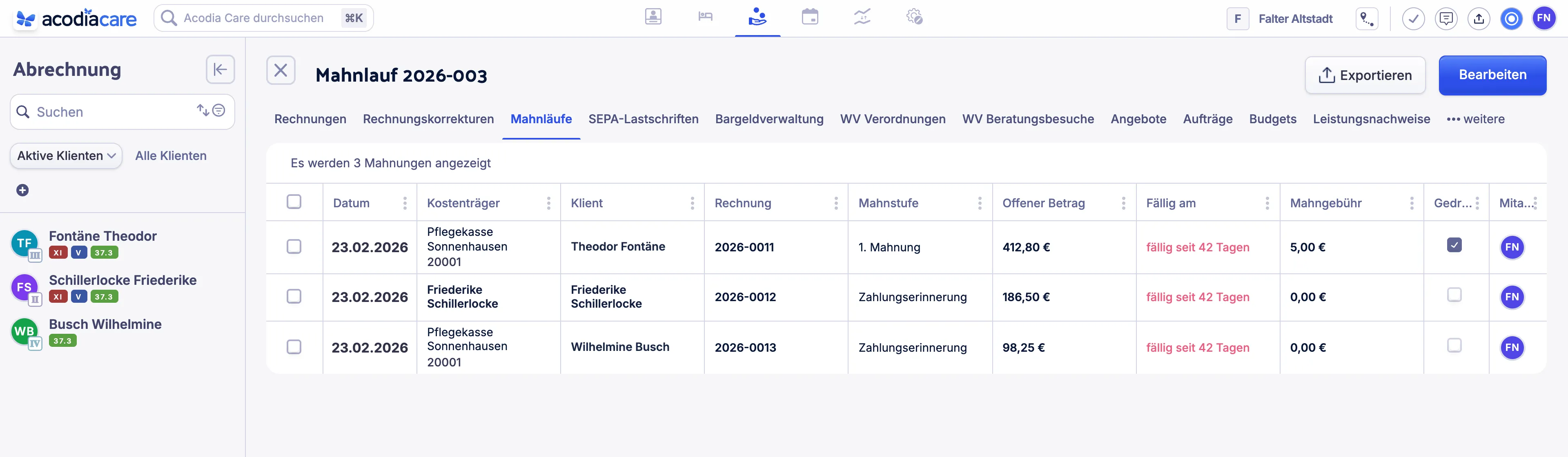
- Titel mit der Nummer des Mahnlaufs
- Bearbeiten und Exportieren
- Spalte Mahnstufe
- Spalte Gedruckt
Buttons oben rechts
Abschnitt betitelt „Buttons oben rechts“| Element | Bedeutung |
|---|---|
| Mahnlauf erstellen | Öffnet das Fenster Mahnlauf. Anleitung: Mahnlauf erstellen. |
| Offene Posten | Öffnet das Fenster Zahlungen setzen, um Zahlungen für mehrere offene Rechnungen zu hinterlegen. Anleitung: Zahlungen hinterlegen. |
Liste der Mahnläufe
Abschnitt betitelt „Liste der Mahnläufe“Über der Liste steht die Zahl der Mahnläufe. Ein Klick auf die Nummer öffnet den Mahnlauf, siehe Geöffneter Mahnlauf.
| Spalte | Bedeutung |
|---|---|
| Mahnlaufnummer | Nummer des Mahnlaufs. |
| Mahndatum | Datum des Mahnlaufs. |
| Kostenträger | Zahl der Empfänger im Mahnlauf. |
| Offene Posten | Zahl der offenen Rechnungen im Mahnlauf. |
| Gesamtbetrag | Offener Nettobetrag aller Rechnungen im Mahnlauf. |
| Gedruckt | Wie viele Mahnungen gedruckt sind, von allen Mahnungen des Mahnlaufs. |
| Erstelldatum | Wann der Mahnlauf erstellt wurde. |
| Mitarbeiter | Wer den Mahnlauf erstellt hat. |
Fenster Mahnlauf
Abschnitt betitelt „Fenster Mahnlauf“Das Fenster öffnet sich mit Mahnlauf erstellen. Oben legst du die Filter fest, darunter stehen die unbezahlten Rechnungen, für die eine Mahnung ansteht: Ihr Zahlungsziel und die Mahnfrist der nächsten Mahnstufe sind abgelaufen.
| Feld | Bedeutung |
|---|---|
| Mahndatum | Datum des Mahnlaufs. Jede Mahnung des Mahnlaufs bekommt dieses Datum. |
| Mahnlaufnummer | Die Nummer, die der Mahnlauf voraussichtlich bekommt. Nur Anzeige. |
| Nur folgende Mahnstufen | Berücksichtigt nur die gewählten Mahnstufen. Ohne Auswahl schlägt der Mahnlauf für jede Rechnung die nächste Mahnstufe vor, auch für Rechnungen mit einer früheren Mahnung. |
| Nur Beträge ab | Berücksichtigt nur Beträge ab diesem Wert in Euro. |
| Filter bearbeiten | Klappt weitere Filter auf: Nur folgende Klienten, Kostenträger und Kontakte. |
| Nicht verrechnete Gutschriften berücksichtigen | Unter Einstellungen im Fenster. Verrechnet offene Gutschriften der Klienten mit den Beträgen der Mahnungen. |
| Mahnsperre ignorieren | Unter Einstellungen im Fenster. Berücksichtigt auch Rechnungen, für die eine Mahnsperre gilt. |
Unter den Filtern stehen die Mahnungen, die entstehen, mit den zugehörigen Rechnungen. Der Button unten rechts zeigt, wie viele erstellt werden.
Für den Mahnlauf brauchst du die Berechtigung Kann Mahnläufe erstellen. Ohne sie fehlt der Button Mahnlauf erstellen.
Geöffneter Mahnlauf
Abschnitt betitelt „Geöffneter Mahnlauf“Ein geöffneter Mahnlauf hat den Titel Mahnlauf mit seiner Nummer und zeigt seine Mahnungen. Über der Liste steht ihre Zahl.
| Spalte | Bedeutung |
|---|---|
| Kästchen | Wählt die Mahnung für die Aktionen aus. Das Kästchen im Tabellenkopf wählt alle aus. |
| Datum | Datum der Mahnung. Ein Klick öffnet die Mahnung, siehe Geöffnete Mahnung. |
| Kostenträger | Der Empfänger der Mahnung: Kostenträger, Kontakt oder Klient, mit Debitorennummer. |
| Klient | Der Klient der Rechnung. |
| Rechnung | Nummer der gemahnten Rechnung. |
| Mahnstufe | Mahnstufe der Mahnung. Im Bearbeitungsmodus änderbar. |
| Offener Betrag | Offener Betrag der Rechnung. |
| Fällig am | Wann die Rechnung fällig ist. |
| Mahngebühr | Gebühr der Mahnung. |
| Gedruckt | Ob die Mahnung gedruckt ist. Im Bearbeitungsmodus änderbar. |
| Mitarbeiter | Wer die Mahnung erstellt hat. |
Buttons oben rechts:
| Element | Bedeutung |
|---|---|
| Bearbeiten | Startet den Bearbeitungsmodus, in dem du Mahnstufe und Gedruckt änderst. Dann stehen dort Speichern und Abbrechen. Berechtigung: Kann Mahnungen bearbeiten. |
| Exportieren | Exportiert die Mahnungen des Mahnlaufs. |
Sobald du mindestens eine Mahnung ausgewählt hast, erscheint links über der Liste ein Button mit der Zahl, zum Beispiel 2 ausgewählt. Er öffnet PDF-Export, Tabellen-Export und Zahlungen setzen für die ausgewählten Mahnungen.
Geöffnete Mahnung
Abschnitt betitelt „Geöffnete Mahnung“Eine geöffnete Mahnung hat den Titel Mahnung. Links steht eine Vorschau der Mahnung, rechts die Kachel Stammdaten. Mit Exportieren oben rechts exportierst du die Mahnung.
| Feld | Bedeutung |
|---|---|
| Klient | Der Klient der Rechnung. |
| Kostenträger | Der Empfänger der Mahnung. |
| Mahndatum | Datum der Mahnung. |
| Fällig am | Wann die Rechnung fällig ist. |
| Rechnung | Die gemahnte Rechnung. |
| Offener Betrag | Offener Betrag der Rechnung. |
| Mahngebühr | Gebühr der Mahnung. |
| Mahnstufe | Mahnstufe der Mahnung. |
| Mahnlauf | Der Mahnlauf, zu dem die Mahnung gehört. |
| Zuletzt bearbeitet | Wer die Mahnung zuletzt geändert hat. |
| Erstellt | Wer die Mahnung erstellt hat. |
Die Mahnungen einer Rechnung siehst du auch in der geöffneten Rechnung, siehe Kachel Verknüpfungen.