

Dienstplan auf Fehler prüfen
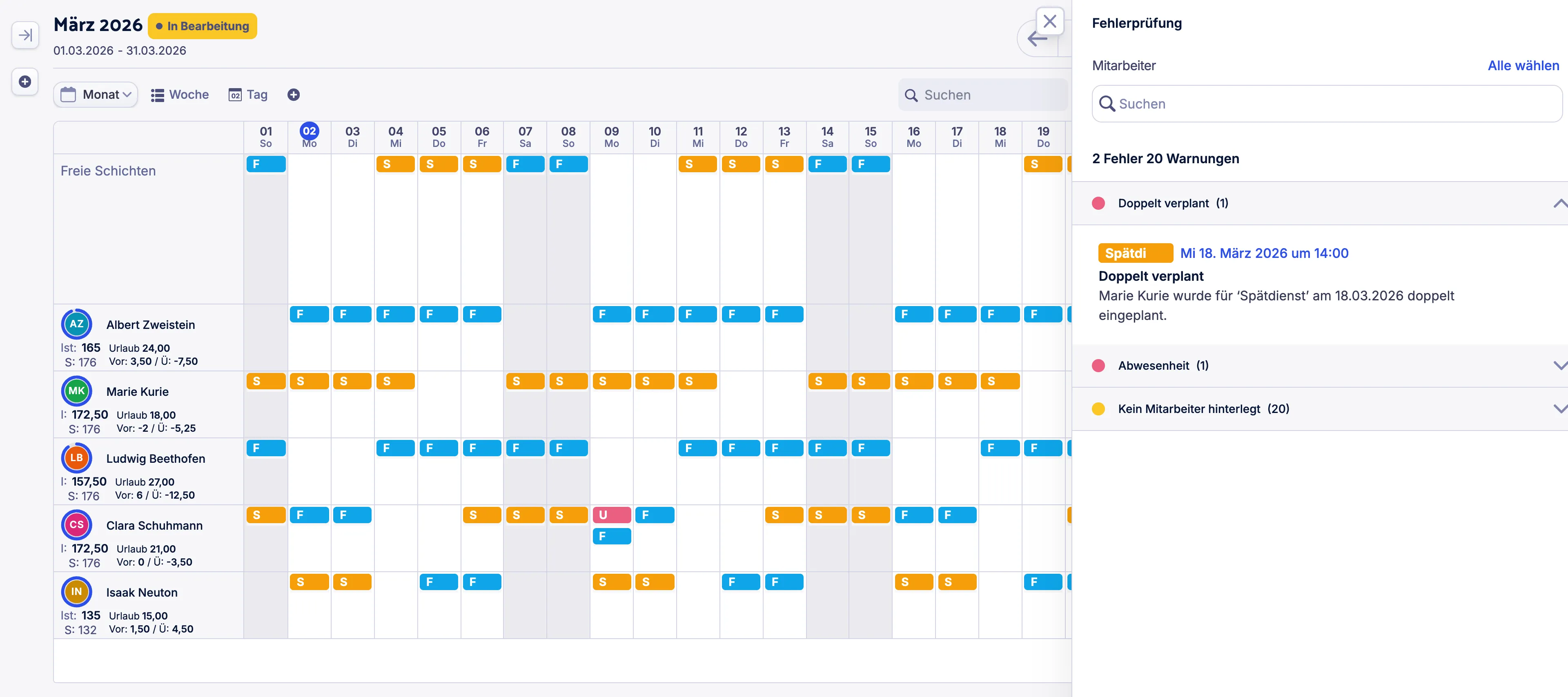
Acodia Care prüft deinen Dienstplan automatisch, zum Beispiel auf doppelt eingeplante Mitarbeiter, Abwesenheiten und Regeln aus dem Vertrag. In der Seitenleiste Fehlerprüfung siehst du alle Fehler und Warnungen und öffnest die betroffene Schicht mit einem Klick.
Voraussetzungen
Abschnitt betitelt „Voraussetzungen“- Deine Organisationseinheit (OE) nutzt die Planungsweise KI-gestützte Planung und Schichtsystem. Die Fehlerprüfung prüft nur Schichten. Mit Statische Planung und feste Mitarbeiter planst du Termine statt Schichten, deshalb gibt es dort keinen Button Fehlerprüfung.
- Du hast die Berechtigung Kann Dienstpläne auf Fehler überprüfen lassen. Ohne sie gibt es den Button Fehlerprüfung nicht.
- Um Fehler gleich zu beheben, brauchst du die Berechtigungen für den Bearbeitungsmodus. Siehe Dienstplan.
Fehler und Warnungen ansehen und beheben
Abschnitt betitelt „Fehler und Warnungen ansehen und beheben“Acodia Care prüft den Dienstplan im Hintergrund: wenn du mit Bearbeiten den Bearbeitungsmodus startest und jedes Mal, wenn sich der Dienstplan ändert. Im Bearbeitungsmodus geschieht das mit etwa 20 Sekunden Verzögerung. Das Ergebnis steht oben rechts auf dem Button Fehlerprüfung, zum Beispiel 2 Fehler, 3 Warnungen, 2 Fehl. / 3 Warn. oder Alles in Ordn. Gezählt werden die Fehler und Warnungen der Mitarbeiter, die der Kalender gerade zeigt, und Warnungen ohne Mitarbeiter.
-
Öffne Organisation > Dienstplan.
-
Öffne den Dienstplan, den du prüfen willst.
-
Wenn du Fehler gleich beheben willst, klicke oben rechts auf Bearbeiten. Nur im Bearbeitungsmodus kannst du Schichten ändern.
-
Klicke oben rechts auf Fehlerprüfung. Es öffnet sich die Seitenleiste Fehlerprüfung, und Acodia Care prüft den Dienstplan sofort.
Während der Prüfung steht dort Auf Fehler prüfen…. Findet Acodia Care nichts, steht dort Alles in Ordnung, es gibt keine Fehler. Sonst siehst du zuerst die Fehler und dann die Warnungen, für jede Meldung ein Abschnitt mit der Anzahl in Klammern.
-
Optional: Wähle im Feld Mitarbeiter die Mitarbeiter, deren Fehler und Warnungen du sehen willst. Ohne Auswahl siehst du die Mitarbeiter, die der Kalender gerade zeigt. Das Feld erscheint nur mit der Berechtigung Kann alle Mitarbeiter abfragen.
-
Klicke auf einen Abschnitt, zum Beispiel Doppelt verplant. Er klappt auf und zeigt seine Einträge: die Schicht mit Datum und darunter, was nicht stimmt.
-
Klicke im Eintrag auf die Schicht (Tooltip Schicht öffnen). Es öffnet sich das Fenster Schicht.
-
Behebe die Ursache so, wie es unter Fehler und Warnungen steht. Meist änderst du dazu eine Belegung der Schicht, zum Beispiel den Mitarbeiter.
-
Wenn du die Schicht geändert hast, klicke auf Speichern.
Acodia Care prüft den Dienstplan nach der Änderung erneut und aktualisiert die Seitenleiste. Ist die Ursache behoben, verschwindet der Eintrag.
Fehler und Warnungen
Abschnitt betitelt „Fehler und Warnungen“Die Tabellen zeigen, was jede Meldung prüft und was du tun kannst. Fehler und Warnungen hindern dich nicht daran, den Dienstplan zu veröffentlichen.
Acht Fehler prüfen die Regeln für Personaleinsatz im Vertrag des Mitarbeiters, von Schicht dauert zu kurz bis Schicht endet zu spät. Diese Regeln legst du in der Vertragsvorlage fest. Für einen einzelnen Mitarbeiter änderst du sie in seinem Vertrag, siehe Einsatz bearbeiten. Eine leere Regel prüft Acodia Care nicht.
| Meldung | Bedeutung | Was du tun kannst |
|---|---|---|
| Doppelt verplant | Der Mitarbeiter steht in derselben Schicht in mehr als einer Belegung. | Wähle in einer der Belegungen einen anderen Mitarbeiter. |
| Fehlende Qualifikation | Der Mitarbeiter hat zu Beginn der Schicht nicht die Mindestqualifikation der Belegung. Eine Qualifikation, mit der er sie erfüllen kann, zählt mit. | Wähle einen Mitarbeiter mit dieser Qualifikation oder prüfe die Qualifikationen des Mitarbeiters. |
| Abwesenheit | Der Mitarbeiter hat zur Zeit der Schicht eine genehmigte Abwesenheit. | Wähle in der Belegung einen anderen Mitarbeiter. |
| Schicht dauert zu kurz | Die Schicht ist kürzer als Minimale Schichtdauer. | Verlängere die Schicht oder wähle einen anderen Mitarbeiter. |
| Schicht dauert zu lange | Die Schicht ist länger als Maximale Schichtdauer. | Verkürze die Schicht oder wähle einen anderen Mitarbeiter. |
| Zu viele aufeinander folgende Schichten | Der Mitarbeiter hat mehr Schichten nacheinander, als Max. Anzahl von aufeinanderfolgenden Schichten erlaubt. | Wähle für eine dieser Schichten einen anderen Mitarbeiter. |
| Zu viele aufeinander folgende Arbeitstage | Der Mitarbeiter hat an mehr Tagen in Folge eine Schicht, als sein Vertrag erlaubt. Diese Meldung erscheint nur bei Verträgen, für die der Wert schon früher hinterlegt wurde. Einstellen kannst du ihn nicht. | Wähle für einen dieser Tage einen anderen Mitarbeiter. |
| Zu viele Schichten pro Tag | Der Mitarbeiter hat an einem Tag mehr Schichten, als Max. Anzahl von Schichten pro Tag erlaubt. | Wähle für eine Schicht dieses Tages einen anderen Mitarbeiter. |
| Min. Pausenzeit nicht eingehalten | Zwischen zwei Schichten des Mitarbeiters am selben Tag liegt weniger Zeit als Min. Pausenzeit zwischen Schichten am selben Tag. | Lass die Schicht später beginnen oder wähle einen anderen Mitarbeiter. |
| Schicht beginnt zu früh | Die Schicht beginnt vor der Uhrzeit unter Frühester Arbeitsbeginn. | Lass die Schicht später beginnen oder wähle einen anderen Mitarbeiter. |
| Schicht endet zu spät | Die Schicht beginnt nach der Uhrzeit unter Spätester Arbeitsbeginn. | Lass die Schicht früher beginnen oder wähle einen anderen Mitarbeiter. |
Fehlende Qualifikation meldet Acodia Care nur, wenn in der OE Bei der Dienstplanung Mitarbeiterqualifikationen überprüfen eingeschaltet ist. Du findest die Einstellung unter Einstellungen > Organisationseinheiten im Abschnitt Dienstplan, Arbeitszeiten und Urlaub.
Warnungen
Abschnitt betitelt „Warnungen“Hat eine Belegung eine Stammtour, prüft Acodia Care auch die Tour dieser Stammtour am Tag der Schicht und die Pflegepräferenzen der Klienten auf dieser Tour.
| Meldung | Bedeutung | Was du tun kannst |
|---|---|---|
| Kein Mitarbeiter hinterlegt | Eine Belegung der Schicht hat keinen Mitarbeiter. Sie ist also eine freie Schicht. | Wähle einen Mitarbeiter oder lass Acodia Care freie Schichten automatisch besetzen. |
| Abwesenheit beantragt | Der Mitarbeiter hat für die Zeit der Schicht eine offene Abwesenheitsanfrage. | Bearbeite die Abwesenheitsanfrage. Genehmigst du sie, wird daraus der Fehler Abwesenheit. |
| Keine Vertragsdaten | Der Mitarbeiter hat am Tag der Schicht in der OE des Dienstplans keinen Einsatz mit Vertrag. Seine Soll-Stunden fehlen, und die Regeln für Personaleinsatz prüft Acodia Care nicht. | Hinterlege für den Mitarbeiter einen Einsatz mit Vertrag. |
| Doppelte Stammtour | Der Mitarbeiter ist in dieser Schicht für mehr als eine Tour der Stammtour eingeplant. | Wähle für eine dieser Belegungen einen anderen Mitarbeiter. |
| Pflegepräf. Geschlecht nicht beachtet | Auf der Tour ist ein Klient, dessen bevorzugtes Geschlecht (Präf. Geschlecht) nicht zum Mitarbeiter passt. | Wähle in der Belegung einen Mitarbeiter, der zur Pflegepräferenz passt. |
| Pflegepräf. Mitarbeiter nicht beachtet | Auf der Tour ist ein Klient, der einen anderen Mitarbeiter bevorzugt (Präf. Mitarbeiter). Die Meldung nennt den Klienten. | Wähle in der Belegung den bevorzugten Mitarbeiter. |
| Pflegepräf. Sprache nicht beachtet | Auf der Tour ist ein Klient mit bevorzugten Sprachen (Präf. Sprachen), von denen der Mitarbeiter keine spricht. Die Meldung nennt den Klienten. | Wähle in der Belegung einen Mitarbeiter, der eine dieser Sprachen spricht. |
| Leere Stammtour | Die Stammtour der Belegung hat an diesem Tag keine Tour und damit keine Stopps. | Nichts. Die Warnung ist nur ein Hinweis. |
| Mitarbeiter vermeiden | Auf der Tour ist ein Klient, bei dem hinterlegt ist, dass dieser Mitarbeiter vermieden werden soll. Diese Meldung erscheint nur bei Klienten, bei denen das schon früher hinterlegt wurde. Einstellen kannst du es nicht. | Wähle in der Belegung einen anderen Mitarbeiter. |
| Keine Mindestqualifikation | Eine Belegung hat keine Mindestqualifikation. Abwesenheiten, Vertragsregeln und Pflegepräferenzen prüft Acodia Care für diese Belegung dann nicht. | Wähle in der Belegung eine Mindestqualifikation. |
| Offene Anfrage | Für die Belegung gibt es eine Anfrage, die auf Bestätigung wartet. | Bestätige oder lehne die Anfrage in der Seitenleiste Anfragen ab, siehe Anfragen verwalten. |