

Touren
Eine Tour ist eine Stammtour an einem bestimmten Tag. Du öffnest sie unter Einsätze: Wähle das Datum und in der Navigationsspalte unter Touren die Tour. Diese Seite beschreibt eine Tour der ambulanten Versorgung. Touren der Tagespflege stehen unter Einsätze.
Eine Tour entsteht aus ihrer Stammtour, du legst sie nicht selbst an. Welche Termine sie hat, bestimmt mit KI-gestützte Planung und Schichtsystem die automatische Tourenplanung.
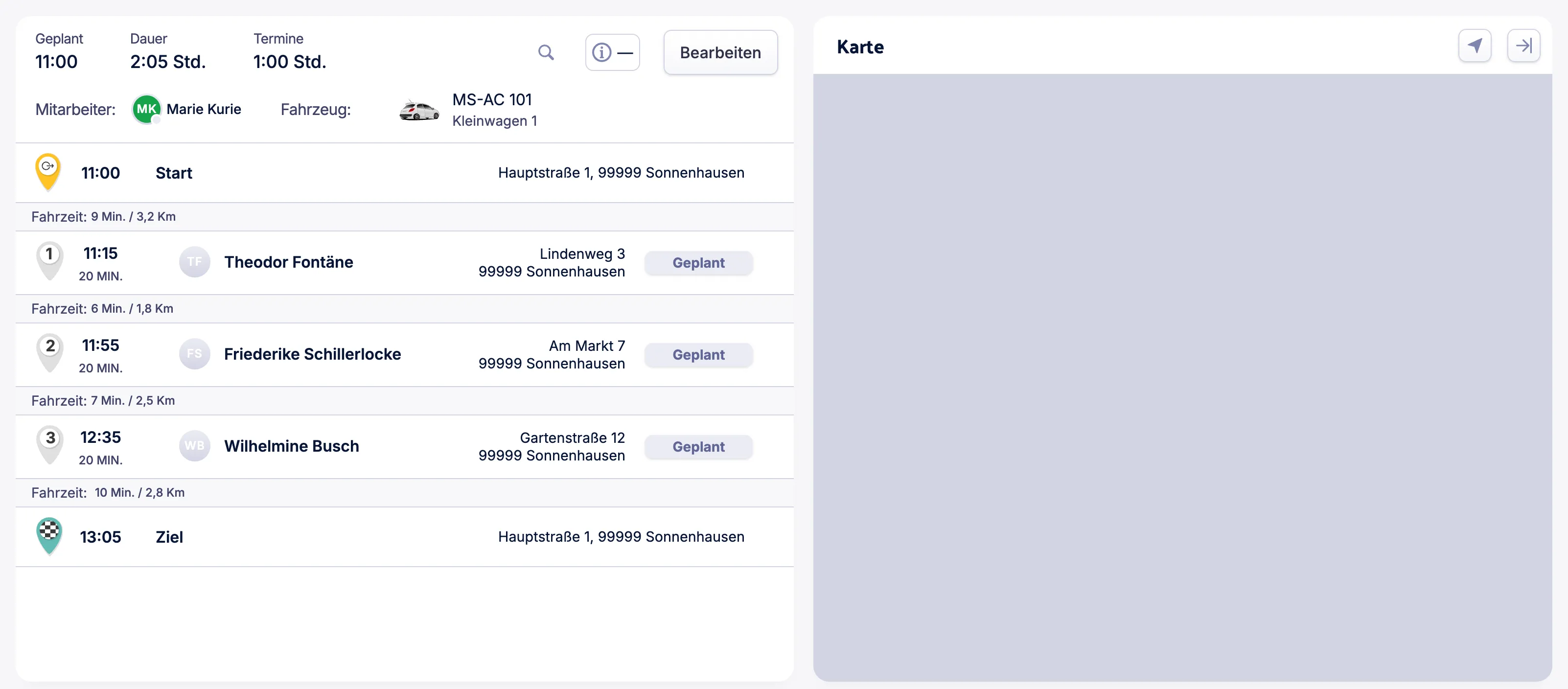
- Kennzahlen der Tour
- Bearbeiten
- Mitarbeiter und Fahrzeug
- Terminliste von Start bis Ziel
- Karte
Der Status steht oben neben dem Namen der Tour.
| Status | Bedeutung |
|---|---|
| Vorschau | Acodia Care konnte für die Stammtour an diesem Tag keine Tour laden. Normalerweise steht dort Geplant. |
| Geplant | Die Tour ist geplant und noch nicht gestartet. |
| Aktiv | Die Tour wurde in der App gestartet. |
| Erledigt | Die Tour ist abgeschlossen. |
| Abgebrochen | Die Tour wurde in der App gestartet und beendet, obwohl noch Termine offen waren. Oder eine erledigte Tour wurde wieder geöffnet. Das passiert zum Beispiel, wenn ein Überspringen rückgängig gemacht, ein Besuch später abgeschlossen oder ein neuer Termin auf die Tour geplant wurde. |
Kennzahlen und Buttons
Abschnitt betitelt „Kennzahlen und Buttons“| Element | Bedeutung |
|---|---|
| Geplant | Startzeit der Tour. |
| Dauer | Zeit vom Start bis zum Ziel, mit Fahrzeiten. |
| Termine | Summe der Dauer aller Termine, ohne Fahrzeiten. |
| Klient suchen (Lupe) | Blendet ein Suchfeld ein, das die Terminliste nach Klienten filtert. |
| Info-Symbol mit Zahl | Tooltip Tourinformationen. Die Zahl zeigt, wie viele Einträge es gibt. Öffnet das Fenster Tourinformationen, in dem du Einträge zur Tour liest und neue hinzufügst. Mit Speichern speicherst du sie. |
| Bearbeiten | Startet den Bearbeitungsmodus. Berechtigung: Kann Touren bearbeiten. Nur bei Vorschau und Geplant und wenn die Tour Termine mit Geplant oder Überspringen hat. |
Mitarbeiter und Fahrzeug
Abschnitt betitelt „Mitarbeiter und Fahrzeug“| Element | Bedeutung |
|---|---|
| Mitarbeiter | Die Mitarbeiter auf dieser Tour. Hat die Tour noch keine, steht dort der Mitarbeiter der Stammtour, sonst Keine Einträge. Mitarbeiter wählst du hier nicht: Mit KI-gestützte Planung und Schichtsystem kommen sie über den Dienstplan auf die Tour. Für die andere Planungsweise siehe Mit Statische Planung und feste Mitarbeiter. |
| Fahrzeug | Das Fahrzeug der Tour, sonst das der Stammtour. Ohne Fahrzeug steht dort Kein Fahrzeug gewählt. Im Bearbeitungsmodus wählst du es hier aus. |
Terminliste
Abschnitt betitelt „Terminliste“Die Liste zeigt die Tour in ihrer Reihenfolge:
| Zeile | Inhalt |
|---|---|
| Start | Startzeit der Tour und Startadresse. |
| Fahrzeit | Steht vor jedem Termin und vor dem Ziel: Fahrzeit und Strecke vom vorherigen Ort. |
| Termin | Nummer, Startzeit und Dauer, Klient, Adresse und Status des Termins. Ein Klick öffnet rechts den Termin. |
| Ziel | Endzeit der Tour und Zieladresse. |
Ein Klick auf Start oder Ziel zeigt den Ort auf der Karte. Mit der rechten Maustaste öffnest du dort Zu Standort gehen.
Hat die Tour noch keine Termine, steht dort Diese Tour hat noch keine Termine. Liegt der Tag weiter in der Zukunft, als die automatische Tourenplanung plant, steht dort stattdessen ein Hinweis, dass dieses Datum noch nicht geplant ist.
Ist eine Tour Erledigt, kannst du Fahrzeit und Strecke vor jedem besuchten Termin noch ändern. Danach richtet sich die Kilometerpauschale. Dafür brauchst du die Berechtigungen Kann Touren bearbeiten und Kann Besuchsabschlüsse bearbeiten.
Menü eines Termins
Abschnitt betitelt „Menü eines Termins“Das Menü öffnest du mit den drei Punkten am Ende einer Zeile oder mit der rechten Maustaste auf den Termin.
| Element | Bedeutung |
|---|---|
| Zu anderer Tour verschieben | Zeigt die Touren desselben Tages, auf die der Termin passt: gleiche Versorgungsart und, wenn der Einsatz ein Team hat, gleiches Team. Nach der Auswahl fragt das Fenster Einsatz verschoben, ob der Einsatz Nur heute oder Dauerhaft - auch zukünftige Tage zu der anderen Tour gehört. Acodia Care speichert die Verschiebung sofort; die Meldung danach bietet Rückgängig an. Nicht bei Terminen, die begonnen haben, abgeschlossen oder übersprungen sind. Berechtigung: Kann Touren bearbeiten. |
| Nach oben, Nach unten | Nur im Bearbeitungsmodus: verschiebt den Termin um eine Stelle. |
| Besuch überspringen | Nur bei Terminen mit Geplant. Der Termin bekommt den Status Überspringen. Hat die OE Gebühren bei Terminabsagen berechnen oder Kilometerpauschale auszahlen eingeschaltet, öffnet sich vorher das Fenster Terminabsage. Anleitung: Besuch überspringen. |
| Besuch nicht überspringen | Nur bei Terminen mit Überspringen: macht das Überspringen rückgängig. |
Für Besuch überspringen und Besuch nicht überspringen brauchst du die Berechtigungen Kann den Status von Events bearbeiten und Kann Besuche überspringen.
Fenster Terminabsage
Abschnitt betitelt „Fenster Terminabsage“| Element | Bedeutung |
|---|---|
| Absageleistungen berechnen | Acodia Care berechnet dem Klienten den abgesagten Besuch als Absageleistung (Gebühr). |
| Kilometerpauschale trotz Absage auszahlen | Der Mitarbeiter bekommt die Kilometerpauschale trotzdem ausgezahlt. |
Bearbeitungsmodus
Abschnitt betitelt „Bearbeitungsmodus“Mit Bearbeiten änderst du die Tour für diesen Tag. Die Anleitung steht unter Tour bearbeiten.
| Was | Wie |
|---|---|
| Reihenfolge | Ziehe einen Termin an eine andere Stelle, oder nutze Nach oben und Nach unten im Menü des Termins. Termine, die begonnen haben oder abgeschlossen sind, lassen sich nicht verschieben. |
| Andere Tour | Ziehe einen Termin auf eine passende Tour in der Navigationsspalte, oder nutze Zu anderer Tour verschieben. Passende Touren sind beim Ziehen umrandet. |
| Startzeit der Tour | Uhrzeit neben Start. |
| Startzeit eines Termins | Uhrzeit des Termins. Nicht bei Terminen, die begonnen haben oder abgeschlossen sind. |
| Fahrzeit | Fahrzeit und Strecke vor einem Termin. |
| Fahrzeug | Auswahl der Fahrzeuge. Ein Fahrzeug, das an diesem Tag schon eine andere Tour hat, ist mit Bereits vergeben gekennzeichnet und lässt sich nicht wählen. |
Mit Speichern speicherst du die Änderungen, mit Bearbeiten abbrechen verwirfst du sie. Bearbeiten abbrechen macht auch Verschiebungen auf andere Touren aus dieser Bearbeitung rückgängig.
Hast du Startzeiten geändert, fragen nach Speichern zwei Fenster, für welche Tage die neue Zeit gilt:
| Fenster | Optionen |
|---|---|
| Startzeit geändert | Für die Startzeit der Tour: Nur heute, der Wochentag mit ab jetzt (zum Beispiel „Montag ab jetzt“) oder Alle Tage dieser Tour. Schließt du das Fenster ohne Auswahl, gilt Nur heute. |
| Startzeiten geändert | Für jeden Termin mit neuer Startzeit: Nur heute oder Für diesen und alle Folgetermine. Mit Für diesen und alle Folgetermine wird die neue Zeit die Wunschzeit des Klienten für diesen Wochentag. |
Mit KI-gestützte Planung und Schichtsystem zeigt Acodia Care nach dem Speichern Die Änderung betrifft mehr als diese Route - die Tourenplanung wird dafür neu ausgeführt., wenn die Änderung auch für andere Tage gilt.
Rechts neben der Tour zeigt die Karte Karte die Strecke mit allen Terminen. Ein Klick auf eine Markierung öffnet den Termin. Ist ein Termin geöffnet, wird die Karte kleiner.
| Element | Bedeutung |
|---|---|
| Standort-Symbol | Meinen Standort anzeigen und Meinen Standort nicht mehr anzeigen: zeigt deinen eigenen Standort auf der Karte. |
| Pfeil-Symbol | Karte einklappen und Karte ausklappen. |
Mit Statische Planung und feste Mitarbeiter
Abschnitt betitelt „Mit Statische Planung und feste Mitarbeiter“In einer OE mit Statische Planung und feste Mitarbeiter (Planungsweisen) ist eine Tour anders:
- Hat die Tour noch keine Termine, zeigt die Navigationsspalte als Startzeit den Beginn der Verfügbarkeit des Mitarbeiters der Stammtour. Als Dauer zeigt sie die Summe der Termine ohne Fahrzeiten.
- Es gibt keine automatische Tourenplanung, keine Nicht eingepl. Termine, keine Terminübersicht und kein Stammtour bearbeiten.
- Jeder Tag der Tour bekommt den Mitarbeiter der Stammtour. Das Feld ist in der Stammtour ein Pflichtfeld, siehe Stammtouren verwalten.
- Wird ein Dienstplan veröffentlicht, bekommen Touren mit dem Status Geplant zusätzlich Mitarbeiter dieses Tages: die, deren Schichten mit der Stammtour verknüpft sind, und die, die im Dienstplan Termine auf dieser Stammtour haben.
- Startet ein Mitarbeiter die Tour in der App, kommt er ebenfalls auf die Tour.