

Leistungsnachweis exportieren
Du exportierst die Leistungsnachweise eines Klienten für einen Monat als PDF-Datei, die du herunterlädst oder druckst. Mit Exportieren bekommst du alle Leistungsnachweise des Monats, mit Exportieren (erw.) wählst du einzelne Leistungen aus.
Voraussetzungen
Abschnitt betitelt „Voraussetzungen“- Du brauchst die Berechtigung Kann alle Leistungsnachweise abfragen.
- Exportieren läuft als Exportvorgang. Damit du die Datei bekommst, brauchst du diese drei Berechtigungen:
- Kann Hintergrundaufgaben / Exportvorgänge erstellen
- Kann alle Hintergrundaufgaben / Exportvorgänge abfragen
- Kann Ergebnisse von Hintergrundaufgaben und Exportvorgängen herunterladen.
- Der Monat enthält mindestens einen Leistungsnachweis. Sonst gibt es Exportieren nicht.
Alle Leistungsnachweise eines Monats exportieren
Abschnitt betitelt „Alle Leistungsnachweise eines Monats exportieren“-
Öffne Klienten > Klient auswählen > Tab Leistungsnachweis.
-
Wähle oben rechts den Monat.
-
Prüfe die Einträge und ergänze fehlende Ist-Werte, siehe Leistungsnachweis bearbeiten.
-
Klicke oben rechts auf Exportieren. Es öffnet sich das Fenster Exportieren.
-
Wähle, was das PDF zeigt:
- Ist-Werte anzeigen: die Ist-Werte mit den Mitarbeitern, die die Leistungen erbracht haben. Ohne diese Option enthält das PDF nur die Soll-Werte.
- LBNR anzeigen: zusätzlich die Lebenslange Beschäftigungsnummer (LBNR) der Mitarbeiter. Die Option erscheint, wenn Ist-Werte anzeigen aktiv ist.
- Notizen anzeigen: die Notizen zu den Leistungen.
- Anzahl bei Bedarfsleistungen ausblenden: Bedarfsleistungen stehen ohne Soll-Anzahl im PDF.
- Nullwerte ausblenden: Felder mit dem Wert 0 bleiben leer.
- Monat in zwei Hälften drucken (breitere Tagesspalten)
-
Optional: Ändere Beim Drucken Leistungen nach Einsatzzeit gruppieren. Vorgewählt ist die Einstellung deiner Organisationseinheit (OE). Deine Änderung gilt nur für diesen Export.
-
Optional: Deaktiviere PDF-Dokumente zu einer Datei zusammenfassen, wenn du pro Leistungsnachweis eine eigene Datei willst. Die Option ist vorgewählt. Drucken kannst du nur eine zusammengefasste Datei.
-
Wähle, was mit der fertigen Datei passiert: Datei nach Export sofort herunterladen oder Nach Export sofort drucken.
-
Klicke unten rechts auf den Button, der mit exportieren endet. Davor stehen Monat, „Leistungsnachweis“ und der Name des Klienten.
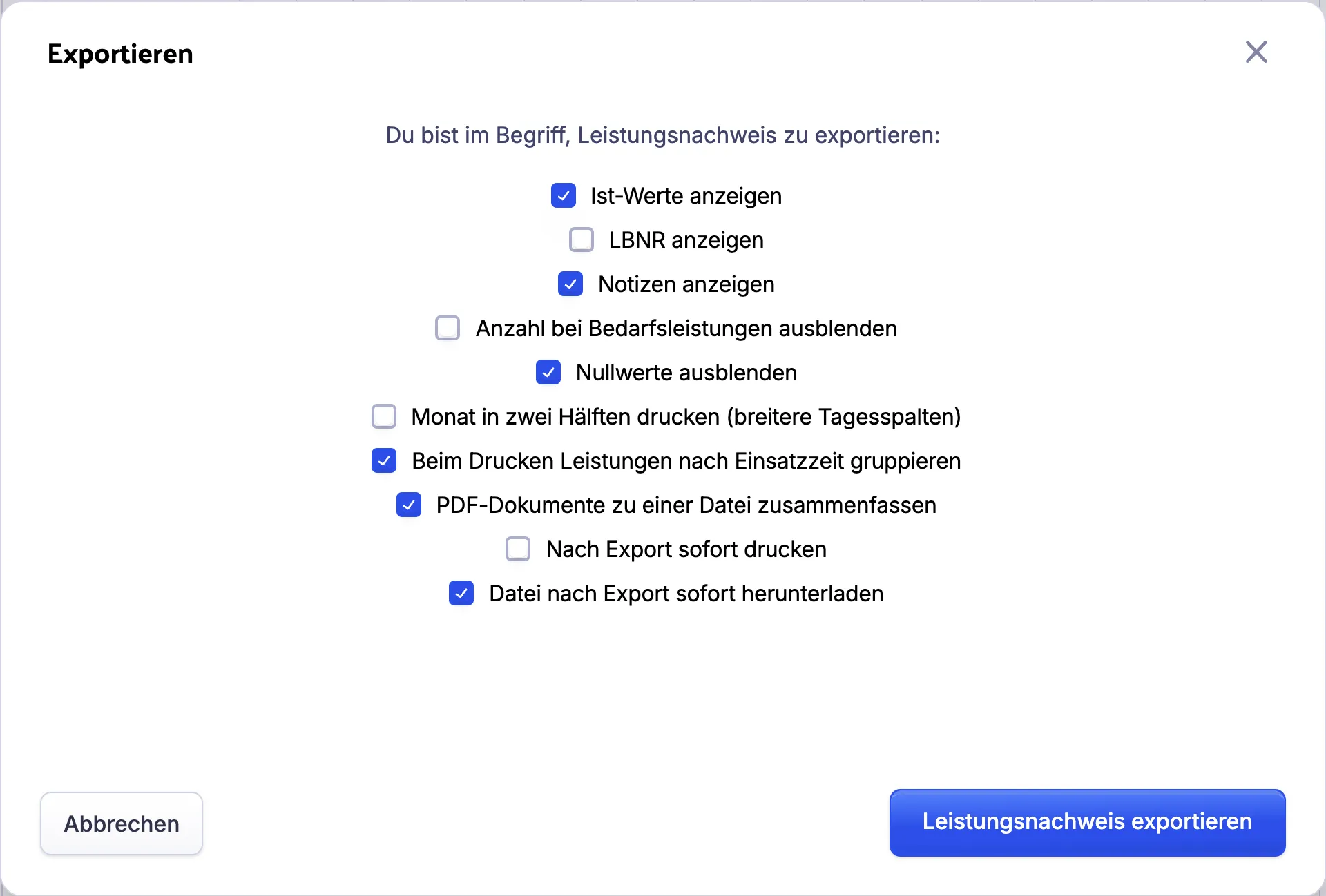
Das Fenster schließt sich, und die Liste Exportvorgänge öffnet sich mit deinem Export. Die Datei wird im Hintergrund erstellt. Sobald sie fertig ist, wird sie heruntergeladen oder gedruckt, je nachdem, was du in Schritt 8 gewählt hast. Später findest du sie wieder in der Liste Exportvorgänge: Zeige mit der Maus in der Kopfleiste auf das Symbol mit dem Kasten und dem Pfeil nach oben.
Beim ersten Export sind Notizen anzeigen und Nullwerte ausblenden aktiv. Danach merkt sich die Web-App deine Auswahl in deinem Browser.
Der Export enthält die Leistungsnachweise so, wie sie gespeichert sind. Pro Leistungsnachweis entsteht ein eigenes Dokument, zum Beispiel für jede Versorgungsart. Hat deine OE Abzuzeichnende Tagesstrukturen im Leistungsnachweis anzeigen aktiviert, gehören auch die Tagesstrukturen aus dem Maßnahmenplan dazu.
Nur ausgewählte Leistungen exportieren
Abschnitt betitelt „Nur ausgewählte Leistungen exportieren“-
Öffne Klienten > Klient auswählen > Tab Leistungsnachweis und wähle den Monat.
-
Klicke oben rechts auf die drei Punkte und wähle Exportieren (erw.). Es öffnet sich das Fenster Exportieren mit einer Liste aller Positionen, gruppiert nach Leistungsnachweis.
-
Aktiviere die Positionen, die du exportieren willst. Mit dem Kästchen in der Überschrift eines Leistungsnachweises wählst du alle seine Positionen. Wählst du nichts aus, exportiert Acodia Care alle Positionen.
-
Klicke auf Weiter.
-
Wähle die Optionen für den Export, wie in den Schritten 5 bis 8 oben.
-
Klicke unten rechts auf den Button, der mit exportieren endet.
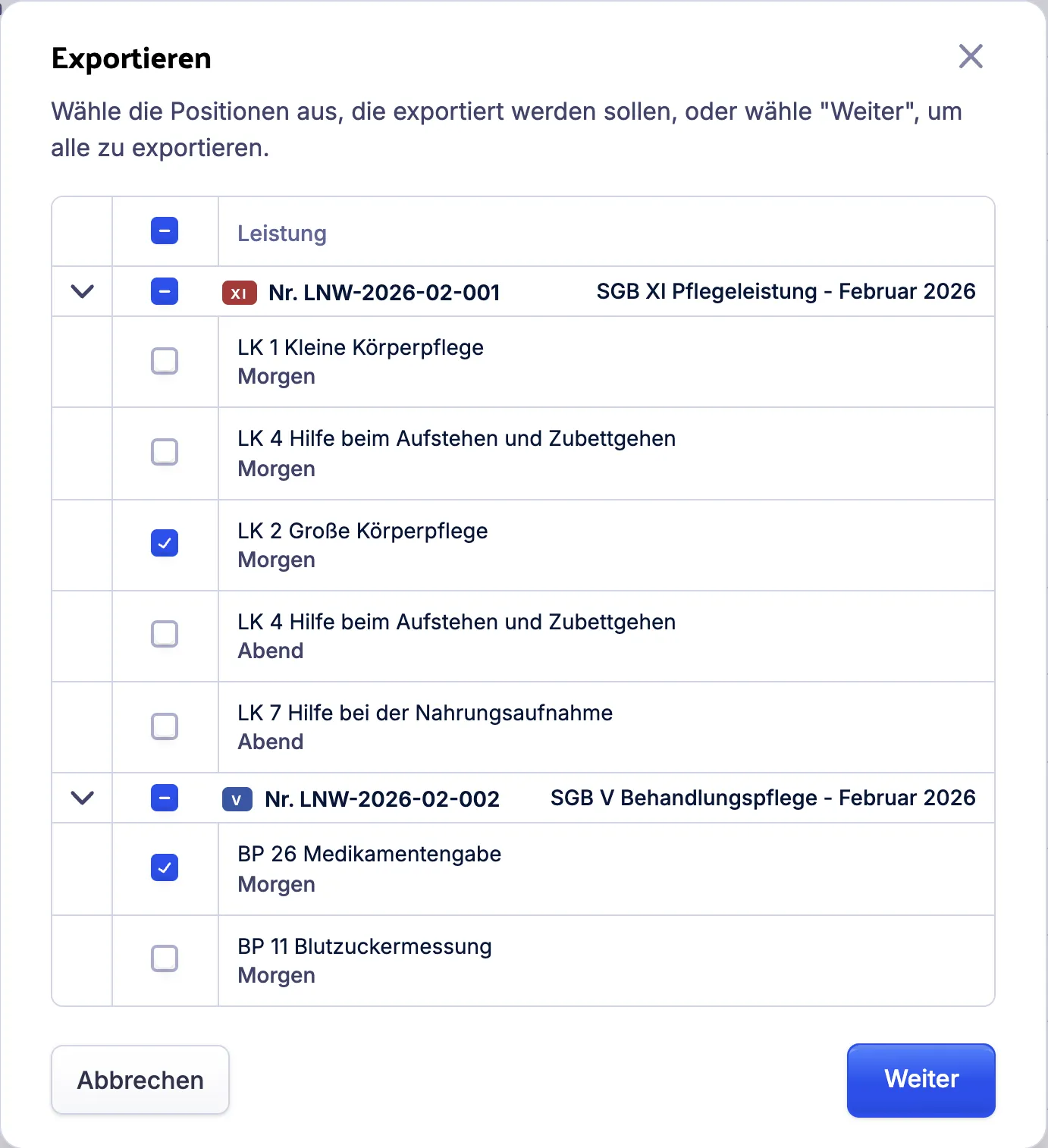
Acodia Care erstellt das PDF sofort, ohne Exportvorgang, und lädt es herunter oder druckt es, je nach deiner Auswahl. Es enthält nur die gewählten Positionen. Das Fenster bleibt offen, bis du es schließt. Ist in der Darstellung Anzahl bei Bedarfsleistungen ausblenden aktiv, fehlt die Anzahl der Bedarfsleistungen auch in diesem Export.
Exportieren (erw.) gibt es nur, wenn der Monat Leistungen aus Einsätzen, Verordnungen oder Zusatzleistungen enthält.
Aussehen des Ausdrucks
Abschnitt betitelt „Aussehen des Ausdrucks“Wie der gedruckte Leistungsnachweis aussieht, legt deine OE fest: unter Einstellungen > Organisationseinheiten im Abschnitt Leistungsnachweis, siehe Organisationseinheiten. Dort stehen unter anderem:
| Einstellung | Wirkung |
|---|---|
| Beim Drucken Leistungen nach Einsatzzeit gruppieren | Der Ausdruck fasst die Leistungen nach Einsatzzeit zusammen. |
| Beim Drucken Ist-Zeilen ausblenden | Der Ausdruck zeigt keine Ist-Zeilen. Exportierst du mit Ist-Werte anzeigen, stehen die Ist-Werte anstelle der Soll-Werte. |
| Uhrzeit-Zeile bei Leistungen nach Minuten oder Stunden anzeigen | Leistungen, die nach Zeit abgerechnet werden, bekommen eine Zeile für die Uhrzeit. |
| Unterschrift des Leistungsnehmers automatisch in den Leistungsnachweis einfügen | Die Unterschrift aus der App steht im Ausdruck. Mit Datum und Uhrzeit unter der eingefügten Unterschrift anzeigen stehen Datum und Uhrzeit darunter. |
Einen Leistungsnachweis zum Ausfüllen von Hand exportierst du ohne Ist-Werte anzeigen: Die Ist-Zeilen bleiben dann leer, solange deine OE sie nicht ausblendet.
Leistungsnachweise für viele Klienten auf einmal exportierst du unter Abrechnung > Leistungsnachweise: Wähle dort die Leistungsnachweise aus und starte den PDF-Export. Mehr dazu: Leistungsnachweise.