

Todos erstellen und erledigen
Eine Todo ist eine Aufgabe mit Fälligkeitsdatum. Du erstellst sie für dich, für andere Mitarbeiter oder für ein ganzes Team und hakst sie ab, sobald sie erledigt ist.
Wo du Todos findest
Abschnitt betitelt „Wo du Todos findest“- In der Kopfzeile: Rechts steht ein Häkchen-Symbol. Wenn du mit der Maus darauf zeigst, öffnet sich die Liste Todo’s mit deinen Todos und denen deiner Teams. Ein Klick auf das Symbol öffnet das Fenster Meine Todo’s. Ein Punkt am Symbol zeigt, dass Todos heute fällig oder überfällig sind.
- Im Team: Organisation > Gruppen & Teams > Team wählen > Tab Todo’s. Hier stehen die Todos des Teams. Mehr dazu unter Tab Todo’s.
- Beim Mitarbeiter: Organisation > Mitarbeiter > Mitarbeiter wählen > Tab Todo’s. Hier stehen die Todos des Mitarbeiters und seiner Teams. Mehr dazu unter Tab Todo’s.
- Beim Klienten: Klienten > Klient wählen > Tab Start > Aufgaben > Tab Todo’s. Hier stehen die Todos zu diesem Klienten.
Oben in jeder Liste stehen Filter. Alle Todo’s setzt die Filter zurück. Dann zeigt die Liste alle überfälligen Todos und alle offenen, die in den nächsten 14 Tagen fällig sind. Beim Mitarbeiter und im Fenster Meine Todo’s begrenzt stattdessen der Zeitraum die Liste. Die Todos sind nach Fälligkeit gruppiert: Überfällig, Heute, Morgen, Übermorgen, dann die übrigen Wochentage oder Rest der Woche und danach zum Beispiel „Rest von November“ oder Nächste 14 Tage.
Mit Heute, Überfällig, Erledigt und Wiederkehrend grenzt du die Liste ein. Einige Filter kannst du kombinieren, zum Beispiel Heute und Überfällig. Am Anfang sind diese beiden gewählt. Wenn du die Auswahl änderst, merkt sich Acodia Care sie. Beim Mitarbeiter und im Fenster Meine Todo’s zeigt Abgebrochen die abgebrochenen Todos. Im Team und beim Klienten gibt es außerdem Nur meine. Nur meine zeigt nur die Todos, die an dich gehen.
Hat deine Organisationseinheit (OE) Einträge unter Betten und Bereiche, zeigt die Liste für jeden obersten Bereich einen weiteren Filter. Er zeigt die Todos zu den Klienten, die heute ein Bett in diesem Bereich haben.
Voraussetzungen
Abschnitt betitelt „Voraussetzungen“- Zum Erstellen brauchst du die Berechtigung Kann Todo’s erstellen. Für Todos an andere Mitarbeiter brauchst du außerdem Kann Todo’s für andere Mitarbeiter erstellen, für Teams, in denen du nicht Mitglied bist, Kann Todo’s für Teams erstellen, denen man selbst nicht angehört.
- Zum Erledigen und Abbrechen brauchst du Kann den Status von Todo’s bearbeiten. Für Todos, die weder an dich noch an eines deiner Teams gehen, brauchst du Kann den Status von Todo’s von anderen Mitarbeitern bearbeiten.
- Den Tab Todo’s eines Teams siehst du als Mitglied mit Kann Todo’s filtern, sonst mit Kann Todo’s von Teams filtern, denen man selbst nicht angehört.
- Das Häkchen-Symbol in der Kopfzeile siehst du mit den Berechtigungen Kann Todo’s im Detail ansehen und Kann Todo’s filtern.
Todo erstellen
Abschnitt betitelt „Todo erstellen“-
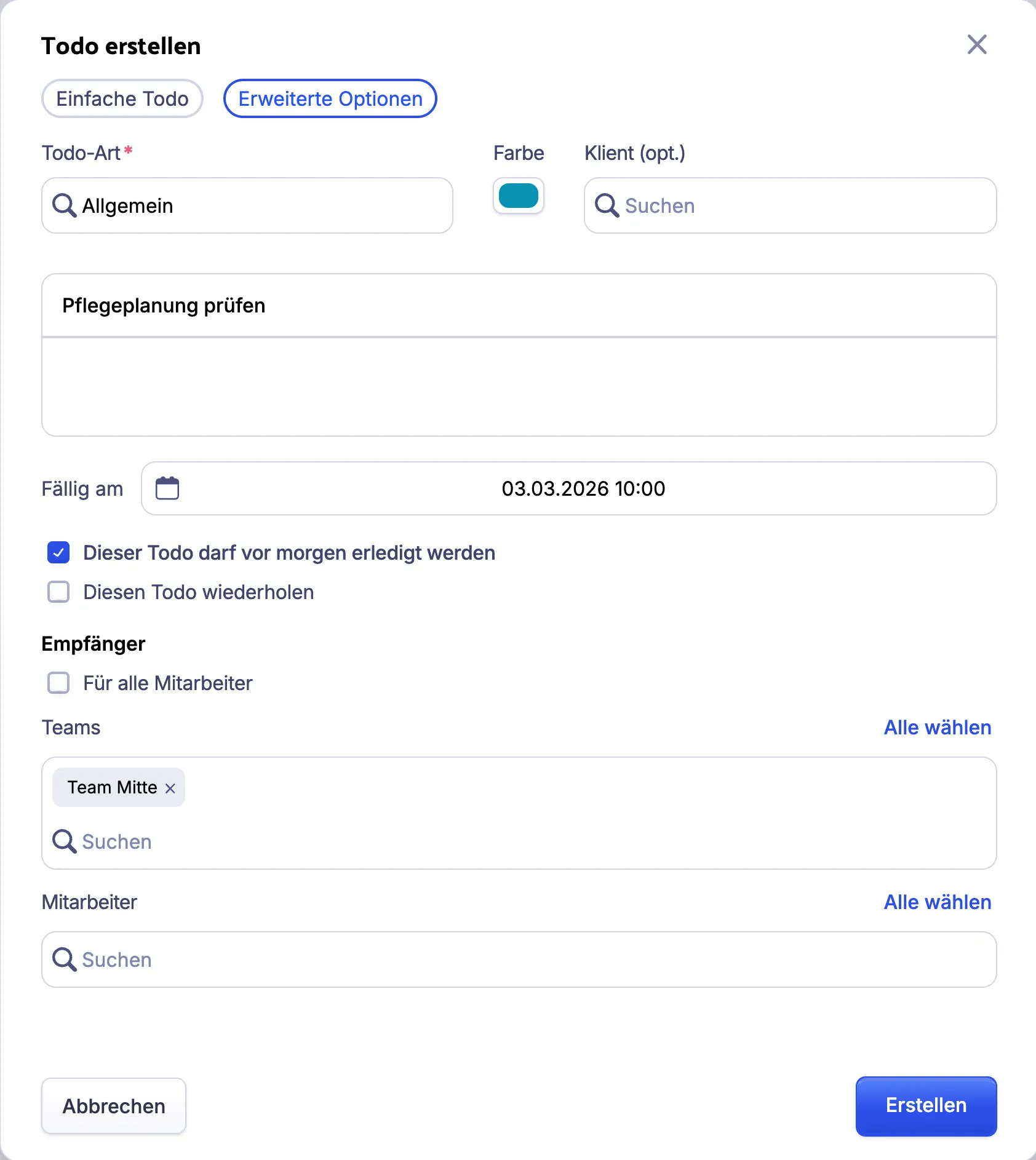
Klicke im Tab Todo’s des Teams oder Mitarbeiters oben rechts auf Todo erstellen. Es öffnet sich das Fenster Todo erstellen. Das Team oder der Mitarbeiter ist schon als Empfänger eingetragen.
-
Optional: Klicke oben im Fenster auf Erweiterte Optionen. Dort wählst du zusätzlich die Todo-Art und, mit den passenden Berechtigungen, die Empfänger. Ohne diesen Schritt bleibt Einfache Todo gewählt.
-
Optional, unter Erweiterte Optionen: Wähle die Todo-Art. Wähle sie vor den anderen Feldern, denn sie kann Beschreibung und Farbe vorbelegen. Je nach Todo-Art fragt das Fenster weitere Angaben ab, zum Beispiel eine Verordnung.
-
Gib einen Betreff ein, zum Beispiel „Pflegeplanung prüfen“, und optional darunter eine Beschreibung. Ohne Betreff zeigt die Liste den Namen der Todo-Art.
-
Optional: Wähle den Klient, um den es geht. Die Todo steht dann auch beim Klienten unter Aufgaben.
-
Wähle unter Fällig am Datum und Uhrzeit. Vorgegeben ist morgen zur aktuellen Uhrzeit.
Liegt das Datum nach heute, darf die Todo schon vor dem Fälligkeitstag erledigt werden. Wenn das nicht sein soll, wähle das Kästchen Dieser Todo darf vor … erledigt werden ab.
-
Optional: Aktiviere Diesen Todo wiederholen und wähle unter Wiederholung, wie oft sich die Todo wiederholt. Unter Wiederholen bis (opt.) kannst du ein Enddatum wählen.
-
Optional, unter Erweiterte Optionen: Wähle unter Empfänger die Teams und Mitarbeiter, die die Todo bekommen. Den Abschnitt siehst du nur mit einer der Berechtigungen für Todos an andere (siehe Voraussetzungen).
Bei mehreren Empfängern ist Gilt als erledigt wenn einer der Empfänger den Todo erledigt. aktiviert: Alle teilen sich eine Todo. Wählst du das Kästchen ab, bekommt jeder Empfänger eine eigene Todo. Mit Für alle Mitarbeiter geht die Todo an alle Mitarbeiter.
Wenn du Zugriff auf mehrere OEs hast, wählst du oben im Fenster die Organisationseinheit. Die Listen der Empfänger zeigen dann nur Teams und Mitarbeiter dieser OE. Mit OE-übergreifend gehört die Todo zu keiner OE, und du wählst Empfänger aus allen OEs. Dafür brauchst du die Berechtigung Kann OE-übergreifende Todos erstellen.
-
Klicke auf Erstellen.
Die Todo erscheint in der Liste unter ihrem Fälligkeitsdatum. In der App stehen Todos im Menü Todo’s.
Um eine Todo zu ändern, klicke bei der Todo auf den Pfeil neben Erledigt und dann auf Todo bearbeiten. Dafür brauchst du die Berechtigung Kann Todo’s bearbeiten, und die Todo muss an dich oder eines deiner Teams gehen oder von dir erstellt sein. Bei einer wiederkehrenden Todo fragt nach dem Speichern das Fenster Wiederkehrender Todo, ob die Änderung Nur für diesen Zeitpunkt oder Überall gilt.
Todo erledigen
Abschnitt betitelt „Todo erledigen“-
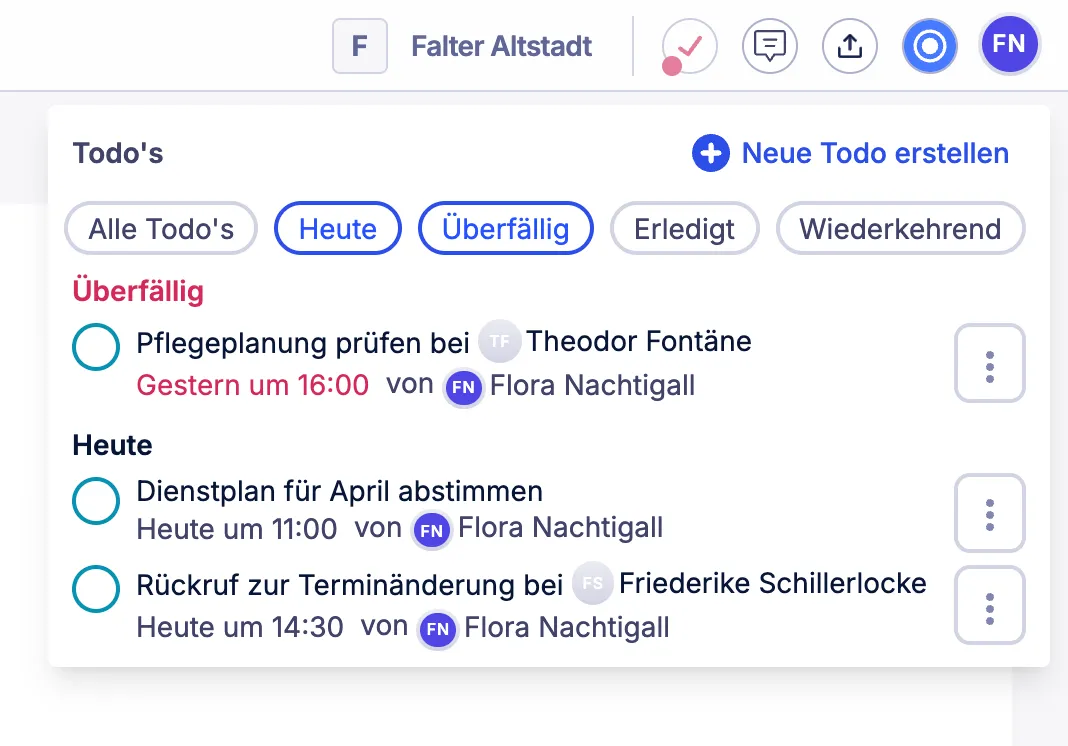
Zeige in der Kopfzeile auf das Häkchen-Symbol. Es öffnet sich die Liste Todo’s mit deinen Todos und denen deiner Teams.
-
Klicke links neben der Todo auf den Kreis (Tooltip Klicken, um als erledigt zu markieren). Der Kreis füllt sich.
Nach 2 Sekunden speichert Acodia Care die Todo als erledigt, und sie verschwindet aus den offenen Todos. Klickst du vorher noch einmal auf den Kreis, bleibt die Todo offen. Genauso erledigst du Todos in den anderen Listen.
Bei einer wiederkehrenden Todo erledigst du nur diese eine Todo. Die nächsten Wiederholungen bleiben offen. Wer eine Todo erstellt, kann festlegen, dass sie erst ab dem Fälligkeitstag erledigt werden darf. Vorher kannst du sie dann nicht erledigen.
Erledigte Todos siehst du mit dem Filter Erledigt. Um eine erledigte Todo wieder zu öffnen, klicke rechts neben der Todo auf den Pfeil und dann auf Unerledigt.
Todo abbrechen
Abschnitt betitelt „Todo abbrechen“Brich eine Todo ab, wenn sie nicht erledigt werden kann oder nicht mehr gebraucht wird.
- Klicke bei der Todo auf den Pfeil neben Erledigt. Es öffnet sich ein Menü.
- Klicke auf Todo abbrechen.
- Wenn sich das Fenster Todo abbrechen öffnet, wähle, was mit der Todo passiert:
- Abbrechen: Die Todo bleibt mit dem Status Abgebrochen erhalten. So zeigst du, dass sie nicht erledigt werden konnte.
- Archivieren: Die Todo wird für alle ausgeblendet.
- Bei einer wiederkehrenden Todo stehen dort Nur für diesen Zeitpunkt und Überall. Nur für diesen Zeitpunkt bricht nur diese Todo ab. Überall archiviert die Wiederholung und blendet alle ihre offenen Todos aus.
- Optional: Gib einen Stornogrund ein. Das Feld gibt es nur bei Abbrechen und Nur für diesen Zeitpunkt.
- Klicke auf Todo abbrechen.
Das Fenster öffnet sich nur, wenn du die Todo archivieren darfst: als Ersteller mit der Berechtigung Kann Todo’s archivieren / wiederherstellen oder mit Kann Todo’s von anderen Mitarbeitern verstecken. Sonst bricht Acodia Care die Todo sofort ab, ohne Stornogrund.
Abgebrochene Todos und ihren Stornogrund siehst du mit dem Filter Abgebrochen beim Mitarbeiter und im Fenster Meine Todo’s.