

Gruppen & Teams
Du findest die Berufsgruppen und Teams unter Organisation > Gruppen & Teams. Eine Berufsgruppe fasst die Mitarbeiter mit derselben Qualifikation zusammen und gehört zu keiner Organisationseinheit (OE). Ein Team gehört zu genau einer OE und zu einer Berufsgruppe. Welche Teams, Tabs und Buttons du siehst, hängt von deinen Berechtigungen ab und davon, ob du dem Team angehörst.
Der Bereich sieht bei beiden Planungsweisen gleich aus. Wofür du Teams in der Planung brauchst, steht unter Teams erstellen.
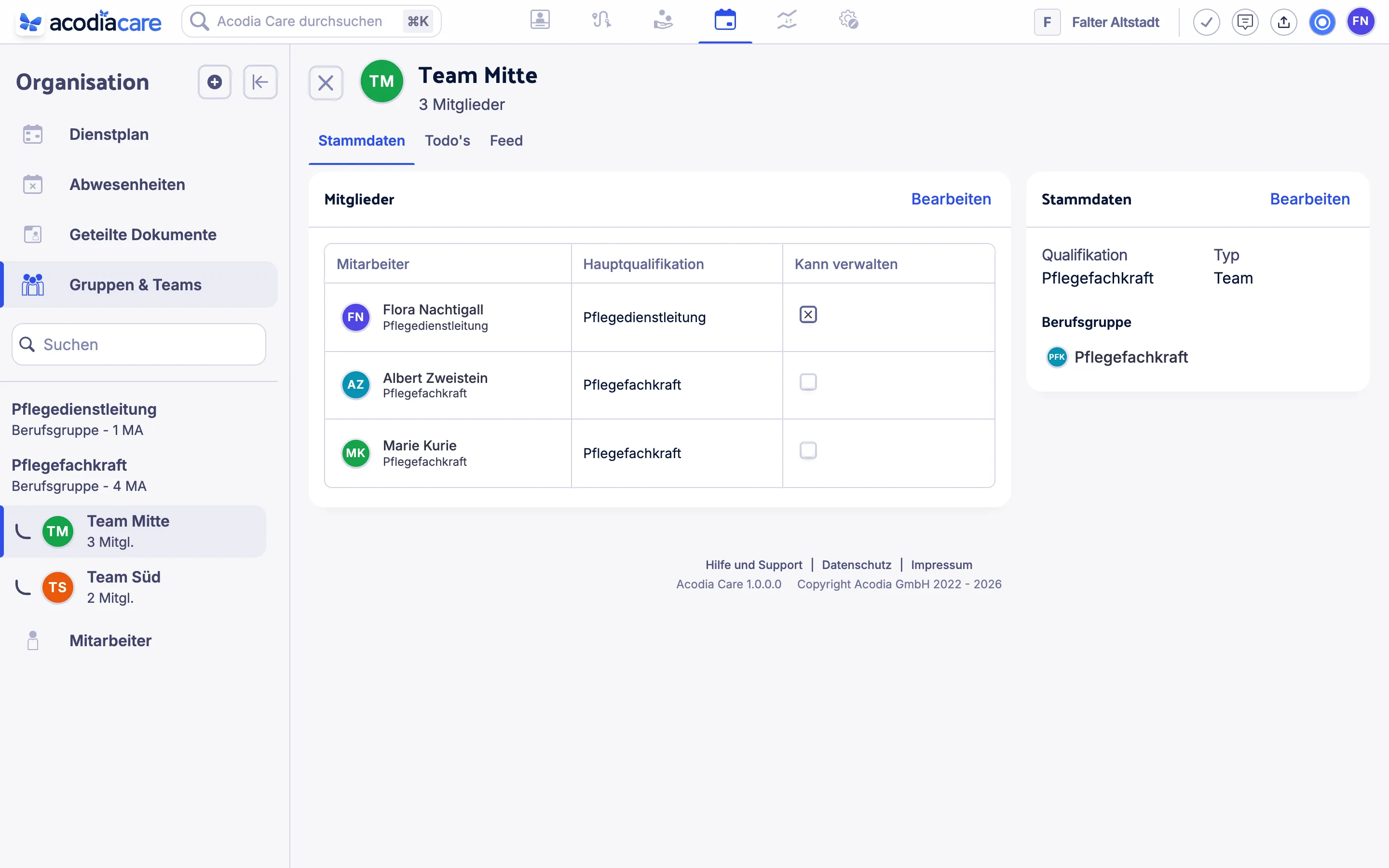
- Navigationsspalte mit Suchfeld und Liste der Berufsgruppen und Teams
- Kopfbereich des gewählten Teams
- Tabs
- Kachel Mitglieder
- Kachel Stammdaten
Navigationsspalte
Abschnitt betitelt „Navigationsspalte“In der Navigationsspalte wählst du Gruppen & Teams. Den Eintrag siehst du mit der Berechtigung Kann alle Teams abfragen oder Kann Teams abrufen, denen man selbst nicht angehört.
| Element | Bedeutung |
|---|---|
| Plus-Symbol (Erstellen) | Oben in der Navigationsspalte. Öffnet das Fenster Team erstellen, in dem du eine Berufsgruppe oder ein Team anlegst. Berechtigung: Kann Teams erstellen. Anleitungen: Berufsgruppen erstellen und Teams erstellen. |
| Suchen | Suchfeld über der Liste. Sucht in den Namen der Berufsgruppen und Teams. |
| Liste | Unter jeder Berufsgruppe stehen ihre Teams, das älteste zuerst. Vor einem Team stehen ein Winkel-Symbol und seine Abkürzung in seiner Farbe. Unter dem Namen einer Berufsgruppe steht Berufsgruppe und die Anzahl ihrer Mitarbeiter, unter einem Team die Anzahl seiner Mitglieder. Hast du Zugriff auf mehrere OEs, steht beim Team auch seine OE. Ein Klick öffnet die Berufsgruppe oder das Team. |
Die Liste zeigt immer alle Berufsgruppen. Welche Teams sie zeigt, hängt von deiner Berechtigung ab:
- Mit der Berechtigung Kann Teams abrufen, denen man selbst nicht angehört siehst du alle Teams der gewählten OE. Ist OE-übergreifend Arbeiten eingeschaltet, siehst du die Teams aller OEs, auf die du Zugriff hast.
- Ohne diese Berechtigung siehst du nur die Teams, denen du angehörst.
Archivierte Berufsgruppen und Teams stehen nicht in der Liste. Ist nichts gewählt, zeigt die Seite Kein Team gewählt. Mit der Berechtigung Kann Teams erstellen steht dort auch Team hinzufügen. Es öffnet dasselbe Fenster wie das Plus-Symbol.
Kopfbereich und Tabs
Abschnitt betitelt „Kopfbereich und Tabs“Oben steht der Name der Berufsgruppe oder des Teams. Die Zeile darunter unterscheidet sich:
- Berufsgruppe: Berufsgruppe und die Anzahl der Mitarbeiter, zum Beispiel „Berufsgruppe - 12 Mitarbeiter“.
- Team: die Anzahl der Mitglieder, zum Beispiel „5 Mitglieder“. Hast du Zugriff auf mehrere OEs, steht die OE davor, zum Beispiel „Team in Musterstadt Nord - 5 Mitglieder“. Links neben dem Namen steht die Abkürzung des Teams in seiner Farbe.
Darunter liegen die Tabs. Die Berechtigungen für einen Tab stehen in seinem Abschnitt.
| Tab | Inhalt |
|---|---|
| Stammdaten | Die Kacheln Mitglieder (bei einer Berufsgruppe Mitarbeiter) und Stammdaten. |
| Todo’s | Die Todos der Berufsgruppe oder des Teams. |
Tab Stammdaten
Abschnitt betitelt „Tab Stammdaten“Links steht die Kachel Mitglieder, rechts die Kachel Stammdaten. Bei einer Berufsgruppe heißt die linke Kachel Mitarbeiter. Den Tab siehst du immer, wenn du die Berufsgruppe oder das Team öffnen kannst.
Kachel Mitglieder
Abschnitt betitelt „Kachel Mitglieder“Die Tabelle zeigt die Mitglieder des Teams oder die Mitarbeiter der Berufsgruppe. Ohne Mitglieder steht dort Keine Einträge zum Anzeigen. Anleitung: Mitarbeiter zu Team hinzufügen.
| UI-Label | Bedeutung |
|---|---|
| Mitarbeiter | Name des Mitarbeiters. Ein Klick öffnet ihn unter Organisation > Mitarbeiter im Tab Start. |
| Hauptqualifikation | Die Hauptqualifikation des Mitarbeiters. |
| Kann verwalten | Nur bei Teams. Ein Haken zeigt, dass das Mitglied das Team verwaltet. Hier kannst du den Haken nicht ändern; du setzt ihn im Fenster Mitglieder bearbeiten. |
| Bearbeiten | Oben in der Kachel. Öffnet das Fenster Mitglieder bearbeiten. |
Kann verwalten ist auch bei Administratoren und bei Mitarbeitern mit der Berechtigung Kann Teams bearbeiten, denen man selbst nicht angehört angehakt. Diese Mitarbeiter können alle Teams verwalten.
Bearbeiten siehst du mit der Berechtigung Kann Mitglieder zu einem Team hinzufügen, dem man selbst nicht angehört oder Kann Mitglieder aus Teams entfernen, denen man selbst nicht angehört. Bei einem Team, in dem du Kann verwalten hast, reicht Kann Teammitglieder hinzufügen oder Kann Mitglieder aus einem Team entfernen.
Kachel Stammdaten
Abschnitt betitelt „Kachel Stammdaten“| UI-Label | Bedeutung |
|---|---|
| Qualifikation | Die Qualifikation der Berufsgruppe. Ein Team hat dieselbe Qualifikation wie seine Berufsgruppe. |
| Typ | Berufsgruppe oder Team. |
| Organisationseinheit | Nur bei Teams und nur, wenn du Zugriff auf mehrere OEs hast. Die OE des Teams. |
| Beschreibung | Nur, wenn eine Beschreibung eingetragen ist. |
| Berufsgruppe | Nur bei Teams. Die Berufsgruppe des Teams. Ein Klick öffnet sie. |
| Teams | Nur bei Berufsgruppen. Die Teams der Berufsgruppe, die du auch in der Navigationsspalte siehst, das älteste zuerst. Ein Klick öffnet das Team. Ohne Teams steht dort Keine Einträge zum Anzeigen. |
| Bearbeiten | Oben in der Kachel. Öffnet das Fenster Team bearbeiten, auch bei einer Berufsgruppe. Anleitung: Team bearbeiten oder archivieren. |
Bearbeiten siehst du mit der Berechtigung Kann Teams bearbeiten, denen man selbst nicht angehört. Bei einem Team, in dem du Kann verwalten hast, reicht Kann Teams bearbeiten.
Tab Todo’s
Abschnitt betitelt „Tab Todo’s“Der Tab zeigt die Todos, deren Empfänger die Berufsgruppe oder das Team ist. Die Liste ist nach Fälligkeit gruppiert, zum Beispiel Überfällig, Heute und Morgen. Mehr dazu: Todos.
Gehörst du dem Team an, brauchst du für den Tab die Berechtigung Kann Todo’s filtern. Sonst brauchst du Kann Todo’s von Teams filtern, denen man selbst nicht angehört.
| UI-Label | Bedeutung |
|---|---|
| Alle Todo’s, Nur meine, Heute, Überfällig, Erledigt, Wiederkehrend | Filter für die Liste. Beim ersten Öffnen sind Heute und Überfällig gewählt. Die Web-App merkt sich deine Auswahl. |
| Filter mit dem Namen eines Bereichs | Nur, wenn es in deiner OE Bereiche gibt (Einstellungen > Betten und Bereiche). Ein Bereichsfilter zeigt die Todos der Klienten, die gerade ein Bett in diesem Bereich oder einem seiner Unterbereiche haben. |
| Todo erstellen | Button oben rechts. Öffnet das Fenster Todo erstellen, in dem das Team schon als Empfänger eingetragen ist. |
Todo erstellen siehst du als Mitglied des Teams mit der Berechtigung Kann Todo’s erstellen. Gehörst du dem Team nicht an, brauchst du Kann Todo’s für Teams erstellen, denen man selbst nicht angehört.