

Touren
Du findest die Touren im Menü unter Touren. Die Seite Touren zeigt die Touren eines Tages. Von dort öffnest du die Seite einer Tour mit ihren Stopps und von dort die Seite eines Stopps.
Welche Berechtigungen du für die einzelnen Aktionen brauchst, steht im Abschnitt Berechtigungen. Um den Menüpunkt Touren zu öffnen, brauchst du Kann Touren filtern. Für die Seite einer Tour brauchst du Kann Touren im Detail ansehen, Kann alle Übergabe abfragen und Kann Einträge in der Pflegedokumentation filtern. Für einen Stopp brauchst du zusätzlich Kann Besuchsabschlüsse im Detail ansehen, Kann Medikamente im Detail ansehen und Kann Mitarbeiter im Detail ansehen.
Die Schritte zu den Aufgaben stehen in den Anleitungen: Tour starten, Besuch beginnen, Besuch durchführen und abschließen und Tour abschließen.
Seite Touren
Abschnitt betitelt „Seite Touren“Die Seite zeigt die Touren eines Tages als Karten. Wenn du sie über das Menü öffnest, zeigt sie die Touren von heute.
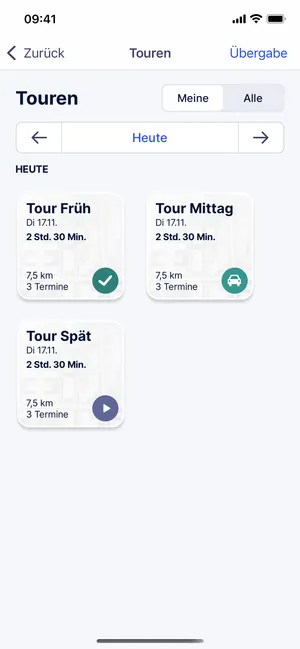
- Übergabe
- Tabs Meine und Alle
- Auswahl des Tages
- Karte einer Tour
- Symbol für den Stand der Tour
| Element | Bedeutung |
|---|---|
| Übergabe | Steht oben rechts und öffnet die Seite Übergabe. Mehr dazu unter Übergabe. |
| Meine | Tab mit den Touren, auf denen du als Mitarbeiter eingeplant bist. |
| Alle | Tab mit den Touren deiner Teams. |
| Auswahl des Tages | In der Mitte steht Heute oder das Datum. Die Pfeile links und rechts wechseln zum Tag davor und zum Tag danach. |
| Karten | Eine Karte je Tour des gewählten Tages. Tippe auf eine Karte, um die Seite der Tour zu öffnen. |
Die Tabs Meine und Alle siehst du nur mit der Berechtigung Kann fremde Touren einsehen. Ohne sie zeigt die Seite deine eigenen Touren. Die App merkt sich den Tab, den du zuletzt gewählt hast.
Die Seite zeigt die Touren der Organisationseinheit (OE), die in der App gerade ausgewählt ist. Ist OE-übergreifend arbeiten eingeschaltet, zeigt sie die Touren aller deiner OEs.
Abgeschlossene und angehaltene Touren bleiben in der Liste ihres Tages stehen. Du erkennst sie am Symbol auf der Karte. Gibt es am gewählten Tag keine Tour, steht dort „Aktuell keine Touren zum Anzeigen.“ Ziehe die Seite nach unten, um die Touren neu zu laden.
Über den Karten steht der gewählte Tag.
Karte einer Tour
Abschnitt betitelt „Karte einer Tour“| Angabe | Bedeutung |
|---|---|
| Name und Datum | Oben stehen der Name der Tour und darunter Wochentag und Datum. |
| Dauer | Geplante Dauer der Tour, zum Beispiel „1 Std. 11 Min.“ |
| Strecke | Geplante Strecke in km. |
| Stopps | Anzahl der Stopps, zum Beispiel „5 Termine“. |
| Karte | Im Hintergrund liegt ein Kartenausschnitt der Tour. |
| Symbol unten rechts | Stand der Tour, siehe die nächste Tabelle. |
| Symbol | Stand der Tour |
|---|---|
| Wiedergabe-Symbol auf grauem Grund | Die Tour ist geplant und noch nicht gestartet. |
| Auto auf grünem Grund | Die Tour ist gestartet. |
| Pause-Symbol auf gelbem Grund | Die Tour ist angehalten: Sie wurde mit Abschl. beendet, obwohl noch Stopps offen waren. |
| Haken auf dunkelgrünem Grund | Die Tour ist abgeschlossen. |
Seite Tour
Abschnitt betitelt „Seite Tour“Die Seite zeigt oben die Angaben zur Tour, darunter die Stopps in ihrer Reihenfolge und unten die Buttons.
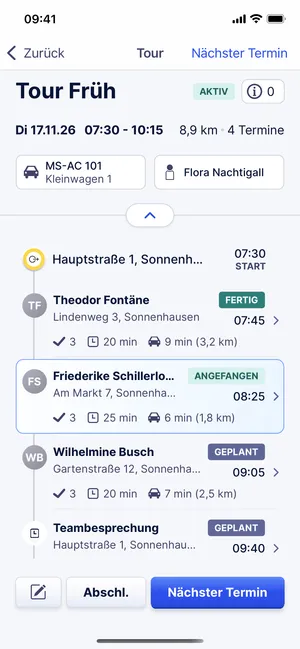
- Name der Tour und Kennzeichnung Aktiv
- Datum, Zeit, Strecke und Anzahl der Stopps
- Fahrzeug und Mitarbeiter
- Stopp mit Kennzeichnung
- Abschl. und Nächster Termin
Kopf der Tour
Abschnitt betitelt „Kopf der Tour“| Element | Bedeutung |
|---|---|
| Name | Name der Tour. |
| Geplant | Die Tour ist noch nicht gestartet. |
| Aktiv | Die Tour ist deine aktive Tour: Du hast sie gestartet und noch nicht beendet. |
| Fertig | Die Tour ist abgeschlossen. |
| Info-Symbol mit Zahl | Steht immer da. Die Zahl nennt, zu wie vielen Klienten der Tour es Informationen gibt. Ein Tipp öffnet das Fenster Tourinformationen. |
| Datum und Zeit | Wochentag und Datum der Tour, daneben die geplante Zeit von bis. |
| Strecke und Stopps | Geplante Strecke in km und Anzahl der Stopps. |
| Fahrzeug | Kennzeichen und Name des Fahrzeugs. Ohne Fahrzeug steht dort Kein Fahrzeug. |
| Mitarbeiter | Namen der Mitarbeiter der Tour. Ohne Mitarbeiter steht dort Kein Mitarbeiter. Ein Tipp zeigt die Mitarbeiter der Tour, wenn du Mitarbeiter einsehen darfst. |
| Information zur Tour | Erscheint, wenn es einen Text zur Tour gibt. Bearbeiten öffnet das Fenster Tourinformationen. |
| Pfeil unter dem Kopf | Klappt die Angaben unter dem Namen ein und aus. Die App merkt sich den Stand. |
Eine angehaltene Tour trägt keine Kennzeichnung neben dem Namen.
Das Fenster Tourinformationen zeigt unter Tour den Text zur Tour und unter Termine die Informationen zu den Klienten. Mit Bearbeiten änderst du die Texte, mit Hinzufügen legst du einen neuen an, mit Speichern sicherst du sie. Dafür brauchst du die Berechtigung Kann Übergabe erstellen. Mehr dazu unter Übergabe.
Ohne Internetverbindung steht über dem Namen „Keine Internetverbindung. Es werden die zuletzt geladenen Daten angezeigt.“ Darunter kann eine Leiste melden, wie viele Änderungen noch auf die Verbindung warten. Mehr dazu unter Offline arbeiten.
Stopps der Tour
Abschnitt betitelt „Stopps der Tour“Die Liste beginnt mit der Zeile Start und endet mit der Zeile Ziel. Beide zeigen die Adresse und die geplante Uhrzeit. Dazwischen stehen die Stopps nach ihrer Uhrzeit.
| Angabe | Bedeutung |
|---|---|
| Kreis links | Bei einem Besuch bei einem Klienten das Kürzel des Klienten, dazu sein Pflegegrad, wenn einer hinterlegt ist. Bei einem Stopp ohne Klient ein Uhr-Symbol. |
| Name | Name des Klienten oder des Stopps. |
| Adresse | Adresse des Stopps. Hat der Stopp keine Adresse, steht dort Pause. |
| Kennzeichnung | Stand des Stopps, siehe die nächste Tabelle. |
| Uhrzeit | Geplante Ankunft. |
| Haken mit Zahl | Anzahl der Aufgaben des Stopps. |
| Uhr mit Zeit | Geplante Dauer des Stopps. |
| Fahrzeug-Symbol mit Zeit und km | Fahrzeit und Strecke der Fahrt zu diesem Stopp. |
Tippe auf einen Stopp, um die Seite des Stopps zu öffnen. Ein begonnener oder angehaltener Besuch ist in der Liste farbig hervorgehoben.
| Kennzeichnung | Bedeutung |
|---|---|
| Geplant | Der Stopp ist noch nicht begonnen. |
| Angefangen | Der Besuch ist begonnen und läuft. |
| Pausiert | Die Erfassung des Besuchs ist angehalten. |
| Fertig | Der Besuch ist abgeschlossen. |
| Übersprungen | Der Besuch wurde übersprungen. |
| Gestoppt | Der Besuch wurde abgebrochen. |
| Überspringen | Die Verwaltung hat den Besuch zum Überspringen markiert, oder Acodia Care hat das für einen abwesenden Mitarbeiter getan. Übersprungen heißt dagegen: Ein Mitarbeiter hat den Besuch in der App übersprungen. |
Buttons der Tour
Abschnitt betitelt „Buttons der Tour“Unten auf der Seite steht je nach Stand der Tour ein anderer Button. Derselbe Button steht auch oben rechts.
| Button | Wann du ihn siehst | Wirkung |
|---|---|---|
| Tour starten | Die Tour ist geplant oder angehalten, und du hast keine andere aktive Tour. | Bei einer geplanten Tour öffnet sich das Fenster Tour vorbereiten. Eine angehaltene Tour startet ohne dieses Fenster. |
| Nächster Termin | Du hast die Tour gestartet, und es sind noch Stopps offen. | Öffnet den ersten Stopp, der noch offen ist. |
| Abschl. | Links neben Nächster Termin. | Beendet die Tour nach einer Rückfrage, obwohl noch Stopps offen sind. Die Tour ist danach angehalten und bietet wieder Tour starten an. |
| Abschließen | Du hast die Tour gestartet, und kein Stopp ist mehr offen. | Schließt die Tour ab. |
| Stift-Symbol | Die Tour ist nicht abgeschlossen, und du bist Mitarbeiter der Tour oder gehörst zu ihrem Team. | Schaltet den Bearbeitungsmodus ein. |
Die Buttons zum Starten und Beenden fehlen, wenn die Tour abgeschlossen ist, wenn ein anderer Mitarbeiter sie gestartet hat oder wenn du gerade eine andere aktive Tour hast. Eine Tour eines späteren Tages bietet Tour starten nur mit der Berechtigung Kann Touren vor ihrem Tag starten an.
Im Fenster Tour vorbereiten siehst du das Fahrzeug, unter Tourdetails die Geplante Zeit und die Geplante Strecke, die Schlüssel der Klienten und den Schalter Danach direkt zum ersten Termin. Wie du damit die Tour startest, steht unter Tour starten. Wie du eine Tour beendest, steht unter Tour abschließen.
Bearbeitungsmodus
Abschnitt betitelt „Bearbeitungsmodus“Im Bearbeitungsmodus änderst du die Tour. Stopps lassen sich in dieser Zeit nicht öffnen.
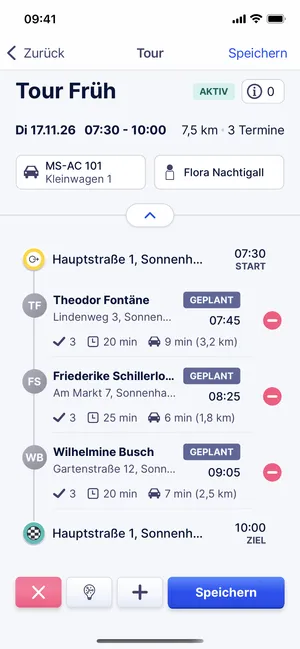
- Minus-Symbol an einem Stopp
- X-Symbol
- Button für die Tour-Optimierung
- Plus-Symbol
- Speichern
| Element | Wirkung |
|---|---|
| Stopp ziehen | Ziehe einen Stopp an eine andere Stelle, um die Reihenfolge zu ändern. |
| Minus-Symbol am Stopp | Entfernt den Stopp aus der Tour. Vorher fragt die App: „Willst du diesen Termin entfernen?“ |
| Adresse bei Start und Ziel | Ein Tipp öffnet die Suche, in der du eine andere Adresse wählst. |
| Fahrzeug | Ein Tipp öffnet die Suche, in der du ein anderes Fahrzeug wählst. |
| X-Symbol | Beendet den Bearbeitungsmodus und verwirft deine Änderungen. |
| Glühbirne mit verbundenen Punkten | Button für die Tour-Optimierung: lässt die offenen Stopps der Tour neu einplanen. |
| Plus-Symbol | Öffnet die Auswahl Zwischenstopp hinzufügen mit Besuch bei Klient und Zwischenstopp. |
| Speichern | Speichert die Änderungen und beendet den Bearbeitungsmodus. Hast du nichts geändert, meldet die App „Tour wurde nicht verändert.“ |
Vor der Tour-Optimierung zeigt die App diesen Hinweis: „Bei der Tour-Optimierung werden die Termine durch die KI optimal eingeplant. Dies kann einen kurzen Moment dauern. Die bereits abgeschlossenen Termine und Pausen werden dabei nicht verändert.“ Mit OK startest du die Optimierung, mit Abbrechen bleibt die Tour unverändert.
Fenster Zwischenstopp hinzufügen
Abschnitt betitelt „Fenster Zwischenstopp hinzufügen“Das Fenster öffnet sich, wenn du im Bearbeitungsmodus auf das Plus-Symbol tippst und Besuch bei Klient oder Zwischenstopp wählst. Ein Besuch bei Klient ist ein zusätzlicher Stopp bei einem Klienten. Ein Zwischenstopp ist ein Stopp an einer Adresse ohne Klient.
| Feld | Bedeutung |
|---|---|
| Zwischenstopp anlegen für | Nur bei Besuch bei Klient. Klient wählen öffnet die Suche. Klienten, die schon einen Stopp in der Tour haben, bietet die Suche nicht an. Hat der Klient mehrere Adressen, wählst du danach eine davon. |
| Adresse | Nur bei Zwischenstopp. Bitte wählen öffnet die Suche nach einer Adresse. |
| Leistung hinzufügen | Erscheint, sobald ein Klient oder eine Adresse gewählt ist. Die gewählten Leistungen stehen darüber mit ihrer Dauer. |
| Zwischenstopp hinzufügen | Erscheint, sobald mindestens eine Leistung gewählt ist. Fügt den Stopp in die Tour ein. Die App fügt ihn am Ende der Tour ein. Im Bearbeitungsmodus ziehst du ihn an die richtige Stelle. |
Hat der gewählte Klient keine Adresse, meldet die App „Klientenadresse fehlt“. Eine Pause kannst du in der App nicht zur Tour hinzufügen.
Seite eines Stopps
Abschnitt betitelt „Seite eines Stopps“Die Seite zeigt einen Stopp der Tour. Bei einem Besuch bei einem Klienten ist der Name des Klienten der Titel, und das Symbol oben rechts öffnet den Klienten. Diese Übersicht nennt nur die Abschnitte. Die Einzelheiten stehen unter Besuch beginnen und Besuch durchführen und abschließen.
| Abschnitt | Bedeutung |
|---|---|
| Erfassung | Erscheint ab dem Beginn des Besuchs. Zeigt die laufende Zeit und Aktiv, solange die Erfassung läuft. Nach dem Besuch stehen dort die Dauer und der Stand des Stopps, zum Beispiel Fertig. |
| Tour, Uhrzeit und Adresse | Name der Tour, geplante Uhrzeit von bis und Adresse. Darunter steht die Schlüsselnummer, wenn beim Klienten eine hinterlegt ist. |
| Information zum Termin | Erscheint, wenn es einen Text zu diesem Stopp gibt. |
| Information zur Tour | Erscheint, wenn es einen Text zur Tour gibt. |
| Aufgaben | Anzahl und Liste der Aufgaben des Besuchs, darunter Aufgabe hinzufügen. Nur bei einem Besuch bei einem Klienten. |
| Kacheln der Dokumentation | Berichte, Vitalwerte, Med. Gebrauch, Wunden, Schmerzen, SIS, Med.Plan und Verordnung. Welche Kacheln du siehst, hängt von den Einstellungen deiner OE ab. Mehr dazu unter Dokumentation. |
| Wiedervorlagen | Erscheint ab dem Beginn des Besuchs. |
| Todo | Erscheint ab dem Beginn des Besuchs. Mehr dazu unter Todos. |
| Leiste unten | Die Aktionen des Besuchs, siehe die nächste Tabelle. Nach dem Abschluss des Besuchs entfällt die Leiste. |
Ohne Internetverbindung steht auch hier oben „Keine Internetverbindung. Es werden die zuletzt geladenen Daten angezeigt.“
Aktionen in der Leiste unten
Abschnitt betitelt „Aktionen in der Leiste unten“Rechts steht die Hauptaktion mit dem ganzen Namen. Links daneben steht eine zweite Aktion mit einem kurzen Namen.
| Button | Aktion | Wann du ihn siehst | Stand des Stopps danach |
|---|---|---|---|
| Besuch beginnen | Besuch beginnen | Der Stopp ist geplant, gehört zu deiner aktiven Tour, und du hast keinen anderen Besuch begonnen. | Angefangen |
| Überspr. | Besuch überspringen | Links neben Besuch beginnen. | Übersprungen |
| Besuch abschließen | Besuch abschließen | Du hast den Besuch begonnen. | Fertig |
| Anhalten | Erfassung anhalten | Links neben Besuch abschließen. | Pausiert |
| Erfassung fortsetzen | Erfassung fortsetzen | Die Erfassung ist angehalten. | Angefangen |
| Abbrechen | Besuch abbrechen | Links neben Erfassung fortsetzen. | Gestoppt |
Bei einem Stopp ohne Klient heißen die Hauptaktionen Termin beginnen und Abschließen.
Kannst du den Stopp gerade nicht beginnen, steht in der Leiste ein Hinweis, bei einem früheren offenen Stopp mit Zum nächsten Termin. Die Gründe stehen unter Wenn Besuch beginnen fehlt.
Berechtigungen
Abschnitt betitelt „Berechtigungen“Fehlt dir eine Berechtigung für eine Aktion, meldet die App „Du hast keine Berechtigung für diese Aktion.“ oder zeigt den Button nicht.
| Aktion | Berechtigung |
|---|---|
| Tabs Meine und Alle sehen | Kann fremde Touren einsehen |
| Tour starten, Abschl. und Abschließen auf der Seite der Tour | Kann den Status von Touren bearbeiten |
| Tour eines späteren Tages starten | Kann Touren vor ihrem Tag starten |
| Änderungen im Bearbeitungsmodus speichern | Kann Touren bearbeiten |
| Stopp über Zwischenstopp hinzufügen einfügen | Kann Touren bearbeiten und Kann Fahrtzeiten kalkulieren lassen |
| Tour-Optimierung starten | Kann Touren optimieren lassen |
| Aufgabe hinzufügen auf der Seite eines Stopps | Kann Touren bearbeiten |
| Besuch abschließen | Kann Besuche abschließen |
| Überspr., Anhalten und Abbrechen auf der Seite eines Stopps | Kann den Status von Terminen bearbeiten |