

Kostenvereinbarung erstellen
In einer Kostenvereinbarung legst du fest, zu welchen Preisen und nach welchen Regeln Acodia Care Leistungen abrechnet. Du erstellst sie mit einer Vorlage von Acodia, ohne Vorlage oder aus einer Datei. Der Assistent dafür heißt Vergütungsvereinbarung anlegen; gemeint ist dasselbe wie mit Kostenvereinbarung.
Voraussetzungen
Abschnitt betitelt „Voraussetzungen“- Du brauchst die Berechtigung Kann Kostenvereinbarungen erstellen.
Kostenvereinbarung mit dem Assistenten erstellen
Abschnitt betitelt „Kostenvereinbarung mit dem Assistenten erstellen“Der Assistent übernimmt die Positionen und Regeln aus einer Vorlage von Acodia oder aus einer Kostenvereinbarung, die du schon hast. Du trägst nur die neuen Preise ein. Mit Fortfahren gehst du zum nächsten Schritt, mit Zurück zum vorherigen.
-
Öffne Einstellungen > Abrechnung > Kostenvereinbarungen.
-
Klicke auf Hinzufügen und wähle Erstellen. Es öffnet sich das Fenster Vergütungsvereinbarung anlegen.
-
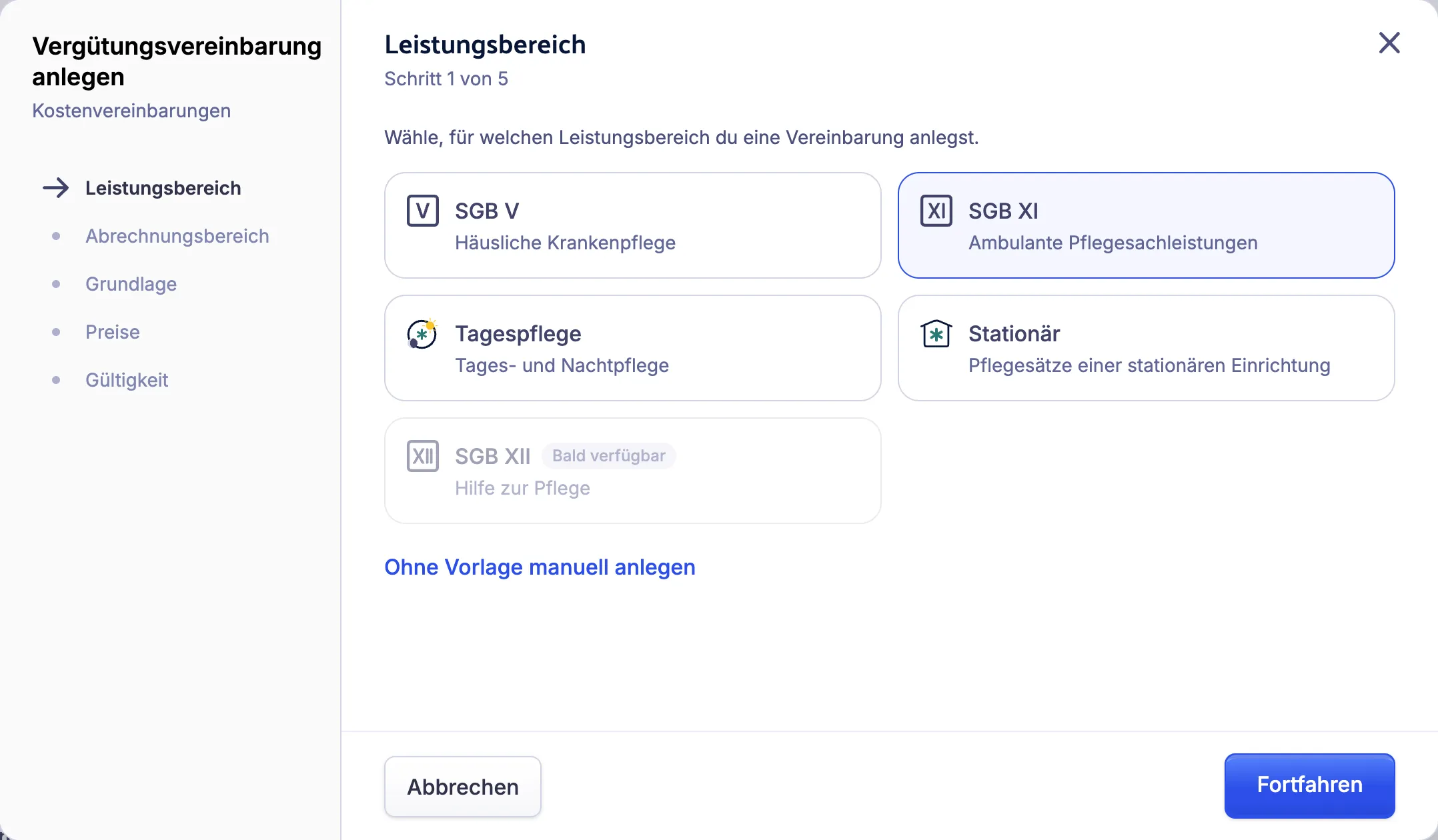
Wähle im Schritt Leistungsbereich die Art der Kostenvereinbarung, zum Beispiel SGB XI für Ambulante Pflegesachleistungen. Ist ein Leistungsbereich mit Bald verfügbar markiert, gibt es dafür noch keine Vorlage.
-
Wähle im Schritt Abrechnungsbereich das Bundesland. Vorausgewählt ist der Abrechnungsbereich deiner Organisationseinheit (OE). Bundesländer ohne Vorlage sind mit Bald verfügbar markiert.
-
Wenn du für diesen Leistungsbereich und dieses Bundesland schon eine Kostenvereinbarung hast, wähle im Schritt Grundlage, worauf die neue aufbaut:
- eine vorhandene Kostenvereinbarung (Preise übernehmen), oder
- die Acodia-Vorlage.
-
Trage im Schritt Preise die neuen Preise ein. Was du hier siehst, hängt vom Leistungsbereich ab:
- Bei Abrechnung in Punkten trägst du die Punktwerte ein, dazu die Besuchspauschale (LK 15) und die Erhöhte Besuchspauschale (LK 15a).
- Bei SGB V änderst du alle Preise gemeinsam um einen Prozentsatz (Preisänderung). Bei 0 % bleiben sie unverändert.
- Bei anderen Preisen in Euro trägst du den Preis je Leistung und die beiden Besuchspauschalen ein. Mit Alle Preise um einen Prozentsatz ändern änderst du stattdessen alle Preise um denselben Prozentsatz.
- Bei Stationär trägst du die Tagessätze aus deiner Pflegesatzvereinbarung ein.
-
Prüfe im Schritt Gültigkeit die Bezeichnung, den Gültigkeitszeitraum und die Organisationseinheiten. Lässt du Organisationseinheiten leer, gilt die Kostenvereinbarung für alle OEs. Bei Stationär musst du mindestens eine OE wählen.
-
Klicke auf Erstellen.
Die Kostenvereinbarung erscheint in der Liste. Einzelne Preise und Regeln bearbeitest du danach in der Kostenvereinbarung, siehe Kostenvereinbarungen. Übernimmst du die Preise einer vorhandenen Kostenvereinbarung, schlägt Acodia Care als Beginn den Tag nach deren Ende vor und eine Gültigkeit von einem Jahr.
Kostenvereinbarung ohne Vorlage erstellen
Abschnitt betitelt „Kostenvereinbarung ohne Vorlage erstellen“- Öffne Einstellungen > Abrechnung > Kostenvereinbarungen.
- Klicke auf Hinzufügen und wähle Erstellen. Es öffnet sich das Fenster Vergütungsvereinbarung anlegen.
- Klicke im Schritt Leistungsbereich auf Ohne Vorlage manuell anlegen. Es öffnet sich das Fenster Kostenvereinbarung erstellen.
- Wähle den Typ und gib eine Bezeichnung ein.
- Wähle den Gültigkeitszeitraum und den Abrechnungsbereich.
- Wenn du mehrere OEs hast, wähle die Organisationseinheiten, für die die Kostenvereinbarung gilt. Leer bedeutet: alle OEs. Bei Stationär musst du mindestens eine OE wählen.
- Optional: Lege unter Basisdaten Punktwerte, Besuchspauschalen oder Leistungsgruppen an und wähle unter Zugewiesene Kostenträger die Kostenträger. Welche Angaben es gibt, hängt von Typ und Abrechnungsbereich ab.
- Klicke unter Positionen und Abrechnungsregel auf Position hinzufügen, fülle das Fenster aus und klicke auf Anwenden. Wiederhole das für jede Position.
- Klicke auf Speichern.
Die Kostenvereinbarung erscheint in der Liste. Alle Felder und Abrechnungsregeln findest du unter Kostenvereinbarungen.
Kostenvereinbarung importieren
Abschnitt betitelt „Kostenvereinbarung importieren“Du importierst eine Datei, die du vorher in Acodia Care mit Exportieren im Fenster einer Kostenvereinbarung gespeichert hast. Organisationseinheiten und Kostenträger stehen nicht in der Datei.
- Öffne Einstellungen > Abrechnung > Kostenvereinbarungen.
- Klicke auf Hinzufügen und wähle Importieren.
- Wähle die Datei aus. Es öffnet sich das Fenster Kostenvereinbarung erstellen mit den Angaben aus der Datei.
- Prüfe die Angaben, vor allem die Positionen. Meldet Acodia Care, dass es nicht jede Leistungsgrundlage der Datei gibt, fehlen die Positionen dieser Leistungsgrundlagen. Lege sie von Hand an.
- Optional: Wähle die Organisationseinheiten und unter Zugewiesene Kostenträger die Kostenträger.
- Klicke auf Speichern.
Die Kostenvereinbarung erscheint in der Liste. Kann Acodia Care die Datei nicht lesen, erscheint eine Fehlermeldung und es öffnet sich kein Fenster.
Wie geht es weiter?
Abschnitt betitelt „Wie geht es weiter?“Mit Teams, Stammtouren, Qualifikationen, Leistungen und Kostenvereinbarungen ist dein Pflegedienst eingerichtet. Die Tutorials führen dich jetzt Schritt für Schritt durch die tägliche Arbeit in der Web-App:
- Klienten verwalten: Lege Klienten an und pflege ihre Daten.
- Leistungen planen und freigeben: Baue den Leistungsplan eines Klienten auf und gib ihn frei.
- Dienstplan und Mitarbeiter organisieren: Richte Mitarbeiter ein und plane Dienste.
- Abrechnung: Erstelle Rechnungen und verfolge Zahlungen.
- Acodia Care verwalten: Pflege Organisationseinheiten, Berechtigungen und Stammdaten unter Einstellungen.
Alle Seiten für deine Rolle findest du unter Verwaltung und Leitung.