

Qualifikationen verwalten
Mit Qualifikationen hältst du fest, welche beruflichen Qualifikationen deine Mitarbeiter haben, zum Beispiel Pflegefachkraft oder Pflegehilfskraft. Du legst sie einmal für den ganzen Pflegedienst an und ordnest sie dann den Mitarbeitern zu.
Voraussetzungen
Abschnitt betitelt „Voraussetzungen“- Zum Anlegen von Qualifikationen brauchst du die Berechtigung Kann Eigenschaften erstellen, zum Ändern Kann Eigenschaften bearbeiten.
- Für die Qualifikationen eines Mitarbeiters brauchst du die Berechtigung Kann die Beschäftigungsdaten von Mitarbeitern bearbeiten.
- Für Nachweise brauchst du die Berechtigung Kann Dokumente erstellen. Bei anderen Mitarbeitern brauchst du zusätzlich Kann Dokumente für andere Mitarbeiter erstellen.
Qualifikation anlegen
Abschnitt betitelt „Qualifikation anlegen“- Öffne Einstellungen > Qualifikationen.
- Klicke auf Hinzufügen. Es öffnet sich das Fenster Qualifikation erstellen.
- Gib eine Bezeichnung ein, zum Beispiel „Pflegehilfskraft“.
- Optional: Ändere die Priorität (aufst.). Die Zahl bestimmt die Reihenfolge in den Auswahllisten: Qualifikationen mit einer kleineren Zahl stehen weiter oben.
- Optional: Wähle unter Kann Leistungen für folgende Qualifikationen erbringen die Qualifikationen, die diese Qualifikation mit abdeckt. Mitarbeiter mit dieser Qualifikation können dann auch Leistungen für die gewählten Qualifikationen erbringen. Wählst du zum Beispiel bei „Pflegefachkraft“ die Qualifikation „Pflegehilfskraft“, kann eine Pflegefachkraft auch Belegungen mit der Mindestqualifikation „Pflegehilfskraft“ übernehmen. Das gilt auch über mehrere Stufen: Deckt A die Qualifikation B ab und B die Qualifikation C, deckt A auch C ab.
- Klicke auf Speichern.
Die Qualifikation erscheint in der Liste. Deckt sie andere Qualifikationen mit ab, stehen diese unter ihrem Namen.
Um eine Qualifikation zu ändern, klicke sie in der Liste an. Es öffnet sich das Fenster Qualifikation bearbeiten. Mit Archivieren blendest du eine Qualifikation aus: Du kannst sie dann keinem Mitarbeiter mehr neu zuordnen. Dafür brauchst du die Berechtigung Kann Eigenschaften archivieren / wiederherstellen.
Einige Qualifikationen legt Acodia Care beim Einrichten deines Pflegedienstes an, zum Beispiel „Pflegefachkraft“, „Pflegedienstleitung“ und „Azubi“. Manche davon kannst du nicht archivieren. Nur an der vorgegebenen Qualifikation „Azubi“ erkennt Acodia Care Auszubildende, zum Beispiel bei Lohnzuschlägen mit Anteilig für Azubis. Eine selbst angelegte Qualifikation zählt dafür nicht. Jeder Pflegedienst hat sie.
Qualifikationen eines Mitarbeiters hinterlegen
Abschnitt betitelt „Qualifikationen eines Mitarbeiters hinterlegen“Für neue Mitarbeiter kannst du die Qualifikationen auch im Eintrittsassistenten hinterlegen, im Schritt Qualifikation & Teams. Siehe Mitarbeiter hinzufügen.
-
Öffne Organisation > Mitarbeiter.
-
Wähle in der Navigationsspalte den Mitarbeiter.
-
Klicke auf den Tab Start.
-
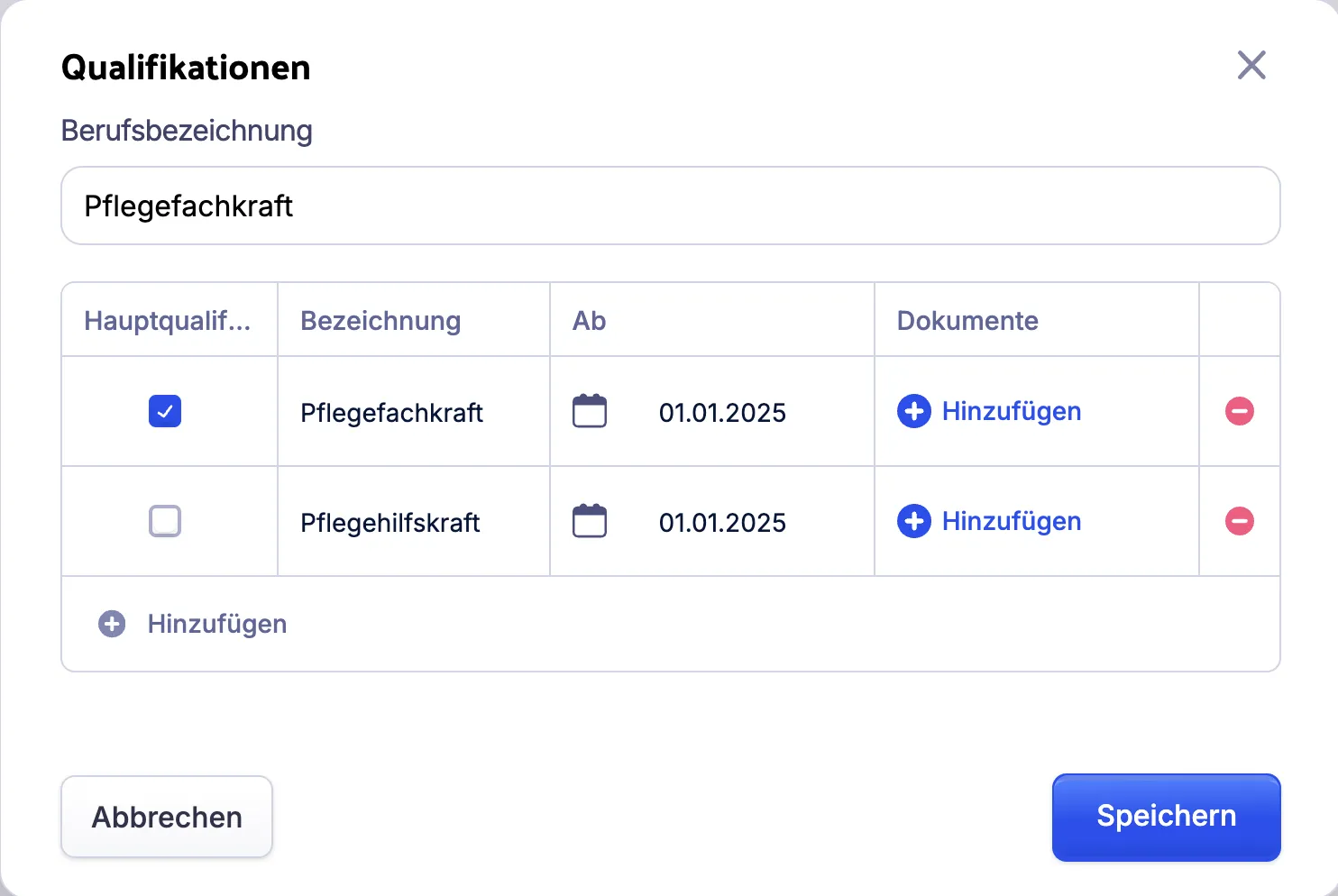
Klicke in der Kachel Qualifikationen auf Bearbeiten. Es öffnet sich das Fenster Qualifikationen.
-
Füge jede Qualifikation des Mitarbeiters hinzu:
- Klicke auf Qualifikation hinzufügen. Wenn der Mitarbeiter schon Qualifikationen hat, klicke stattdessen in der Tabelle auf Hinzufügen. Es erscheint eine neue Zeile.
- Wähle unter Bezeichnung die Qualifikation.
- Wähle unter Ab das Datum, ab dem der Mitarbeiter die Qualifikation hat. Vorgegeben ist das heutige Datum. Im Dienstplan zählt die Qualifikation erst ab diesem Datum.
-
Wenn der Mitarbeiter mehrere Qualifikationen hat, aktiviere unter Hauptqualifikation das Kästchen in der Zeile seiner Hauptqualifikation. Hat er nur eine Qualifikation, ist sie automatisch die Hauptqualifikation.
-
Optional: Gib eine eigene Berufsbezeichnung ein. Acodia Care trägt dort den Namen der Hauptqualifikation ein, sobald du die Hauptqualifikation wählst oder änderst. Gib eine eigene Berufsbezeichnung deshalb zuletzt ein.
-
Klicke auf Speichern.
Die Kachel Qualifikationen zeigt Berufsbezeichnung, Hauptqualifikation und Weitere Qualifikationen des Mitarbeiters.
Eine Qualifikation entfernst du im Fenster Qualifikationen mit dem Symbol Eintrag entfernen am Ende ihrer Zeile. Die Hauptqualifikation bleibt dabei, außer du entfernst sie selbst. Dann prüfe die Hauptqualifikation und die Berufsbezeichnung.
Gibt es zu einer Qualifikation eine Berufsgruppe, nimmt Acodia Care den Mitarbeiter beim Speichern in diese Berufsgruppe auf. Liegt das Datum unter Ab in der Zukunft, nimmt Acodia Care ihn an diesem Tag auf. Entfernst du die Qualifikation, entfernt Acodia Care den Mitarbeiter auch aus der Berufsgruppe.
Im Dienstplan prüft Acodia Care mit den Qualifikationen, ob ein Mitarbeiter die Mindestqualifikation einer Belegung erfüllt. Siehe Schichten einplanen. Fehlt sie, meldet die Fehlerprüfung Fehlende Qualifikation, siehe Dienstplan auf Fehler prüfen. Schichten gibt es nur mit der Planungsweise KI-gestützte Planung und Schichtsystem. Qualifikationen hinterlegst du in beiden Planungsweisen gleich.
Nachweise hinterlegen
Abschnitt betitelt „Nachweise hinterlegen“Zu jeder Qualifikation eines Mitarbeiters kannst du Dokumente hochladen, zum Beispiel ein Zeugnis.
- Öffne beim Mitarbeiter das Fenster Qualifikationen, wie in den Schritten 1 bis 4 unter Qualifikationen eines Mitarbeiters hinterlegen beschrieben.
- Klicke in der Zeile der Qualifikation unter Dokumente auf Hinzufügen. Es öffnet sich das Fenster Dokumente bearbeiten. Hat die Qualifikation schon Nachweise, klicke stattdessen auf ihre Anzahl, zum Beispiel „1 Dokument“.
- Klicke auf Hinzufügen. Es öffnet sich ein Fenster zum Hochladen.
- Wähle unter Dokument hochladen die Datei. Möglich sind Bilder sowie PDF-, Word-, Excel-, Pages- und Numbers-Dateien.
- Klicke auf Hochladen. Die Datei erscheint im Fenster Dokumente bearbeiten.
- Optional: Gib in der Spalte Notiz eine Notiz zur Datei ein.
- Klicke auf Anwenden.
- Klicke im Fenster Qualifikationen auf Speichern.
Unter Dokumente steht in der Zeile der Qualifikation die Anzahl der Nachweise, zum Beispiel „1 Dokument“.