

Rechnungskorrekturen für einen Zeitraum erstellen
Mit dem Fenster Rechnungskorrekturen erstellen berechnet Acodia Care die gewählten Monate mit den aktuellen Daten neu. Es vergleicht das Ergebnis mit dem, was schon berechnet wurde, also mit den Rechnungen und früheren Rechnungskorrekturen. Für jede Abweichung entsteht eine Rechnungskorrektur über die Differenz. Die ursprünglichen Rechnungen bleiben gültig.
Das brauchst du zum Beispiel, wenn du Daten eines Klienten rückwirkend geändert hast. Willst du dagegen eine einzelne Rechnung von Hand ändern oder ganz aufheben, siehe Rechnung korrigieren oder stornieren.
Voraussetzungen
Abschnitt betitelt „Voraussetzungen“- Du brauchst die Berechtigung Kann Rechnungen generieren. Den Tab Rechnungskorrekturen siehst du mit der Berechtigung Kann Rechnungskorrekturen filtern.
- Wenn du Zugriff auf mehrere Organisationseinheiten (OE) hast: Oben in der Kopfzeile der Web-App ist die OE gewählt, deren Rechnungen du korrigieren willst.
Rechnungskorrekturen erstellen
Abschnitt betitelt „Rechnungskorrekturen erstellen“Das Fenster führt dich durch die Schritte Klient & Zeitraum, Vorschau und Erstellen. Mit Weiter gehst du zur Vorschau, mit Zurück wieder zur Auswahl.
-
Öffne Abrechnung > Rechnungskorrekturen.
-
Klicke auf Rechnungskorrekturen erstellen. Es öffnet sich das Fenster Rechnungskorrekturen erstellen mit dem Schritt Klient & Zeitraum.
-
Wähle im Schritt Klient & Zeitraum, was neu berechnet werden soll:
- Wähle unter Klient den Klienten. Für mehrere Klienten klicke auf Mehrere Klienten auswählen und wähle sie unter Klienten, oder aktiviere Alle Klienten abrechnen.
- Wähle unter Von und Bis den ersten und den letzten Monat. Jeder Monat im Zeitraum wird einzeln neu berechnet.
- Wenn deine OE Stationäre Pflege anbietet: Wähle unter Rechnungsarten mindestens eine Art: Stationäre Pflege (vorausgewählt), Kurzzeitpflege oder § 43b.
- Optional: Grenze unter Filter bearbeiten nach Kontakte, Kostenträger, Versorgungsarten oder Rechnungsarten ein.
-
Klicke auf Weiter. Acodia Care berechnet die Monate neu und zeigt unter Prüfe, was sich ändert die Vorschau.
-
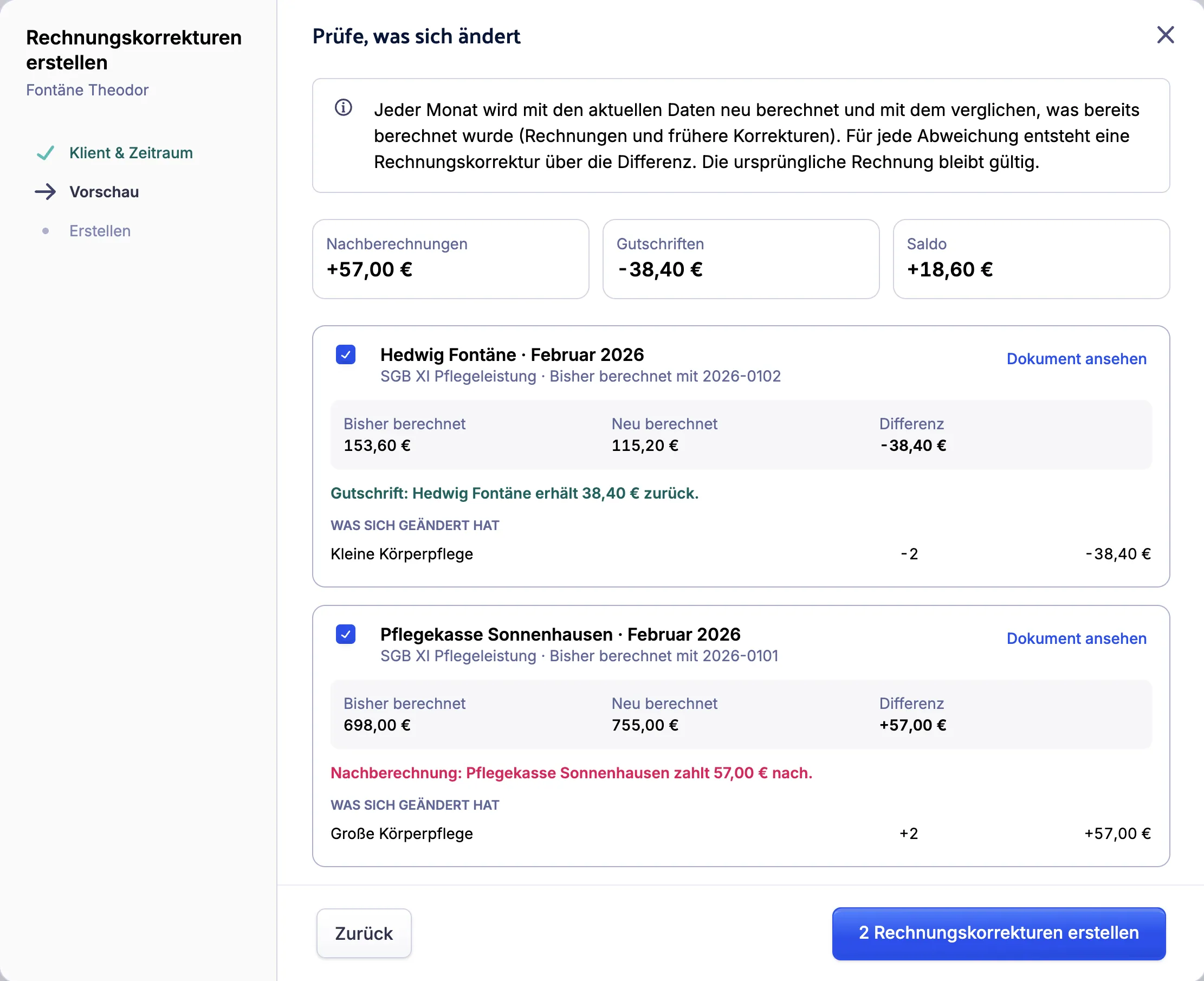
Prüfe im Schritt Vorschau die Rechnungskorrekturen:
- Oben stehen die Summen Nachberechnungen, Gutschriften und Saldo der gewählten Rechnungskorrekturen.
- Darunter steht je Empfänger und Monat eine Rechnungskorrektur mit Bisher berechnet, Neu berechnet und Differenz. Ein Satz sagt, wer wie viel nachzahlt (Nachberechnung) oder zurückerhält (Gutschrift).
- Unter Was sich geändert hat stehen die geänderten Positionen, unter Geänderte Anteile anderer Kostenträger die geänderten Anteile der übrigen Zahler.
- Mit Dokument ansehen öffnest du die Rechnungskorrektur als Vorschau. Deaktiviere das Kästchen bei Rechnungskorrekturen, die du nicht erstellen willst.
-
Klicke auf den Button mit der Anzahl, zum Beispiel 2 Rechnungskorrekturen erstellen. Acodia Care erstellt sie im Schritt Erstellen und zeigt den Gesamtfortschritt.
-
Klicke auf Alle herunterladen, um die Rechnungskorrekturen herunterzuladen, oder bei einer einzelnen auf In neuem Tab öffnen.
-
Klicke auf Fertig.
Die Liste im Tab Rechnungskorrekturen zeigt danach den Zeitraum mit den neuen Rechnungskorrekturen. Eine Zahlung zu einer Rechnungskorrektur hältst du mit Zahlung setzen fest, siehe Zahlungen hinterlegen.
Ergibt die Neuberechnung dasselbe wie bisher, zeigt die Vorschau Keine Abweichungen. Dann ist keine Rechnungskorrektur nötig.
Neuberechnung nach einer Änderung beim Klienten starten
Abschnitt betitelt „Neuberechnung nach einer Änderung beim Klienten starten“In einer OE mit Stationärer Pflege oder Kurzzeitpflege bietet Acodia Care die Neuberechnung selbst an. Das passiert, wenn du beim Klienten Pflegegrade, Kostenträger oder Einkommen für einen Monat änderst, der wahrscheinlich schon abgerechnet ist. Außerdem muss es für diesen Zeitraum Rechnungen geben.
- Speichere die Änderung beim Klienten. Es öffnet sich das Fenster Nachberechnung prüfen.
- Klicke auf Zur Nachberechnung. Es öffnet sich das Fenster Rechnungskorrekturen erstellen. Klient und Zeitraum sind schon eingetragen.
- Mach weiter ab Schritt 3 unter Rechnungskorrekturen erstellen.
Das Fenster Nachberechnung prüfen erscheint nur mit der Berechtigung Kann Rechnungen generieren.